
Wat doet Registerdefragmentatie en hoe gebruik ik het in WinZip System Utilities Suite?
Registerdefragmentatie maakt het Windows-register kleiner en compacter. Zo voert u het uit.
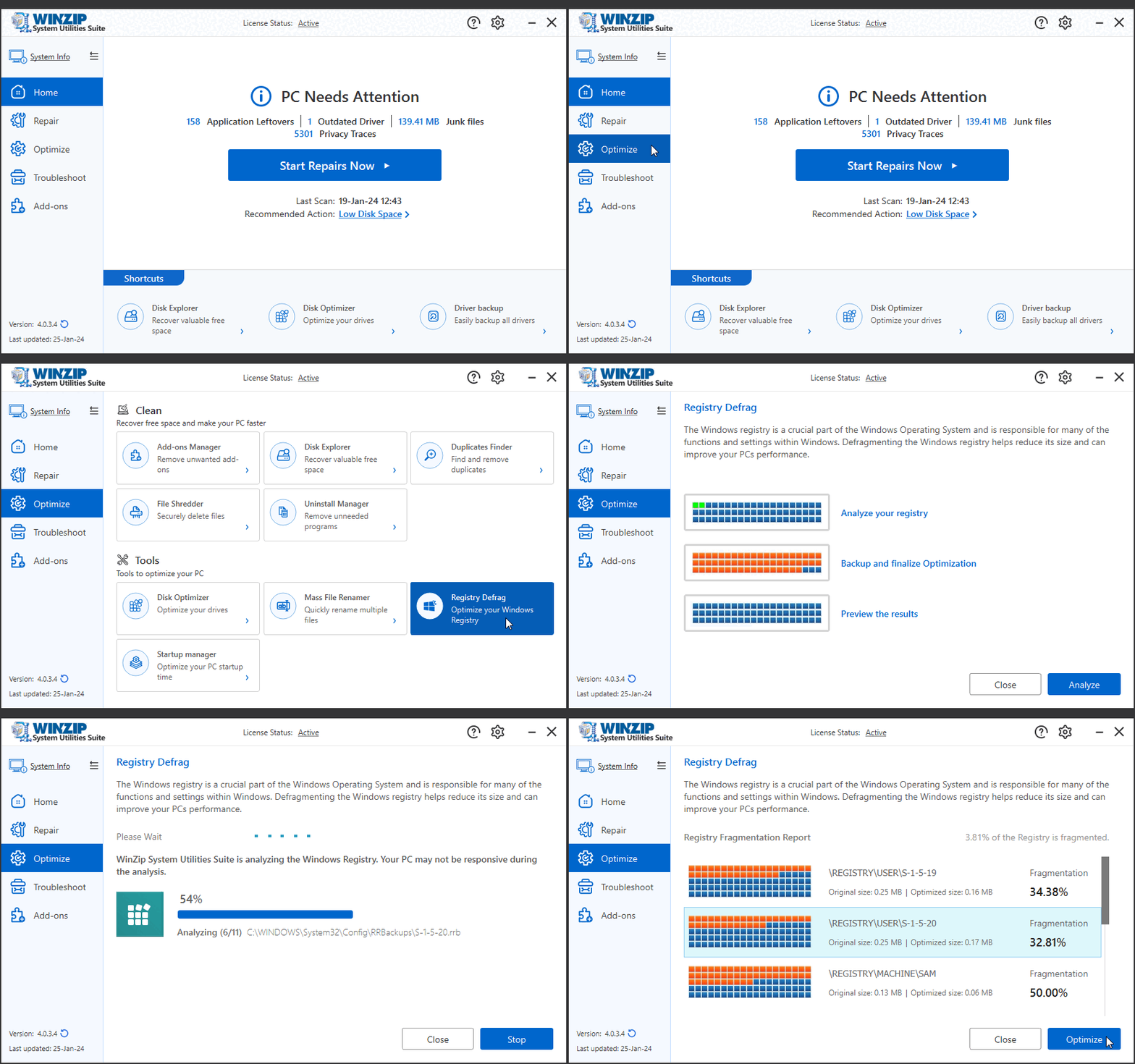
Registerdefragmentatie verwijdert lege ruimtes in de bestanden van het Windows-register, zodat het register minder ruimte inneemt. Open hiervoor WinZip System Utilities Suite, selecteer Optimaliseren > Registerdefragmentatie, selecteer Analyseren en daarna Optimaliseren.
Wat Registerdefragmentatie doet
Het Windows-register is een database waarin Windows en uw programma's hun instellingen opslaan. Na verloop van tijd voegen programma's vermeldingen toe en verwijderen ze weer, waardoor er lege ruimte in de registerbestanden ontstaat. Registerdefragmentatie bouwt deze bestanden opnieuw op zonder die lege ruimte. Het rapport toont de grootte van elk onderdeel vóór en na het defragmenteren, en hoeveel ervan gefragmenteerd is.
Voordat u begint
- Sla uw werk op en sluit andere programma's. Om de taak af te ronden, moet uw computer mogelijk opnieuw opstarten.
- Controleer of WinZip System Utilities Suite een herstelpunt maakt. Open Instellingen met het tandwielpictogram en controleer of Systeemherstelpunt maken vóór optimaliseren is ingeschakeld. Ook moet Systeembeveiliging zijn ingeschakeld voor uw Windows-station. In Windows staat dit standaard uit.
Registerdefragmentatie uitvoeren
- Open WinZip System Utilities Suite.
- Selecteer Optimaliseren in het zijmenu.
- Selecteer onder Tools de optie Registerdefragmentatie.
- Selecteer Analyseren. Het programma controleert uw register.
- Bekijk het Rapport registerfragmentatie. Daarin ziet u hoeveel van het register gefragmenteerd is, en de oorspronkelijke en geoptimaliseerde grootte van elk onderdeel.
- Selecteer Optimaliseren om het defragmenteren te starten.
Als uw computer opnieuw opstart
Om het defragmenteren af te ronden, plant het programma het laatste deel mogelijk in voor de volgende keer dat uw computer opstart. Daarna start Windows gewoon op. Schakel de computer niet uit terwijl dit bezig is.
Gerelateerde hulp
- Maakt WinZip System Utilities Suite een back-up van mijn computer voordat het reparaties uitvoert?
- Hoe maak ik reparaties van WinZip System Utilities Suite ongedaan of herstel ik ze?
- Hoe beheer en verbeter ik de opstarttijd van mijn pc?
Hebt u nog hulp nodig? Neem contact op met ons supportteam.
Veelgestelde vragen
Is Registerdefragmentatie hetzelfde als het register opschonen?
Nee. Registerdefragmentatie verwijdert geen instellingen. Het bouwt de registerbestanden opnieuw op zonder de lege ruimte tussen vermeldingen, zodat ze minder ruimte innemen.
Kan ik een registerdefragmentatie ongedaan maken?
WinZip System Utilities Suite maakt een Windows-herstelpunt voordat het optimaliseert, als Systeemherstelpunt maken vóór optimaliseren is ingeschakeld in Instellingen en Systeembeveiliging is ingeschakeld voor uw Windows-station. Met Systeemherstel van Windows kunt u teruggaan naar dat punt. Systeemherstel wijzigt uw persoonlijke bestanden niet.
Hoe vaak moet ik Registerdefragmentatie uitvoeren?
Daar is geen vaste regel voor. Voer af en toe Analyseren uit, bijvoorbeeld eens per maand, en optimaliseer als het rapport laat zien dat een deel van het register gefragmenteerd is.