
A cosa serve Deframmentazione registro e come si usa in WinZip System Utilities Suite?
Deframmentazione registro rende il Registro di sistema di Windows più piccolo e compatto. Ecco come eseguirla.
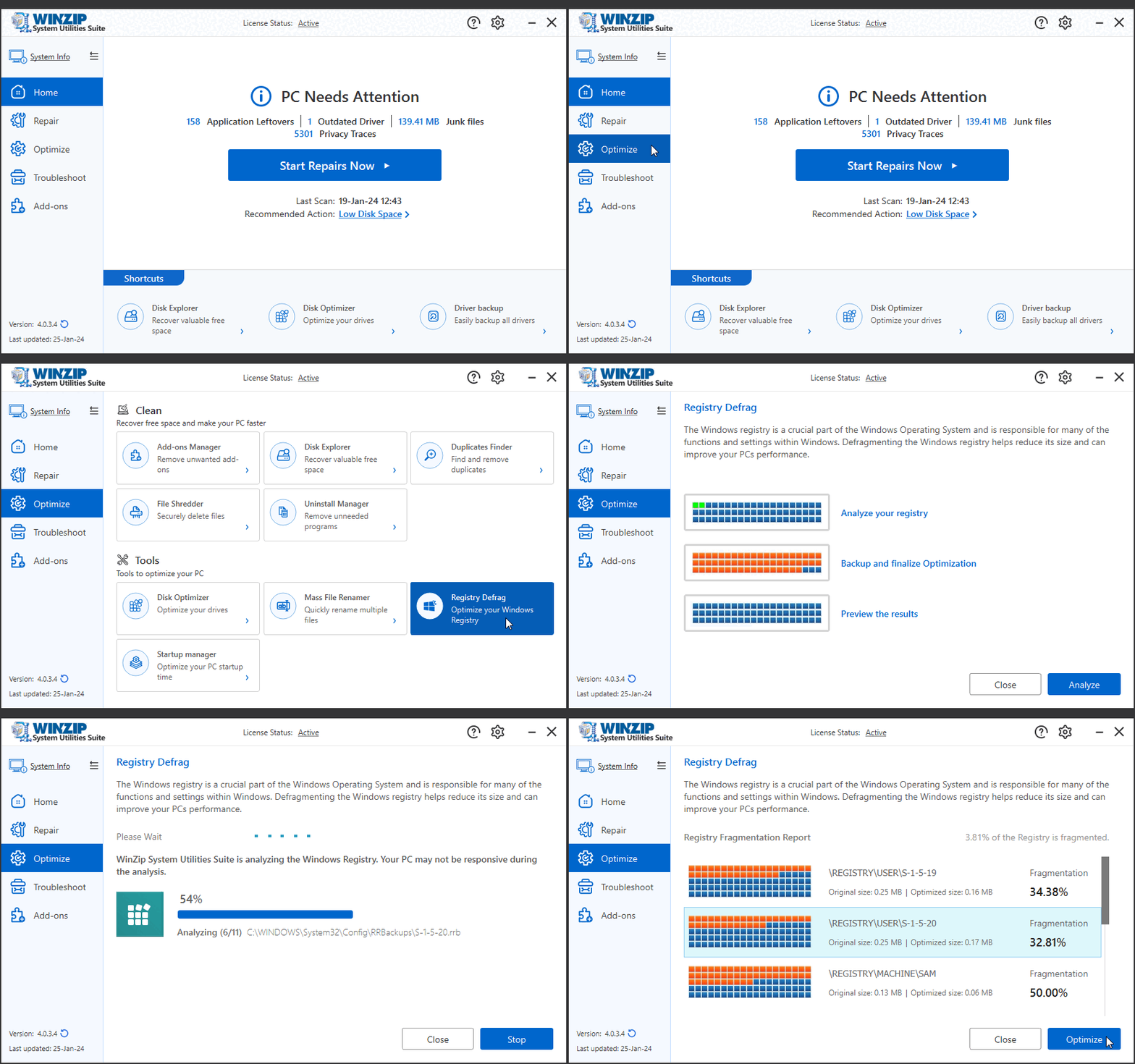
Deframmentazione registro elimina gli spazi vuoti nei file del Registro di sistema di Windows, così il registro occupa meno spazio. Per eseguirla, apri WinZip System Utilities Suite, seleziona Ottimizza > Deframmentazione registro, seleziona Analizza, poi seleziona Ottimizza.
A cosa serve Deframmentazione registro
Il Registro di sistema di Windows è un database in cui Windows e i programmi salvano le proprie impostazioni. Con il tempo, i programmi aggiungono e rimuovono voci e questo lascia spazi vuoti all’interno dei file del registro. Deframmentazione registro ricrea questi file senza gli spazi vuoti. Per ogni parte, il rapporto mostra le dimensioni prima e dopo l’operazione e il grado di frammentazione.
Prima di iniziare
- Salva il lavoro e chiudi gli altri programmi. Per completare l’operazione, potrebbe essere necessario riavviare il computer.
- Verifica che WinZip System Utilities Suite crei un punto di ripristino. Apri Impostazioni con l’icona a forma di ingranaggio e verifica che Crea un punto di ripristino del sistema prima di ottimizzare sia attivato. Anche Protezione sistema deve essere attivata per l’unità di Windows. In Windows è disattivata per impostazione predefinita.
Esegui Deframmentazione registro
- Apri WinZip System Utilities Suite.
- Nel menu laterale, seleziona Ottimizza.
- In Strumenti, seleziona Deframmentazione registro.
- Seleziona Analizza. Il programma controlla il registro.
- Esamina il Rapporto sulla frammentazione del registro. Mostra quanto è frammentato il registro e le dimensioni originali e ottimizzate di ogni parte.
- Seleziona Ottimizza per avviare la deframmentazione.
Se il computer si riavvia
Per completare la deframmentazione, il programma potrebbe pianificare l’ultima parte in modo che venga eseguita al successivo avvio del computer. Dopodiché Windows si carica normalmente. Non spegnere il computer durante questa fase.
Argomenti correlati
- WinZip System Utilities Suite esegue un backup del computer prima delle riparazioni?
- Come annullo le riparazioni eseguite da WinZip System Utilities Suite?
- Come gestisco e miglioro i tempi di avvio del PC?
Ti serve ancora aiuto? Contatta il nostro team di assistenza.
Domande frequenti
Deframmentazione registro è la stessa cosa della pulizia del registro?
No. Deframmentazione registro non rimuove impostazioni. Ricrea i file del registro senza gli spazi vuoti tra le voci, così occupano meno spazio.
Posso annullare una deframmentazione del registro?
WinZip System Utilities Suite crea un punto di ripristino di Windows prima di ottimizzare, se nelle Impostazioni è attivata l’opzione Crea un punto di ripristino del sistema prima di ottimizzare e se Protezione sistema è attivata per l’unità di Windows. Puoi usare Ripristino configurazione di sistema di Windows per tornare a quel punto. Ripristino configurazione di sistema non modifica i tuoi file personali.
Ogni quanto devo eseguire Deframmentazione registro?
Non esiste una regola fissa. Esegui Analizza di tanto in tanto, ad esempio una volta al mese, e ottimizza quando il rapporto indica che una parte del registro è frammentata.