
¿Qué hace el Desfragmentador del Registro y cómo se usa en WinZip System Utilities Suite?
El Desfragmentador del Registro hace que el Registro de Windows sea más pequeño y compacto. Te explicamos cómo usarlo.
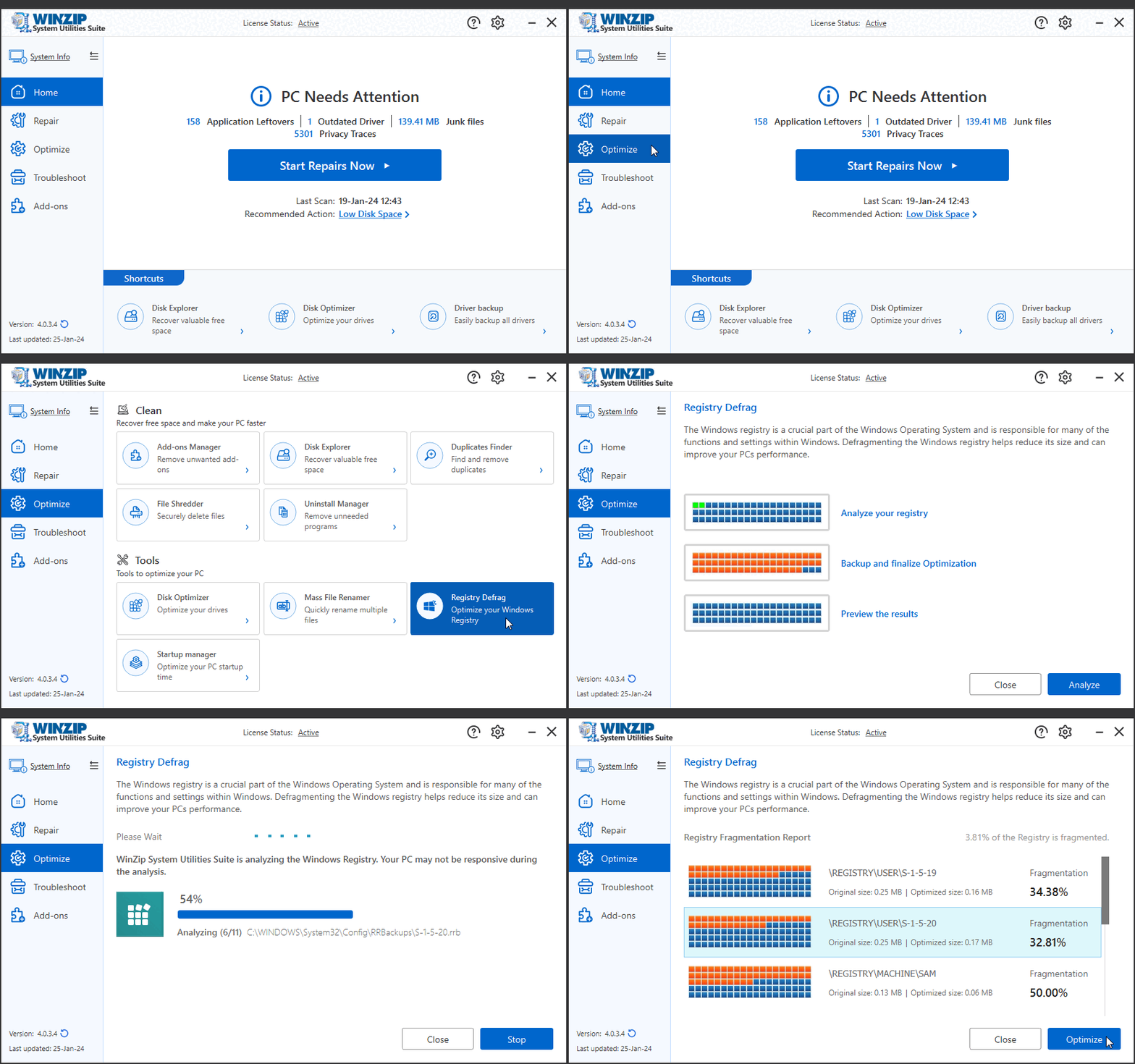
El Desfragmentador del Registro elimina los huecos de los archivos del Registro de Windows para que el Registro ocupe menos espacio. Para ejecutarlo, abre WinZip System Utilities Suite, selecciona Optimizar > Desfragmentador del Registro, selecciona Analizar y, después, Optimizar.
Qué hace el Desfragmentador del Registro
El Registro de Windows es una base de datos en la que Windows y tus programas guardan su configuración. Con el tiempo, los programas añaden y eliminan entradas, y esto deja espacio vacío dentro de los archivos del Registro. El Desfragmentador del Registro reconstruye estos archivos sin el espacio vacío. El informe muestra el tamaño de cada parte antes y después, y su grado de fragmentación.
Antes de empezar
- Guarda tu trabajo y cierra los demás programas. Para terminar el proceso, es posible que el equipo tenga que reiniciarse.
- Comprueba que WinZip System Utilities Suite va a crear un punto de restauración. Abre Configuración con el icono del engranaje y asegúrate de que Crear un punto de restauración del sistema antes de optimizar está activado. La Protección del sistema también tiene que estar activada para la unidad de Windows. En Windows está desactivada de forma predeterminada.
Ejecuta el Desfragmentador del Registro
- Abre WinZip System Utilities Suite.
- En el menú lateral, selecciona Optimizar.
- En Herramientas, selecciona Desfragmentador del Registro.
- Selecciona Analizar. El programa comprueba el Registro.
- Revisa el Informe de fragmentación del Registro. Muestra qué proporción del Registro está fragmentada y el tamaño original y optimizado de cada parte.
- Selecciona Optimizar para iniciar la desfragmentación.
Si el equipo se reinicia
Para completar la desfragmentación, es posible que el programa deje la última parte pendiente para la próxima vez que se inicie el equipo. Después, Windows se carga con normalidad. No apagues el equipo mientras se completa este paso.
Ayuda relacionada
- ¿WinZip System Utilities Suite hace una copia de seguridad del equipo antes de hacer reparaciones?
- ¿Cómo deshago o restauro las reparaciones hechas por WinZip System Utilities Suite?
- ¿Cómo administro y mejoro el tiempo de inicio de mi PC?
¿Aún necesitas ayuda? Ponte en contacto con nuestro equipo de soporte técnico.
Preguntas frecuentes
¿Desfragmentar el Registro es lo mismo que limpiarlo?
No. El Desfragmentador del Registro no elimina ninguna configuración. Reconstruye los archivos del Registro sin el espacio vacío que hay entre las entradas, para que ocupen menos espacio.
¿Puedo deshacer una desfragmentación del Registro?
WinZip System Utilities Suite crea un punto de restauración de Windows antes de optimizar, si la opción Crear un punto de restauración del sistema antes de optimizar está activada en Configuración y la Protección del sistema está activada para la unidad de Windows. Puedes usar Restaurar sistema de Windows para volver a ese punto. Restaurar sistema no modifica tus archivos personales.
¿Cada cuánto debo ejecutar el Desfragmentador del Registro?
No hay una regla fija. Ejecuta Analizar de vez en cuando, por ejemplo una vez al mes, y optimiza cuando el informe muestre que una parte del Registro está fragmentada.