
Was macht die Registry-Defragmentierung und wie verwende ich sie in WinZip System Utilities Suite?
Die Registry-Defragmentierung macht die Windows-Registry kleiner und kompakter. So führen Sie sie aus.
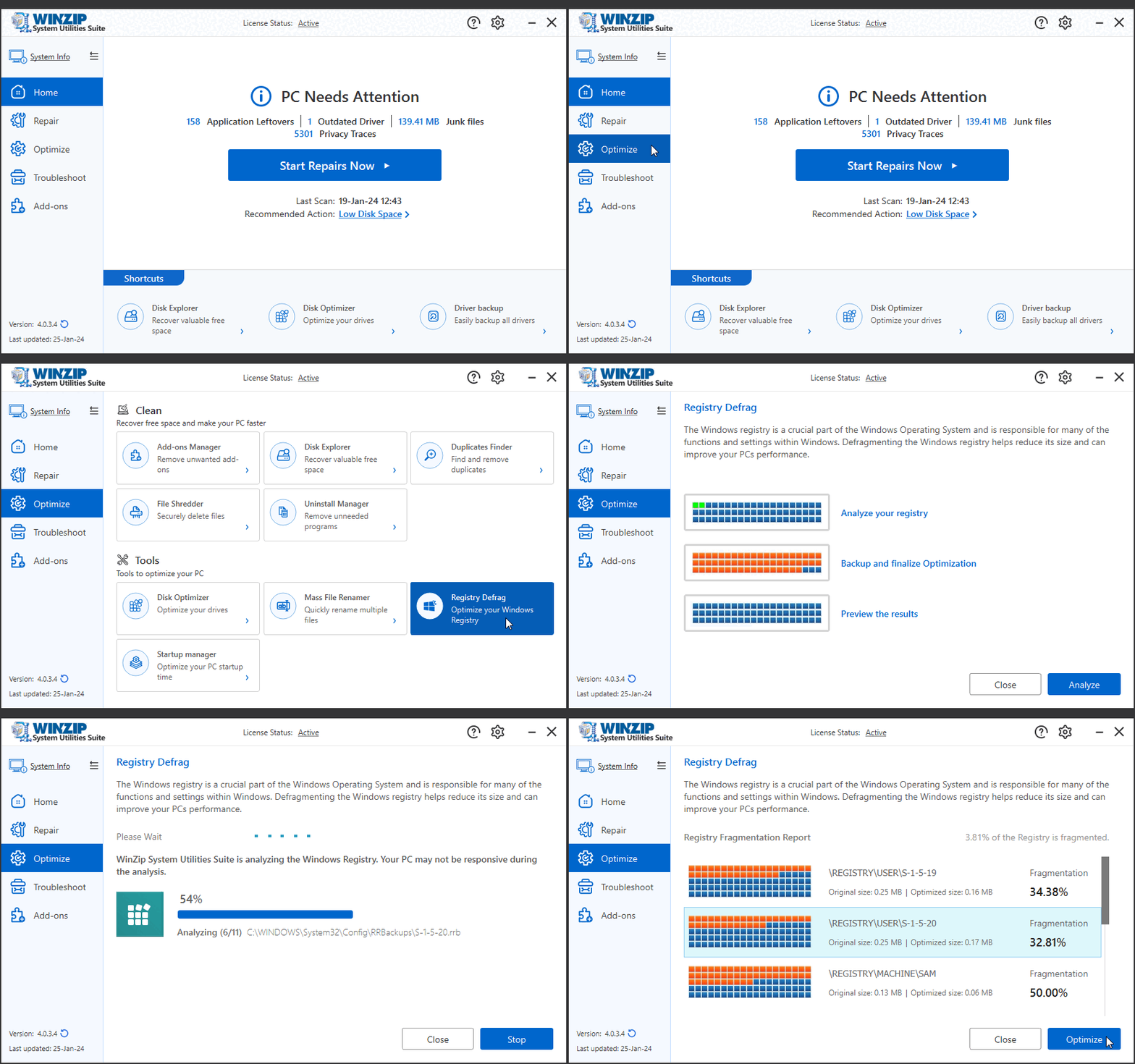
Die Registry-Defragmentierung entfernt Lücken in den Dateien der Windows-Registry, sodass die Registry weniger Platz belegt. Um sie auszuführen, öffnen Sie WinZip System Utilities Suite, wählen Sie Optimieren > Registry-Defragmentierung, dann Analysieren und anschließend Optimieren aus.
Was die Registry-Defragmentierung macht
Die Windows-Registry ist eine Datenbank, in der Windows und Ihre Programme ihre Einstellungen speichern. Mit der Zeit fügen Programme Einträge hinzu und entfernen sie wieder. Dadurch entsteht leerer Platz in den Registry-Dateien. Die Registry-Defragmentierung baut diese Dateien ohne den leeren Platz neu auf. Der Bericht zeigt die Größe jedes Teils vorher und nachher sowie den Grad seiner Fragmentierung.
Bevor Sie beginnen
- Speichern Sie Ihre Arbeit und schließen Sie andere Programme. Um den Vorgang abzuschließen, muss Ihr Computer eventuell neu gestartet werden.
- Prüfen Sie, ob WinZip System Utilities Suite einen Wiederherstellungspunkt erstellt. Öffnen Sie über das Zahnradsymbol die Einstellungen und achten Sie darauf, dass Vor der Optimierung einen Systemwiederherstellungspunkt erstellen aktiviert ist. Außerdem muss der Computerschutz für Ihr Windows-Laufwerk aktiviert sein. In Windows ist er standardmäßig deaktiviert.
Registry-Defragmentierung ausführen
- Öffnen Sie WinZip System Utilities Suite.
- Wählen Sie im seitlichen Menü Optimieren aus.
- Wählen Sie unter Tools die Option Registry-Defragmentierung aus.
- Wählen Sie Analysieren aus. Das Programm prüft Ihre Registry.
- Sehen Sie sich den Registry-Fragmentierungsbericht an. Er zeigt, wie stark die Registry fragmentiert ist, sowie die ursprüngliche und die optimierte Größe jedes Teils.
- Wählen Sie Optimieren aus, um die Defragmentierung zu starten.
Wenn Ihr Computer neu startet
Um die Defragmentierung abzuschließen, plant das Programm den letzten Teil eventuell für den nächsten Start Ihres Computers ein. Danach wird Windows wie gewohnt geladen. Schalten Sie den Computer nicht aus, solange dieser Vorgang läuft.
Weitere Hilfe
- Erstellt WinZip System Utilities Suite vor Reparaturen eine Sicherung meines Computers?
- Wie mache ich Reparaturen von WinZip System Utilities Suite rückgängig?
- Wie verwalte und verkürze ich die Startzeit meines PCs?
Brauchen Sie weitere Hilfe? Wenden Sie sich an unser Support-Team.
Häufig gestellte Fragen
Ist die Registry-Defragmentierung dasselbe wie eine Registry-Bereinigung?
Nein. Die Registry-Defragmentierung entfernt keine Einstellungen. Sie baut die Registry-Dateien ohne den leeren Platz zwischen den Einträgen neu auf, sodass sie weniger Platz belegen.
Kann ich eine Registry-Defragmentierung rückgängig machen?
WinZip System Utilities Suite erstellt vor der Optimierung einen Windows-Wiederherstellungspunkt, wenn in den Einstellungen „Vor der Optimierung einen Systemwiederherstellungspunkt erstellen“ aktiviert ist und der Computerschutz für Ihr Windows-Laufwerk eingeschaltet ist. Mit der Windows-Systemwiederherstellung können Sie zu diesem Punkt zurückkehren. Die Systemwiederherstellung ändert Ihre persönlichen Dateien nicht.
Wie oft sollte ich die Registry-Defragmentierung ausführen?
Dafür gibt es keine feste Regel. Führen Sie die Analyse ab und zu aus, zum Beispiel einmal im Monat, und optimieren Sie, wenn der Bericht zeigt, dass ein Teil der Registry fragmentiert ist.