
Hvad gør Defragmentering af registreringsdatabasen, og hvordan bruger jeg den i WinZip System Utilities Suite?
Defragmentering af registreringsdatabasen gør Windows-registreringsdatabasen mindre og mere kompakt. Sådan kører du den.
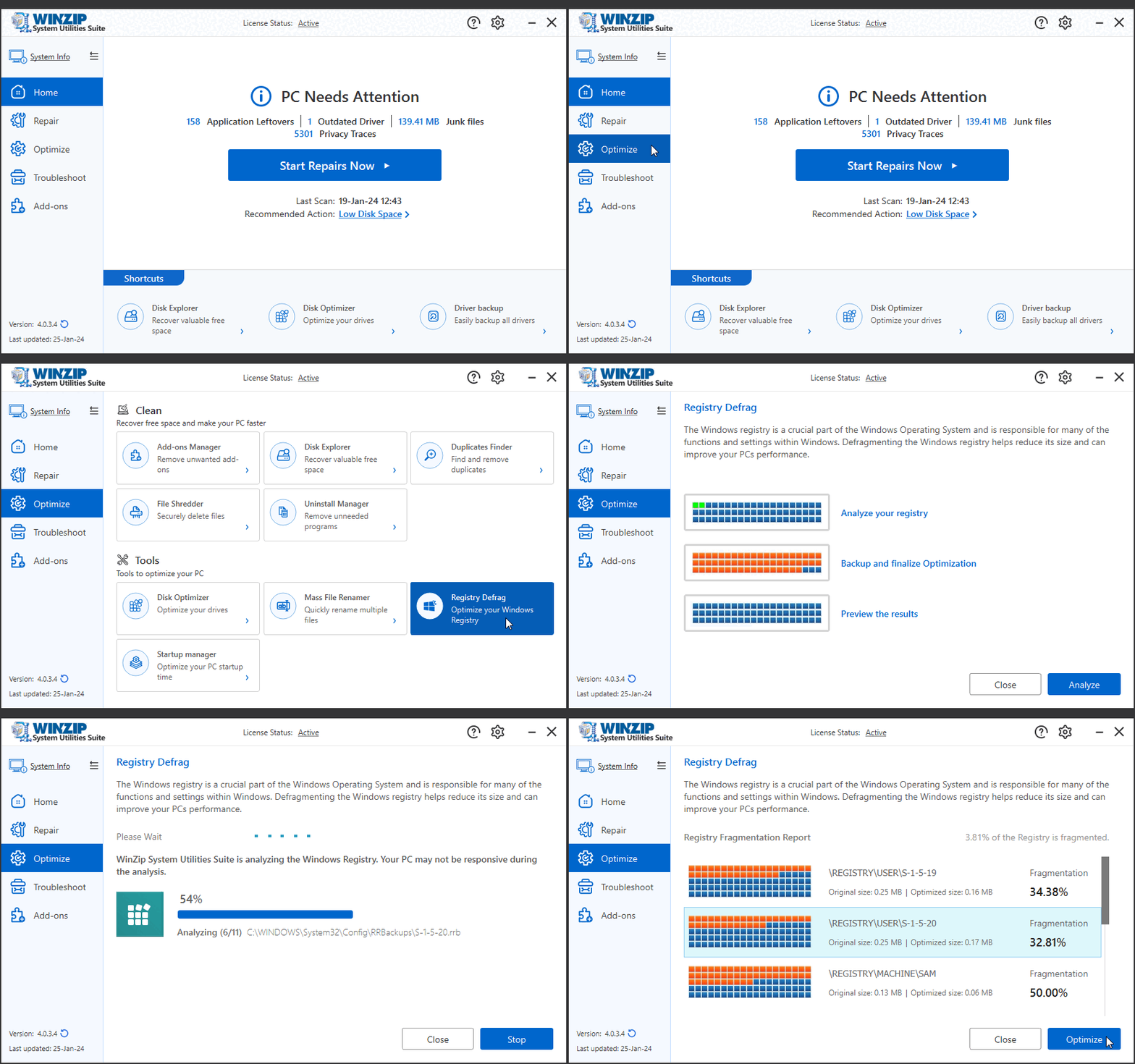
Defragmentering af registreringsdatabasen fjerner huller i Windows-registreringsdatabasens filer, så registreringsdatabasen fylder mindre. Åbn WinZip System Utilities Suite, vælg Optimer > Defragmentering af registreringsdatabasen, vælg Analysér, og vælg derefter Optimer for at køre den.
Det gør Defragmentering af registreringsdatabasen
Windows-registreringsdatabasen er en database, hvor Windows og dine programmer gemmer deres indstillinger. Med tiden tilføjer og fjerner programmer poster, og det efterlader tom plads i registreringsdatabasens filer. Defragmentering af registreringsdatabasen genopbygger disse filer uden den tomme plads. Rapporten viser størrelsen på hver del før og efter, og hvor meget af hver del der er fragmenteret.
Før du starter
- Gem dit arbejde, og luk andre programmer. Computeren skal muligvis genstartes, før arbejdet er færdigt.
- Tjek, at WinZip System Utilities Suite opretter et gendannelsespunkt. Åbn Indstillinger med tandhjulsikonet, og sørg for, at Opret systemgendannelsespunkt før optimering er slået til. Systembeskyttelse skal også være slået til for dit Windows-drev. Den er som standard slået fra i Windows.
Kør Defragmentering af registreringsdatabasen
- Åbn WinZip System Utilities Suite.
- Vælg Optimer i sidemenuen.
- Vælg Defragmentering af registreringsdatabasen under Værktøjer.
- Vælg Analysér. Programmet tjekker din registreringsdatabase.
- Gennemgå Rapport over fragmentering af registreringsdatabasen. Den viser, hvor meget af registreringsdatabasen der er fragmenteret, og den oprindelige og den optimerede størrelse for hver del.
- Vælg Optimer for at starte defragmenteringen.
Hvis din computer genstarter
For at gøre defragmenteringen færdig kan programmet planlægge, at den sidste del køres, næste gang din computer starter. Derefter indlæses Windows som normalt. Sluk ikke computeren, mens det sker.
Relateret hjælp
- Tager WinZip System Utilities Suite en sikkerhedskopi af min computer, før der udføres reparationer?
- Hvordan fortryder eller gendanner jeg reparationer, som WinZip System Utilities Suite har udført?
- Hvordan styrer og forbedrer jeg opstartstiden på min pc?
Har du stadig brug for hjælp? Kontakt vores supportteam.
Ofte stillede spørgsmål
Er Defragmentering af registreringsdatabasen det samme som at rydde op i registreringsdatabasen?
Nej. Defragmentering af registreringsdatabasen fjerner ikke indstillinger. Den genopbygger registreringsdatabasens filer uden den tomme plads mellem posterne, så de fylder mindre.
Kan jeg fortryde en defragmentering af registreringsdatabasen?
WinZip System Utilities Suite opretter et gendannelsespunkt i Windows, før programmet optimerer, hvis Opret systemgendannelsespunkt før optimering er slået til i Indstillinger, og Systembeskyttelse er slået til for dit Windows-drev. Du kan bruge Systemgendannelse i Windows til at gå tilbage til det punkt. Systemgendannelse ændrer ikke dine personlige filer.
Hvor ofte skal jeg køre Defragmentering af registreringsdatabasen?
Der er ingen fast regel. Kør Analysér en gang imellem, f.eks. en gang om måneden, og optimer, når rapporten viser, at en del af registreringsdatabasen er fragmenteret.