
WinZip System Utilities Suite のレジストリ デフラグとは?使い方は?
レジストリ デフラグは、Windows レジストリを小さくまとめます。実行方法をご案内します。
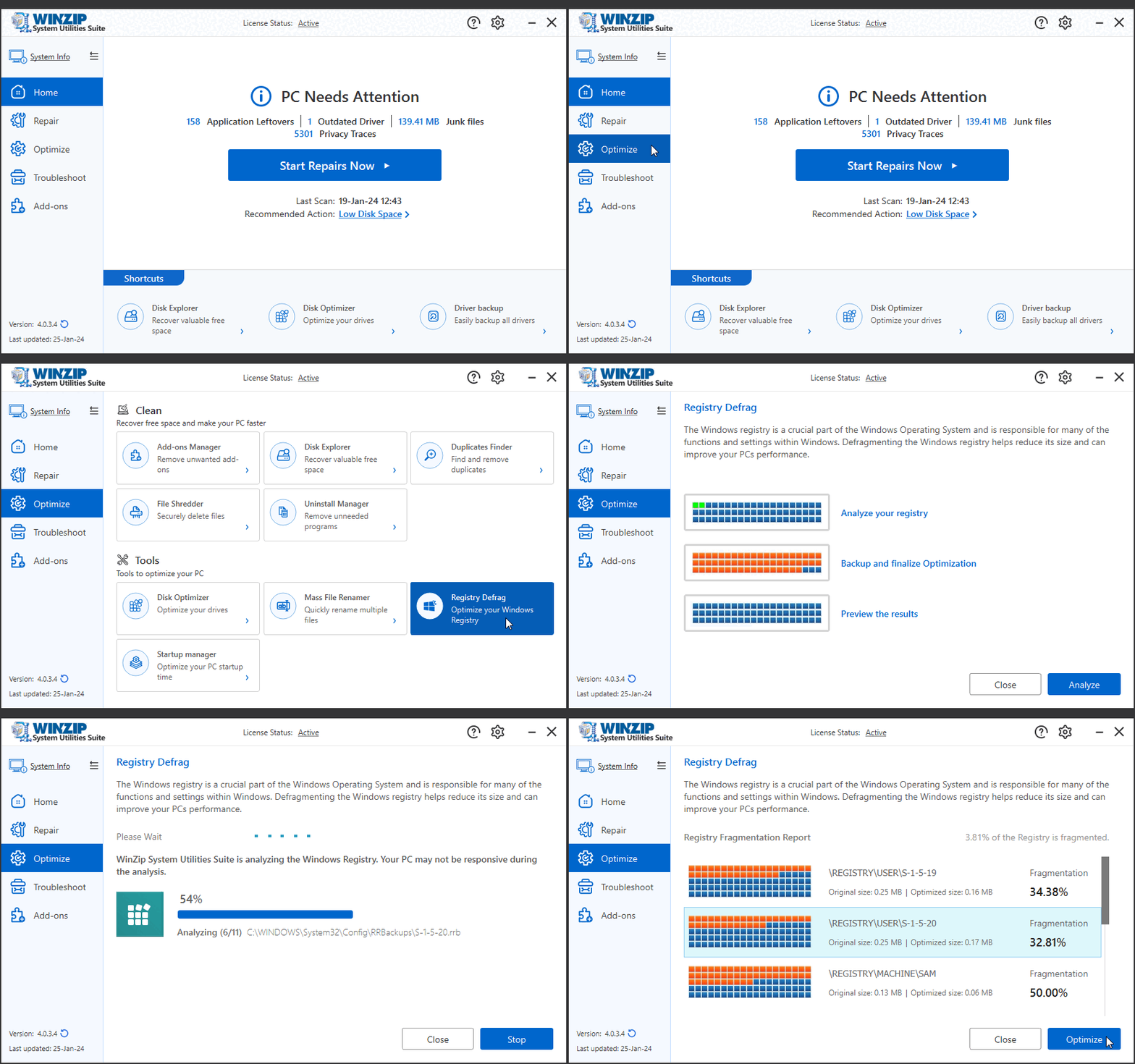
レジストリ デフラグは、Windows レジストリ ファイル内のすき間を取り除き、レジストリが使う領域を減らします。実行するには、WinZip System Utilities Suite を開いて [最適化] > [レジストリ デフラグ] を選択し、[分析]、[最適化] の順に選択します。
レジストリ デフラグの機能
Windows レジストリは、Windows やプログラムが設定を保存するデータベースです。時間が経つにつれてプログラムがエントリを追加・削除するため、レジストリ ファイル内に空き領域が生じます。レジストリ デフラグは、この空き領域を除いてファイルを再構築します。レポートには、各部分の最適化前と最適化後のサイズ、および断片化している割合が表示されます。
始める前に
- 作業中のデータを保存し、ほかのプログラムを閉じます。処理を完了するために、コンピューターの再起動が必要になる場合があります。
- WinZip System Utilities Suite が復元ポイントを作成するように設定されていることを確認します。歯車アイコンから [設定] を開き、[最適化の前にシステムの復元ポイントを作成する] がオンになっていることを確認します。また、Windows ドライブで [システムの保護] が有効になっている必要があります。Windows では既定でオフになっています。
レジストリ デフラグを実行する
- WinZip System Utilities Suite を開きます。
- サイド メニューで [最適化] を選択します。
- [ツール] の下にある [レジストリ デフラグ] を選択します。
- [分析] を選択します。プログラムがレジストリをチェックします。
- [レジストリの断片化レポート] を確認します。レジストリの断片化の割合と、各部分の元のサイズと最適化後のサイズが表示されます。
- [最適化] を選択してデフラグを開始します。
コンピューターが再起動する場合
デフラグを完了するために、プログラムが最後の処理を次回のコンピューター起動時に実行するよう予約することがあります。その後、Windows は通常どおり起動します。この処理の実行中はコンピューターの電源を切らないでください。
関連するヘルプ
- WinZip System Utilities Suite は修復の前にコンピューターをバックアップしますか?
- WinZip System Utilities Suite で行った修復を元に戻すには?
- PC の起動時間を管理して短くするには?
解決しない場合は、サポート チームにお問い合わせください。
よくある質問
レジストリ デフラグは、レジストリのクリーンアップと同じですか?
いいえ。レジストリ デフラグは設定を削除しません。エントリ間の空き領域を除いてレジストリ ファイルを再構築し、使用する領域を減らします。
レジストリ デフラグを元に戻すことはできますか?
[設定] で [最適化の前にシステムの復元ポイントを作成する] がオンになっていて、Windows ドライブで [システムの保護] が有効になっている場合、WinZip System Utilities Suite は最適化の前に Windows の復元ポイントを作成します。Windows の [システムの復元] を使って、その時点に戻すことができます。[システムの復元] で個人用ファイルが変更されることはありません。
レジストリ デフラグはどのくらいの頻度で実行すればよいですか?
決まったルールはありません。たとえば月に 1 回など、ときどき [分析] を実行し、レジストリの一部が断片化しているとレポートに表示されたら最適化してください。