
Como reverter ou desinstalar uma atualização do Windows
Reverta uma atualização do Windows, mesmo que o Windows não inicie, e impeça que ela volte.
Removeu a atualização? Confira seus drivers em seguida. A verificação com um clique do WinZip System Utilities Suite inclui o Atualizador de Drivers, que procura drivers desatualizados.
Resposta rápida
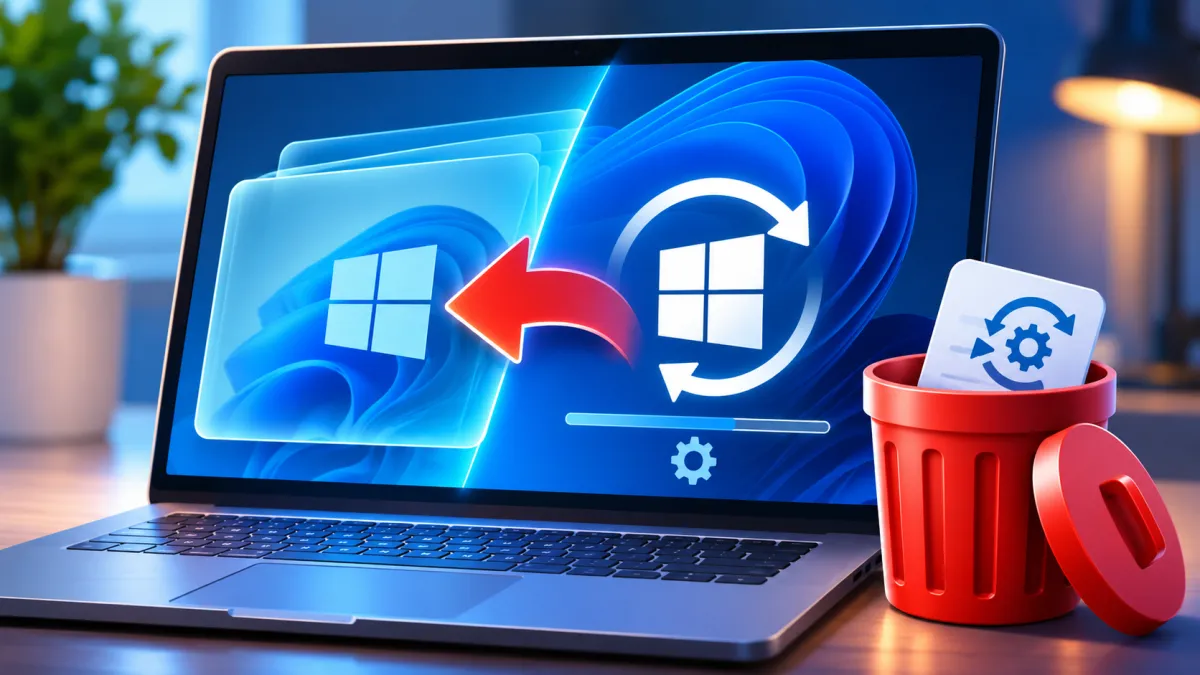
Para reverter uma atualização do Windows, desinstale-a pelo histórico de atualizações nas Configurações. Seus arquivos, aplicativos e configurações continuam como estão. Uma nova versão do Windows geralmente pode ser desfeita em até 10 dias e, se o Windows não iniciar, você pode remover a atualização mais recente pelo Ambiente de Recuperação do Windows. No Windows 11:
- Selecione Iniciar > Configurações > Windows Update > Histórico de atualizações.
- Em Configurações relacionadas, selecione Desinstalar atualizações.
- Selecione a atualização que causou o problema e escolha Desinstalar. Reinicie, se o Windows pedir.
- Para desfazer uma nova versão do Windows, selecione Configurações > Sistema > Recuperação > Voltar (se essa opção aparecer).
- Impeça que ela seja reinstalada na mesma hora: na página Windows Update, pause as atualizações por até 35 dias.
Como saber se funcionou: a atualização não aparece mais na lista Desinstalar atualizações, e o problema que ela causou sumiu.
Se uma atualização do Windows causou problemas, geralmente dá para revertê-la. O jeito de fazer isso depende do tipo de atualização. As atualizações de qualidade chegam com frequência e trazem principalmente correções e atualizações de segurança: desinstale-as pelo histórico de atualizações. Uma atualização de recursos leva o PC para uma nova versão do Windows, normalmente uma vez por ano: desfaça-a com Voltar. Tudo o que está abaixo usa ferramentas que já vêm no Windows 11 e no Windows 10, incluindo um jeito de desinstalar uma atualização do Windows quando o PC não inicia.
1. Como desinstalar uma atualização do Windows nas Configurações
Este é o jeito mais rápido de desfazer uma atualização recente enquanto o Windows ainda inicia. Seus arquivos pessoais, aplicativos e configurações são mantidos; só as mudanças feitas por aquela atualização são removidas.
Windows 11:
- Selecione Iniciar > Configurações > Windows Update.
- Em Mais opções, selecione Histórico de atualizações. Anote quais atualizações foram instaladas perto da data em que o problema começou.
- Em Configurações relacionadas, selecione Desinstalar atualizações.
- Encontre a atualização na lista e selecione Desinstalar. Reinicie o PC, se o Windows pedir.
Windows 10: selecione Iniciar > Configurações > Atualização e Segurança > Windows Update > Exibir histórico de atualizações > Desinstalar atualizações. Selecione a atualização e escolha Desinstalar.
Resultado esperado: a atualização não aparece mais na lista Desinstalar atualizações, e o problema que ela causou sumiu. Se a atualização não estiver na lista, ou se não houver como desinstalá-la, vá para a seção 5: a Microsoft observa que algumas atualizações não podem ser desinstaladas.
2. Como reverter uma atualização do Windows 11 para a versão anterior
Se o problema começou depois que o PC passou para uma nova versão do Windows, você pode voltar para a versão que tinha antes. A Microsoft dá um prazo limitado para isso: na maioria dos casos, 10 dias.
Antes de começar, a Microsoft pede que você:
- Mantenha tudo o que está nas pastas windows.old e $windows.~bt criadas pela atualização. Não as exclua nem as limpe.
- Remova as contas de usuário que você adicionou depois da atualização.
- Tenha à mão o pen drive que você usou para atualizar, se tiver usado um.
Para voltar:
- Selecione Iniciar > Configurações > Sistema > Recuperação. No Windows 10, Recuperação fica em Configurações > Atualização e Segurança > Recuperação.
- Se a opção estiver disponível, selecione Voltar e siga as instruções.
Resultado esperado: o PC reinicia na versão do Windows que você tinha antes, com os seus arquivos pessoais no lugar. Se não houver a opção Voltar, o prazo para voltar já acabou no seu PC; nesse caso, tente a seção 5.
3. Como desinstalar uma atualização quando o Windows não inicia
Se uma atualização deixar o PC sem conseguir iniciar, remova-a pelo Ambiente de Recuperação do Windows (Windows RE), um conjunto de ferramentas de reparo que é executado antes de o Windows carregar. Desinstalar uma atualização por ali também mantém os seus arquivos, aplicativos e configurações.
- Abra o Windows RE. O Windows o abre sozinho depois de duas tentativas seguidas de inicialização que falharam. Para abri-lo você mesmo, ligue o PC e, quando o logotipo do Windows ou do fabricante aparecer, mantenha o botão liga/desliga pressionado até o PC desligar. Faça isso duas vezes. Na terceira inicialização, o Windows mostra a tela Reparo Automático: selecione Opções avançadas.
- Se você conseguir chegar à tela de entrada, há um jeito mais fácil: mantenha a tecla Shift pressionada enquanto seleciona Ligar/Desligar > Reiniciar.
- Selecione Solução de Problemas > Opções avançadas > Desinstalar Atualizações.
- Selecione Desinstalar a atualização de qualidade mais recente e siga as instruções. Se a sua unidade estiver criptografada com o BitLocker, talvez você precise da chave de recuperação do BitLocker para algumas dessas ferramentas.
Resultado esperado: o PC reinicia e o Windows inicia normalmente. Em seguida, pause as atualizações (seção 4) para que a atualização não seja instalada de novo na mesma hora. Se o Windows continuar sem iniciar, a Restauração do Sistema fica no mesmo menu: Solução de Problemas > Opções avançadas > Restauração do Sistema (veja a seção 5).
4. Como impedir que a atualização seja reinstalada
O Windows Update continua procurando atualizações; então, pause-o para impedir que a atualização que você removeu volte na mesma hora. Não é possível bloquear as atualizações para sempre: a Microsoft diz que elas ajudam a manter o PC seguro e protegido, e, quando você atinge o limite de pausa, precisa instalá-las.
Windows 11:
- Selecione Iniciar > Configurações > Windows Update.
- Ao lado de Pausar atualizações, selecione Escolher uma data e escolha quando as atualizações devem voltar. Você pode pausar por até 35 dias a partir de hoje.
- Para pausar por mais tempo, escolha uma nova data de término antes de a pausa acabar. A nova data também não pode passar de 35 dias a partir do dia em que você a muda.
Windows 10: selecione Iniciar > Configurações > Atualização e Segurança > Windows Update e depois Pausar atualizações por 7 dias, ou selecione Opções avançadas e escolha uma data em Pausar atualizações.
Resultado esperado: o Windows Update mostra que as atualizações estão pausadas. Nada novo é baixado ou instalado até a data que você escolheu. Quando a pausa acaba, o Windows procura, baixa e instala as atualizações mais recentes, e, quando você atinge o limite de pausa, precisa instalá-las antes de poder pausar de novo. Você pode retomar as atualizações quando quiser.
5. E se a atualização não puder ser desinstalada?
A Microsoft observa que algumas atualizações não podem ser desinstaladas. Se a atualização que você quer remover não estiver na lista, ou se removê-la não ajudou, tente estas opções, começando pela que mexe menos no PC.
Reinstale a versão atual do Windows (Windows 11)
Isso repara o Windows com uma cópia nova da última atualização instalada com sucesso e mantém os seus aplicativos, arquivos e configurações. A Microsoft sugere tentar isso antes de remover uma atualização de segurança. É preciso ter o Windows 11 versão 22H2 ou posterior com a atualização opcional de fevereiro de 2024 ou mais recente, e o recurso pode não estar disponível em um PC de trabalho ou de escola.
- Selecione Iniciar > Configurações > Sistema > Recuperação.
- Em Corrigir problemas usando o Windows Update, selecione Reinstalar agora.
- Escolha se o PC deve reiniciar automaticamente 15 minutos depois que a instalação terminar e selecione OK. Mantenha o PC ligado na tomada e conectado à internet até o fim.
Resultado esperado: o Windows Update baixa e instala o reparo. Depois de reiniciar, os seus aplicativos e arquivos estão onde você os deixou.
Use a Restauração do Sistema
A Restauração do Sistema volta os arquivos do sistema, as configurações do Registro e os programas instalados para como estavam quando um ponto de restauração foi criado. O Windows pode criar pontos de restauração automaticamente quando aplicativos ou atualizações são instalados; então, pode haver um de logo antes da atualização. Os seus arquivos pessoais não são afetados.
- Pressione a tecla do logotipo do Windows + R, digite rstrui.exe e pressione Enter.
- Em Restaurar arquivos e configurações do sistema, selecione Avançar.
- Escolha um ponto de restauração de antes da atualização. Selecione Mostrar mais pontos de restauração se não encontrar nenhum. Para ver quais aplicativos vão mudar, selecione Procurar programas afetados.
- Selecione Avançar e depois Concluir. O Windows reinicia quando a restauração é aplicada.
Se o Windows não iniciar, abra o Windows RE (seção 3) e selecione Solução de Problemas > Opções avançadas > Restauração do Sistema. Você vai precisar da chave de recuperação do BitLocker se a sua unidade estiver criptografada.
Resultado esperado: os arquivos do sistema, as configurações e os programas voltam a ficar como estavam no ponto de restauração, antes da atualização. Saiba mais em Como usar um ponto de restauração do sistema no Windows 11.
Use a restauração pontual (PCs com Windows 11 mais recente)
No Windows 11 versão 24H2 e posterior, o Windows RE também pode oferecer a restauração pontual. Ela volta a unidade do sistema inteira para como estava em um momento anterior, até 3 dias atrás, incluindo os seus arquivos.
- Abra o Windows RE (seção 3) e selecione Solução de Problemas > Restauração pontual.
- Digite a chave de recuperação do BitLocker, se for solicitada, selecione um ponto de restauração de antes da atualização e siga as instruções para iniciar a restauração.
Resultado esperado: o PC reinicia e entra no Windows como ele estava naquele momento. Depois, verifique se há atualizações, porque a restauração também pode desfazer atualizações de segurança recentes.
6. Como reverter um driver que veio com uma atualização
Se um dispositivo parou de funcionar direito depois do Windows Update, a causa pode ser um driver novo, e não uma atualização do Windows. A Microsoft diz que, se um problema começou depois de uma atualização do Windows Update, reinstalar o driver anterior costuma resolver. Você precisa estar conectado como administrador.
- Clique com o botão direito do mouse em Iniciar e selecione Gerenciador de Dispositivos.
- Expanda a categoria do dispositivo, clique com o botão direito no dispositivo e selecione Propriedades.
- Na guia Driver, selecione Reverter Driver.
- Escolha um motivo, selecione Sim e reinicie, se for solicitado.
Resultado esperado: o dispositivo funciona como antes da atualização. Saiba mais em Como atualizar drivers no Windows 11 e 10.
Ainda com problemas? O que tentar em seguida
- O Windows Update falha, trava ou mostra um erro: veja Como corrigir problemas do Windows Update.
- O PC continua sem iniciar: veja Como corrigir problemas de inicialização do Windows.
- Aparece uma tela azul depois da atualização: veja Como corrigir a tela azul da morte no Windows 11.
- Nada disso ajudou: copie os seus arquivos importantes para um lugar seguro e entre em contato com o suporte do fabricante do PC.
Perguntas frequentes
É possível reverter uma atualização do Windows?
Sim, na maioria dos casos. As atualizações comuns podem ser desinstaladas em Configurações > Windows Update > Histórico de atualizações > Desinstalar atualizações, e uma nova versão do Windows geralmente pode ser desfeita em até 10 dias com Voltar. A Microsoft observa que algumas atualizações não podem ser desinstaladas; para elas, a alternativa é a Restauração do Sistema.
Como desinstalar uma atualização específica, como a KB5077181?
Cada atualização do Windows tem um número KB. No Windows 11, abra Configurações > Windows Update > Histórico de atualizações > Desinstalar atualizações, encontre a atualização com esse número e selecione Desinstalar. Se ela não estiver na lista, pode ser uma das que não podem ser desinstaladas: nesse caso, use um ponto de Restauração do Sistema de antes da instalação.
Como desinstalar a atualização 25H2 do Windows 11?
Uma nova versão do Windows, como a 25H2, é uma atualização de recursos. Se o seu PC oferecer a opção, Configurações > Sistema > Recuperação > Voltar leva você de volta à versão que tinha antes. Na maioria dos casos, isso só é possível durante 10 dias depois da atualização. Os PCs que vieram da versão 24H2 geralmente receberam a 25H2 como uma pequena atualização chamada KB5054156, e não como uma atualização de versão completa.
Desinstalar uma atualização do Windows apaga os meus arquivos?
Não. Desinstalar uma atualização mantém os seus arquivos pessoais, aplicativos e configurações e só remove as mudanças que aquela atualização fez. Voltar para uma versão anterior do Windows também mantém os seus arquivos, mas remove os aplicativos e drivers instalados desde a atualização.
As atualizações do Windows são mesmo necessárias?
Sim. A Microsoft diz que as atualizações ajudam a manter o PC seguro e protegido, e as atualizações de qualidade trazem principalmente correções e atualizações de segurança. Você pode pausá-las por até 35 dias no Windows 11, mas não pode bloqueá-las de vez.
O WinZip System Utilities Suite consegue reverter uma atualização do Windows?
Não. O WinZip System Utilities Suite não remove nem reverte atualizações do Windows; por isso, siga as etapas deste guia, que usam as ferramentas do próprio Windows. Depois que o Windows voltar a funcionar normalmente, você pode usar a verificação com um clique do programa, que inclui o Atualizador de Drivers para procurar drivers desatualizados; ele também pode limpar arquivos desnecessários.
Como este guia foi revisado
- Escrito por
- WinZip Team, November 2026.
- Primeira publicação
- 20 de novembro de 2026
- Fontes consultadas
- Suporte da Microsoft: Como desinstalar uma atualização do Windows
- Suporte da Microsoft: Voltar para a versão anterior do Windows
- Suporte da Microsoft: Opções de recuperação no Windows
- Suporte da Microsoft: Ambiente de Recuperação do Windows
- Microsoft Learn: Ambiente de Recuperação do Windows (Windows RE)
- Suporte da Microsoft: Pausar atualizações no Windows
- Suporte da Microsoft: Windows Update: perguntas frequentes
- Suporte da Microsoft: Corrigir problemas reinstalando a versão atual do Windows
- Suporte da Microsoft: Restauração do Sistema
- Suporte da Microsoft: Restauração pontual do Windows
- Suporte da Microsoft: KB5054156: Atualização de recursos para o Windows 11, versão 25H2, usando um pacote de habilitação
- Suporte da Microsoft: Atualizar drivers pelo Gerenciador de Dispositivos no Windows
Guias relacionados



Acelere seu PC com o WinZip System Utilities Suite
- Limpe arquivos desnecessários e libere espaço em disco
- Atualize drivers desatualizados
- Acelere a inicialização
- Otimize e desfragmente suas unidades