
Så ångrar eller avinstallerar du en Windows-uppdatering
Ångra en Windows-uppdatering, även om Windows inte startar, och hindra den från att komma tillbaka.
Har du tagit bort uppdateringen? Kontrollera drivrutinerna härnäst. Skanningen med ett klick i WinZip System Utilities Suite omfattar Drivrutinsuppdateraren, som letar efter föråldrade drivrutiner.
Snabbt svar
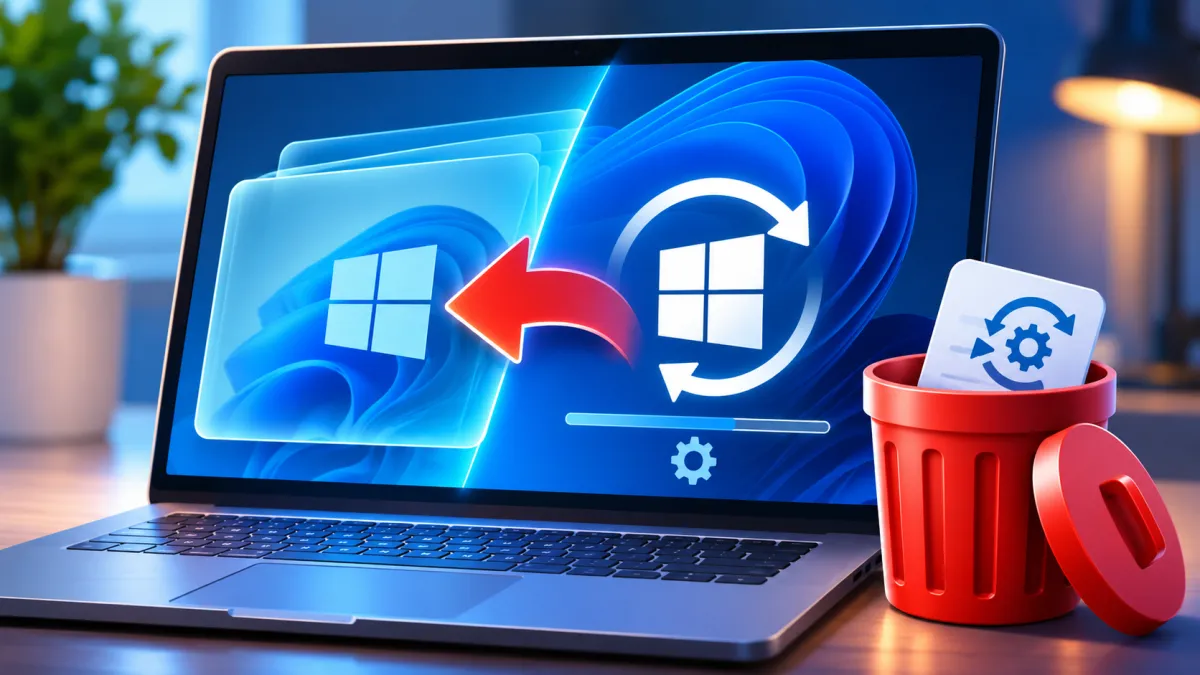
Du ångrar en Windows-uppdatering genom att avinstallera den från uppdateringshistoriken i Inställningar. Dina filer, appar och inställningar förblir som de är. En ny version av Windows kan oftast ångras inom 10 dagar, och om Windows inte startar kan du ta bort den senaste uppdateringen från Windows återställningsmiljö. I Windows 11:
- Välj Start > Inställningar > Windows Update > Uppdateringshistorik.
- Under Relaterade inställningar väljer du Avinstallera uppdateringar.
- Välj uppdateringen som orsakade problemet och välj Avinstallera. Starta om om Windows ber dig att göra det.
- Om du vill ångra en ny version av Windows väljer du Inställningar > System > Återställning > Gå tillbaka (om alternativet finns).
- Hindra den från att installeras igen direkt: pausa uppdateringar i upp till 35 dagar på sidan Windows Update.
Så vet du att det fungerade: uppdateringen visas inte längre i listan Avinstallera uppdateringar, och problemet som den orsakade är borta.
Om en Windows-uppdatering har orsakat problem kan du oftast ångra den. Hur du gör beror på vilken sorts uppdatering det är. Kvalitetsuppdateringar kommer ofta och innehåller främst korrigeringar och säkerhetsuppdateringar: dem avinstallerar du från uppdateringshistoriken. En funktionsuppdatering uppgraderar datorn till en ny version av Windows, vanligtvis en gång om året: den ångrar du med Gå tillbaka. Allt nedan använder verktyg som är inbyggda i Windows 11 och Windows 10, inklusive ett sätt att avinstallera en Windows-uppdatering när datorn inte startar.
1. Så avinstallerar du en Windows-uppdatering i Inställningar
Det här är det snabbaste sättet att ångra en nyligen installerad uppdatering så länge Windows fortfarande startar. Dina personliga filer, appar och inställningar behålls; bara ändringarna som uppdateringen gjorde tas bort.
Windows 11:
- Välj Start > Inställningar > Windows Update.
- Under Fler alternativ väljer du Uppdateringshistorik. Anteckna vilka uppdateringar som installerades ungefär när problemet började.
- Under Relaterade inställningar väljer du Avinstallera uppdateringar.
- Leta upp uppdateringen i listan och välj Avinstallera. Starta om datorn om Windows ber dig att göra det.
Windows 10: välj Start > Inställningar > Uppdatering och säkerhet > Windows Update > Visa uppdateringshistorik > Avinstallera uppdateringar. Välj uppdateringen och välj Avinstallera.
Förväntat resultat: uppdateringen finns inte längre i listan Avinstallera uppdateringar, och problemet som den orsakade är borta. Om uppdateringen inte finns i listan, eller om det inte går att avinstallera den, går du till avsnitt 5: Microsoft påpekar att vissa uppdateringar inte kan avinstalleras.
2. Så går du tillbaka från en Windows 11-uppdatering till din tidigare version
Om problemen började efter att datorn uppgraderades till en ny version av Windows kan du gå tillbaka till versionen du hade innan. Microsoft ger dig begränsad tid att göra det: i de flesta fall 10 dagar.
Innan du börjar ber Microsoft dig att:
- Behålla allt i mapparna windows.old och $windows.~bt som uppgraderingen skapade. Ta inte bort dem och rensa dem inte.
- Ta bort alla användarkonton som du har lagt till efter uppgraderingen.
- Ha USB-minnet som du använde för uppgraderingen till hands, om du använde ett.
Så går du tillbaka:
- Välj Start > Inställningar > System > Återställning. I Windows 10 finns Återställning under Inställningar > Uppdatering och säkerhet > Återställning.
- Om alternativet finns väljer du Gå tillbaka och följer anvisningarna.
Förväntat resultat: datorn startar om med den version av Windows som du hade innan, och dina personliga filer finns kvar. Om alternativet Gå tillbaka saknas har tiden för att gå tillbaka gått ut på din dator; prova i stället avsnitt 5.
3. Så avinstallerar du en uppdatering när Windows inte startar
Om datorn inte kan starta efter en uppdatering tar du bort uppdateringen från Windows återställningsmiljö (Windows RE), en uppsättning reparationsverktyg som körs innan Windows läses in. Även när du avinstallerar en uppdatering här behålls dina filer, appar och inställningar.
- Öppna Windows RE. Windows öppnar den av sig självt efter två misslyckade startförsök i rad. Om du vill öppna den själv slår du på datorn och håller ned strömknappen när Windows-logotypen eller tillverkarens logotyp visas, tills datorn stängs av. Gör så två gånger. Vid den tredje starten visar Windows skärmen Automatisk reparation: välj Avancerade alternativ.
- Om du kommer så långt som till inloggningsskärmen finns det ett enklare sätt: håll ned Skift medan du väljer Av/på > Starta om.
- Välj Felsök > Avancerade alternativ > Avinstallera uppdateringar.
- Välj Avinstallera senaste kvalitetsuppdatering och följ anvisningarna. Om enheten är krypterad med BitLocker kan du behöva din BitLocker-återställningsnyckel för vissa av verktygen.
Förväntat resultat: datorn startar om och Windows startar som vanligt. Pausa sedan uppdateringarna (avsnitt 4) så att uppdateringen inte installeras igen direkt. Om Windows fortfarande inte startar finns Systemåterställning i samma meny: Felsök > Avancerade alternativ > Systemåterställning (se avsnitt 5).
4. Så hindrar du uppdateringen från att installeras igen
Windows Update söker hela tiden efter uppdateringar, så pausa det för att hindra uppdateringen du tog bort från att komma tillbaka direkt. Du kan inte stoppa uppdateringar för alltid: Microsoft säger att de hjälper till att hålla datorn säker och skyddad, och när du har nått gränsen för pausen måste du installera dem.
Windows 11:
- Välj Start > Inställningar > Windows Update.
- Bredvid Pausa uppdateringar väljer du Välj ett datum och väljer när uppdateringarna ska starta igen. Du kan pausa i upp till 35 dagar från i dag.
- Om du vill pausa längre väljer du ett nytt slutdatum innan pausen tar slut. Det nya datumet får fortfarande ligga högst 35 dagar från dagen då du ändrar det.
Windows 10: välj Start > Inställningar > Uppdatering och säkerhet > Windows Update och sedan Pausa uppdateringar i 7 dagar, eller välj Avancerade alternativ och välj ett datum under Pausa uppdateringar.
Förväntat resultat: Windows Update visar att uppdateringarna är pausade. Ingenting nytt laddas ned eller installeras före det datum du valde. När pausen tar slut söker Windows efter, laddar ned och installerar de senaste uppdateringarna, och när du har nått gränsen för pausen måste du installera dem innan du kan pausa igen. Du kan när som helst återuppta uppdateringarna själv.
5. Vad gör du om uppdateringen inte går att avinstallera?
Microsoft påpekar att vissa uppdateringar inte kan avinstalleras. Om uppdateringen du vill ta bort inte finns i listan, eller om det inte hjälpte att ta bort den, provar du följande, med början i det som påverkar datorn minst.
Installera om din nuvarande version av Windows (Windows 11)
Det här reparerar Windows med en ny kopia av den senaste uppdateringen som installerades utan problem, och dina appar, filer och inställningar behålls. Microsoft föreslår att du provar det innan du tar bort en säkerhetsuppdatering. Det kräver Windows 11 version 22H2 eller senare med den valfria uppdateringen från februari 2024 eller nyare, och det kanske inte är tillgängligt på en dator från jobbet eller skolan.
- Välj Start > Inställningar > System > Återställning.
- Under Åtgärda problem med Windows Update väljer du Installera om nu.
- Välj om datorn ska starta om automatiskt 15 minuter efter att installationen är klar och välj sedan OK. Låt datorn vara ansluten till elnätet och internet tills den är klar.
Förväntat resultat: Windows Update laddar ned och installerar reparationen. Efter omstarten finns dina appar och filer där du lämnade dem.
Använd Systemåterställning
Systemåterställning återställer systemfiler, registerinställningar och installerade program till hur de var när en återställningspunkt skapades. Windows kan skapa återställningspunkter automatiskt när appar eller uppdateringar installeras, så det kan finnas en från strax före uppdateringen. Dina personliga filer påverkas inte.
- Tryck på Windows-logotangenten + R, skriv rstrui.exe och tryck på Enter.
- I Återställ systemfiler och inställningar väljer du Nästa.
- Välj en återställningspunkt från tiden före uppdateringen. Välj Visa fler återställningspunkter om du inte ser någon. Om du vill se vilka appar som kommer att ändras väljer du Sök efter program som påverkas.
- Välj Nästa och sedan Slutför. Windows startar om när återställningen har tillämpats.
Om Windows inte startar öppnar du Windows RE (avsnitt 3) och väljer Felsök > Avancerade alternativ > Systemåterställning. Du behöver din BitLocker-återställningsnyckel om enheten är krypterad.
Förväntat resultat: systemfiler, inställningar och program är tillbaka som de var vid återställningspunkten, före uppdateringen. Mer i Så använder du en återställningspunkt i Windows 11.
Använd återställning till tidpunkt (nyare Windows 11-datorer)
I Windows 11 version 24H2 och senare kan Windows RE också erbjuda återställning till tidpunkt. Den återställer hela systemenheten till hur den var vid en tidigare tidpunkt, upp till 3 dagar bakåt, inklusive dina filer.
- Öppna Windows RE (avsnitt 3) och välj Felsök > Återställning till tidpunkt.
- Ange din BitLocker-återställningsnyckel om du blir ombedd, välj en återställningspunkt från tiden före uppdateringen och följ anvisningarna för att starta återställningen.
Förväntat resultat: datorn startar om och startar Windows så som det var vid den tidpunkten. Sök sedan efter uppdateringar, eftersom återställningen även kan ta bort nyligen installerade säkerhetsuppdateringar.
6. Så går du tillbaka från en drivrutin som kom med en uppdatering
Om en enhet slutade fungera som den ska efter Windows Update kan orsaken vara en ny drivrutin snarare än en Windows-uppdatering. Microsoft säger att om ett problem började efter en uppdatering via Windows Update kan du ofta lösa det genom att installera om den tidigare drivrutinen. Du måste vara inloggad som administratör.
- Högerklicka på Start och välj Enhetshanteraren.
- Expandera enhetens kategori, högerklicka på enheten och välj Egenskaper.
- På fliken Drivrutin väljer du Återställ tidigare drivrutin.
- Välj en orsak, välj Ja och starta om om du uppmanas att göra det.
Förväntat resultat: enheten fungerar som den gjorde före uppdateringen. Mer i Så uppdaterar du drivrutiner i Windows 11 och 10.
Har du fortfarande problem? Prova det här
- Windows Update misslyckas, fastnar eller visar ett fel: läs Så åtgärdar du problem med Windows Update.
- Datorn startar fortfarande inte: läs Så åtgärdar du startproblem i Windows.
- Du får en blåskärm efter uppdateringen: läs Så åtgärdar du blåskärm i Windows 11.
- Inget här hjälpte: kopiera dina viktiga filer till ett säkert ställe och kontakta datorns tillverkare för support.
Vanliga frågor
Går det att ångra en Windows-uppdatering?
Ja, i de flesta fall. Vanliga uppdateringar kan avinstalleras under Inställningar > Windows Update > Uppdateringshistorik > Avinstallera uppdateringar, och en ny version av Windows kan oftast ångras inom 10 dagar med Gå tillbaka. Microsoft påpekar att vissa uppdateringar inte kan avinstalleras; för dem är Systemåterställning reservlösningen.
Hur avinstallerar jag en viss uppdatering, till exempel KB5077181?
Varje Windows-uppdatering har ett KB-nummer. I Windows 11 öppnar du Inställningar > Windows Update > Uppdateringshistorik > Avinstallera uppdateringar, letar upp uppdateringen med det numret och väljer Avinstallera. Om den inte finns i listan kan det vara en som inte går att avinstallera: använd i stället en återställningspunkt från tiden innan den installerades.
Hur avinstallerar jag uppdateringen till Windows 11 25H2?
En ny version av Windows, till exempel 25H2, är en funktionsuppdatering. Om datorn erbjuder det tar Inställningar > System > Återställning > Gå tillbaka dig tillbaka till versionen du hade innan. I de flesta fall går det bara under 10 dagar efter uppgraderingen. Datorer som uppgraderades från version 24H2 fick oftast 25H2 som en liten uppdatering som heter KB5054156 i stället för en fullständig uppgradering.
Raderas mina filer om jag avinstallerar en Windows-uppdatering?
Nej. När du avinstallerar en uppdatering behålls dina personliga filer, appar och inställningar, och bara ändringarna som uppdateringen gjorde tas bort. När du går tillbaka till en tidigare version av Windows behålls också dina filer, men appar och drivrutiner som har installerats efter uppgraderingen tas bort.
Är Windows-uppdateringar verkligen nödvändiga?
Ja. Microsoft säger att uppdateringar hjälper till att hålla datorn säker och skyddad, och kvalitetsuppdateringar innehåller främst korrigeringar och säkerhetsuppdateringar. Du kan pausa dem i upp till 35 dagar i Windows 11, men du kan inte stoppa dem helt.
Kan WinZip System Utilities Suite ångra en Windows-uppdatering?
Nej. WinZip System Utilities Suite varken tar bort eller ångrar Windows-uppdateringar, så använd de inbyggda stegen i den här guiden. När Windows fungerar som vanligt igen omfattar skanningen med ett klick Drivrutinsuppdateraren, som söker efter föråldrade drivrutiner, och programmet kan rensa skräpfiler.
Så har guiden granskats
- Skriven av
- WinZip Team, November 2026.
- Först publicerad
- 20 november 2026
- Granskade källor
- Microsoft Support: Så avinstallerar du en Windows-uppdatering
- Microsoft Support: Gå tillbaka till den tidigare versionen av Windows
- Microsoft Support: Återställningsalternativ i Windows
- Microsoft Support: Windows återställningsmiljö
- Microsoft Learn: Windows återställningsmiljö (Windows RE)
- Microsoft Support: Pausa uppdateringar i Windows
- Microsoft Support: Windows Update: Vanliga frågor
- Microsoft Support: Åtgärda problem genom att installera om den aktuella versionen av Windows
- Microsoft Support: Systemåterställning
- Microsoft Support: Återställning till tidpunkt för Windows
- Microsoft Support: KB5054156: Funktionsuppdatering till Windows 11, version 25H2, med hjälp av ett aktiveringspaket
- Microsoft Support: Uppdatera drivrutiner via Enhetshanteraren i Windows
Relaterade guider


Snabba upp datorn med WinZip System Utilities Suite
- Rensa skräpfiler och frigör diskutrymme
- Uppdatera föråldrade drivrutiner
- Snabba upp starten
- Optimera och defragmentera dina enheter