
Slik ruller du tilbake eller avinstallerer en Windows-oppdatering
Rull tilbake en Windows-oppdatering, selv om Windows ikke starter, og hindre at den kommer tilbake.
Er oppdateringen fjernet? Sjekk driverne etterpå. Ettklikksskanningen i WinZip System Utilities Suite omfatter Driveroppdatering, som ser etter utdaterte drivere.
Kort svar
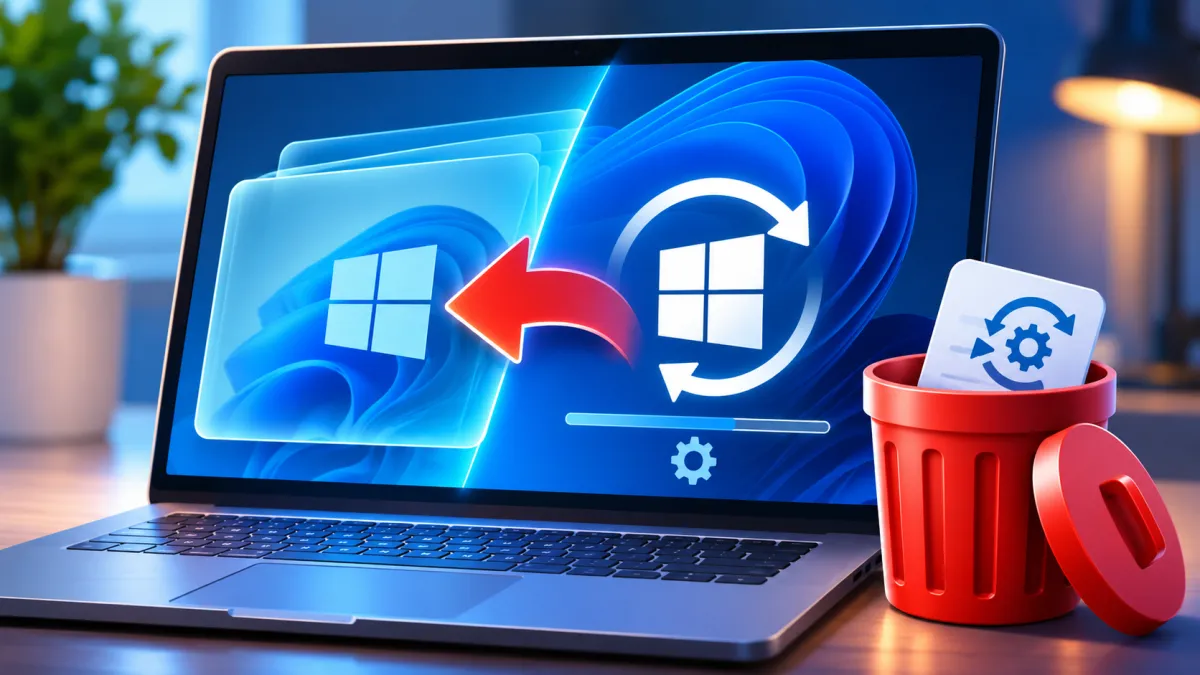
For å rulle tilbake en Windows-oppdatering avinstallerer du den fra oppdateringsloggen i Innstillinger. Filene, appene og innstillingene dine blir som de er. En ny versjon av Windows kan vanligvis angres innen 10 dager, og hvis Windows ikke starter, kan du fjerne den nyeste oppdateringen fra Windows Recovery Environment. I Windows 11:
- Velg Start > Innstillinger > Windows Update > Oppdateringslogg.
- Under Relaterte innstillinger velger du Avinstaller oppdateringer.
- Velg oppdateringen som skapte problemet, og velg Avinstaller. Start på nytt hvis Windows ber deg om det.
- For å angre en ny versjon av Windows velger du Innstillinger > System > Gjenoppretting > Gå tilbake (hvis det tilbys).
- Hindre at den installeres igjen med en gang: På siden Windows Update kan du stanse oppdateringer midlertidig i opptil 35 dager.
Slik vet du at det fungerte: Oppdateringen står ikke lenger i listen Avinstaller oppdateringer, og problemet den skapte, er borte.
Hvis en Windows-oppdatering har skapt problemer, kan du som regel rulle den tilbake. Hvordan du gjør det, avhenger av hva slags oppdatering det er. Kvalitetsoppdateringer kommer ofte og inneholder hovedsakelig feilrettinger og sikkerhetsoppdateringer: Dem avinstallerer du fra oppdateringsloggen. En funksjonsoppdatering flytter PC-en over til en ny versjon av Windows, vanligvis én gang i året: Den angrer du med Gå tilbake. Alt nedenfor bruker verktøy som er innebygd i Windows 11 og Windows 10, også en måte å avinstallere en Windows-oppdatering på når PC-en ikke starter.
1. Slik avinstallerer du en Windows-oppdatering i Innstillinger
Dette er den raskeste måten å angre en nylig oppdatering på så lenge Windows fortsatt starter. De personlige filene, appene og innstillingene dine beholdes; bare endringene som oppdateringen gjorde, fjernes.
Windows 11:
- Velg Start > Innstillinger > Windows Update.
- Under Flere alternativer velger du Oppdateringslogg. Noter deg hvilke oppdateringer som ble installert omtrent da problemet startet.
- Under Relaterte innstillinger velger du Avinstaller oppdateringer.
- Finn oppdateringen i listen og velg Avinstaller. Start PC-en på nytt hvis Windows ber deg om det.
Windows 10: Velg Start > Innstillinger > Oppdatering og sikkerhet > Windows Update > Vis oppdateringslogg > Avinstaller oppdateringer. Velg oppdateringen og velg Avinstaller.
Forventet resultat: oppdateringen står ikke lenger i listen Avinstaller oppdateringer, og problemet den skapte, er borte. Hvis oppdateringen ikke står i listen, eller det ikke finnes noen måte å avinstallere den på, går du til del 5: Microsoft påpeker at noen oppdateringer ikke kan avinstalleres.
2. Slik ruller du tilbake en Windows 11-oppdatering til forrige versjon
Hvis problemene startet etter at PC-en gikk over til en ny versjon av Windows, kan du gå tilbake til versjonen du hadde før. Microsoft gir deg begrenset tid til å gjøre dette: i de fleste tilfeller 10 dager.
Før du begynner, ber Microsoft deg om å:
- Beholde alt i mappene windows.old og $windows.~bt som oppgraderingen opprettet. Ikke slett dem eller rydd dem bort.
- Fjerne eventuelle brukerkontoer du har lagt til etter oppgraderingen.
- Ha klar USB-pinnen du brukte til oppgraderingen, hvis du brukte en.
Slik går du tilbake:
- Velg Start > Innstillinger > System > Gjenoppretting. I Windows 10 finner du Gjenoppretting under Innstillinger > Oppdatering og sikkerhet > Gjenoppretting.
- Hvis alternativet er tilgjengelig, velger du Gå tilbake og følger instruksjonene.
Forventet resultat: PC-en starter på nytt med Windows-versjonen du hadde før, og de personlige filene dine er fortsatt på plass. Hvis det ikke finnes noe Gå tilbake-alternativ, har fristen for å gå tilbake gått ut på PC-en din; prøv del 5 i stedet.
3. Slik avinstallerer du en oppdatering når Windows ikke starter
Hvis en oppdatering gjør at PC-en ikke kan starte, fjerner du den fra Windows Recovery Environment (Windows RE), et sett med reparasjonsverktøy som kjører før Windows lastes inn. Når du avinstallerer en oppdatering her, beholdes også filene, appene og innstillingene dine.
- Åpne Windows RE. Windows åpner det av seg selv etter to mislykkede oppstartsforsøk på rad. For å åpne det selv slår du på PC-en, og når Windows-logoen eller produsentens logo vises, holder du inne av/på-knappen til den slår seg av. Gjør dette to ganger. Ved tredje oppstart viser Windows skjermbildet Automatisk reparasjon: Velg Avanserte alternativer.
- Hvis du kommer så langt som til påloggingsskjermen, finnes det en enklere måte: Hold inne Skift mens du velger Av/på > Start på nytt.
- Velg Feilsøk > Avanserte alternativer > Avinstaller oppdateringer.
- Velg Avinstaller siste kvalitetsoppdatering og følg instruksjonene. Hvis stasjonen er kryptert med BitLocker, kan du trenge BitLocker-gjenopprettingsnøkkelen for noen av disse verktøyene.
Forventet resultat: PC-en starter på nytt, og Windows starter som normalt. Stans deretter oppdateringer midlertidig (del 4), slik at oppdateringen ikke installeres igjen med en gang. Hvis Windows fortsatt ikke starter, finner du Systemgjenoppretting i samme meny: Feilsøk > Avanserte alternativer > Systemgjenoppretting (se del 5).
4. Slik hindrer du at oppdateringen installeres på nytt
Windows Update ser hele tiden etter oppdateringer, så stans oppdateringene midlertidig for å hindre at oppdateringen du fjernet, kommer rett tilbake. Du kan ikke stoppe oppdateringer for godt: Microsoft sier at de bidrar til å holde PC-en trygg og sikker, og når du når grensen for hvor lenge du kan stanse dem, må du installere dem.
Windows 11:
- Velg Start > Innstillinger > Windows Update.
- Ved siden av Stans oppdateringer midlertidig velger du Velg en dato og velger når oppdateringene skal starte igjen. Du kan stanse dem i opptil 35 dager fra i dag.
- For å stanse lenger velger du en ny sluttdato før pausen går ut. Den nye datoen kan likevel ikke være mer enn 35 dager fra dagen du endrer den.
Windows 10: Velg Start > Innstillinger > Oppdatering og sikkerhet > Windows Update, og deretter Stans oppdateringer midlertidig i 7 dager, eller velg Avanserte alternativer og velg en dato under Stans oppdateringer midlertidig.
Forventet resultat: Windows Update viser at oppdateringene er stanset midlertidig. Ingenting nytt lastes ned eller installeres før datoen du valgte. Når pausen er over, ser Windows etter, laster ned og installerer de nyeste oppdateringene, og når du har nådd grensen, må du installere dem før du kan stanse dem igjen. Du kan når som helst gjenoppta oppdateringene selv.
5. Hva om oppdateringen ikke kan avinstalleres?
Microsoft påpeker at noen oppdateringer ikke kan avinstalleres. Hvis oppdateringen du vil fjerne, ikke står i listen, eller det ikke hjalp å fjerne den, kan du prøve følgende. Begynn med det som griper minst inn.
Installer den gjeldende versjonen av Windows på nytt (Windows 11)
Dette reparerer Windows med en ny kopi av den siste oppdateringen som ble installert uten feil, og beholder appene, filene og innstillingene dine. Microsoft foreslår at du prøver dette før du fjerner en sikkerhetsoppdatering. Det krever Windows 11 versjon 22H2 eller nyere med den valgfrie oppdateringen fra februar 2024 eller nyere, og er kanskje ikke tilgjengelig på en jobb- eller skole-PC.
- Velg Start > Innstillinger > System > Gjenoppretting.
- Under Løs problemer ved hjelp av Windows Update velger du Installer på nytt nå.
- Velg om PC-en skal starte på nytt automatisk 15 minutter etter at installasjonen er ferdig, og velg deretter OK. La PC-en være koblet til strøm og Internett til det er ferdig.
Forventet resultat: Windows Update laster ned og installerer reparasjonen. Etter omstarten er appene og filene dine der du forlot dem.
Bruk Systemgjenoppretting
Systemgjenoppretting setter systemfiler, registerinnstillinger og installerte programmer tilbake slik de var da et gjenopprettingspunkt ble laget. Windows kan opprette gjenopprettingspunkter automatisk når apper eller oppdateringer installeres, så det kan finnes ett fra rett før oppdateringen. De personlige filene dine berøres ikke.
- Trykk Windows-logotasten + R, skriv rstrui.exe og trykk Enter.
- I Gjenopprett systemfiler og innstillinger velger du Neste.
- Velg et gjenopprettingspunkt fra før oppdateringen. Velg Vis flere gjenopprettingspunkter hvis du ikke ser noe. For å se hvilke apper som blir endret, velger du Søk etter berørte programmer.
- Velg Neste og deretter Fullfør. Windows starter på nytt når gjenopprettingen er utført.
Hvis Windows ikke starter, åpner du Windows RE (del 3) og velger Feilsøk > Avanserte alternativer > Systemgjenoppretting. Du trenger BitLocker-gjenopprettingsnøkkelen hvis stasjonen er kryptert.
Forventet resultat: systemfiler, innstillinger og programmer er tilbake slik de var ved gjenopprettingspunktet, før oppdateringen. Les mer i Slik bruker du et gjenopprettingspunkt i Windows 11.
Bruk gjenoppretting til et tidligere tidspunkt (nyere Windows 11-PC-er)
I Windows 11 versjon 24H2 og nyere kan Windows RE også tilby gjenoppretting til et tidligere tidspunkt. Den setter hele systemstasjonen tilbake slik den var på et tidligere tidspunkt, opptil 3 dager tilbake, inkludert filene dine.
- Åpne Windows RE (del 3) og velg Feilsøk > Gjenoppretting til et tidligere tidspunkt.
- Skriv inn BitLocker-gjenopprettingsnøkkelen hvis du blir bedt om det, velg et gjenopprettingspunkt fra før oppdateringen, og følg instruksjonene for å starte gjenopprettingen.
Forventet resultat: PC-en starter på nytt og Windows er slik det var på det tidspunktet. Se deretter etter oppdateringer, fordi gjenopprettingen også kan rulle tilbake nylige sikkerhetsoppdateringer.
6. Slik ruller du tilbake en driver som kom med en oppdatering
Hvis én enhet sluttet å fungere som den skal etter Windows Update, kan årsaken være en ny driver og ikke en Windows-oppdatering. Microsoft sier at hvis et problem startet etter en Windows-oppdatering, løser det seg ofte når du installerer den forrige driveren igjen. Du må være logget på som administrator.
- Høyreklikk Start og velg Enhetsbehandling.
- Utvid kategorien til enheten, høyreklikk enheten og velg Egenskaper.
- I fanen Driver velger du Rull driver tilbake.
- Velg en årsak, velg Ja, og start på nytt hvis du blir bedt om det.
Forventet resultat: enheten fungerer slik den gjorde før oppdateringen. Les mer i Slik oppdaterer du drivere i Windows 11 og 10.
Har du fortsatt problemer? Dette kan du prøve videre
- Windows Update mislykkes, henger seg opp eller viser en feil: se Slik løser du problemer med Windows Update.
- PC-en starter fortsatt ikke: se Slik løser du oppstartsproblemer i Windows.
- Du får blåskjerm etter oppdateringen: se Slik løser du problemet med blåskjerm i Windows 11.
- Ingenting her hjalp: Kopier de viktige filene dine til et trygt sted, og kontakt produsenten av PC-en for å få hjelp.
Vanlige spørsmål
Er det mulig å rulle tilbake en Windows-oppdatering?
Ja, i de fleste tilfeller. Vanlige oppdateringer kan avinstalleres fra Innstillinger > Windows Update > Oppdateringslogg > Avinstaller oppdateringer, og en ny versjon av Windows kan vanligvis angres innen 10 dager med Gå tilbake. Microsoft påpeker at noen oppdateringer ikke kan avinstalleres; da er Systemgjenoppretting reserveløsningen.
Hvordan avinstallerer jeg en bestemt oppdatering, for eksempel KB5077181?
Hver Windows-oppdatering har et KB-nummer. I Windows 11 åpner du Innstillinger > Windows Update > Oppdateringslogg > Avinstaller oppdateringer, finner oppdateringen med det nummeret og velger Avinstaller. Hvis den ikke står i listen, kan det være en som ikke kan avinstalleres: Bruk i stedet et gjenopprettingspunkt fra før den ble installert.
Hvordan avinstallerer jeg oppdateringen til Windows 11 25H2?
En ny versjon av Windows, som 25H2, er en funksjonsoppdatering. Hvis PC-en tilbyr det, tar Innstillinger > System > Gjenoppretting > Gå tilbake deg tilbake til versjonen du hadde før. I de fleste tilfeller er dette bare mulig i 10 dager etter oppgraderingen. PC-er som ble oppgradert fra versjon 24H2, fikk som regel 25H2 som en liten oppdatering kalt KB5054156, ikke som en full oppgradering.
Slettes filene mine hvis jeg avinstallerer en Windows-oppdatering?
Nei. Når du avinstallerer en oppdatering, beholdes de personlige filene, appene og innstillingene dine, og bare endringene som oppdateringen gjorde, fjernes. Når du går tilbake til en tidligere versjon av Windows, beholdes også filene dine, men apper og drivere som er installert etter oppgraderingen, fjernes.
Er Windows-oppdateringer virkelig nødvendige?
Ja. Microsoft sier at oppdateringer bidrar til å holde PC-en trygg og sikker, og kvalitetsoppdateringer inneholder hovedsakelig feilrettinger og sikkerhetsoppdateringer. Du kan stanse dem midlertidig i opptil 35 dager i Windows 11, men du kan ikke stoppe dem helt.
Kan WinZip System Utilities Suite rulle tilbake en Windows-oppdatering?
Nei. WinZip System Utilities Suite verken fjerner eller ruller tilbake Windows-oppdateringer, så bruk de innebygde trinnene i denne veiledningen. Når Windows fungerer som normalt igjen, omfatter ettklikksskanningen Driveroppdatering, som ser etter utdaterte drivere, og programmet kan også rydde bort unødvendige filer.
Slik ble denne veiledningen kontrollert
- Skrevet av
- WinZip Team, November 2026.
- Første gang publisert
- 20. november 2026
- Kilder som er gjennomgått
- Microsoft Support: Slik avinstallerer du en Windows-oppdatering
- Microsoft Support: Gå tilbake til forrige versjon av Windows
- Microsoft Support: Gjenopprettingsalternativer i Windows
- Microsoft Support: Gjenopprettingsmiljøet i Windows
- Microsoft Learn: Windows-gjenopprettingsmiljøet (Windows RE)
- Microsoft Support: Stanse oppdateringer midlertidig i Windows
- Microsoft Support: Windows Update: vanlige spørsmål
- Microsoft Support: Løse problemer ved å installere den gjeldende versjonen av Windows på nytt
- Microsoft Support: Systemgjenoppretting
- Microsoft Support: Gjenoppretting til et tidligere tidspunkt i Windows
- Microsoft Support: KB5054156: Funksjonsoppdatering til Windows 11, versjon 25H2, via en aktiveringspakke
- Microsoft Support: Oppdatere drivere via Enhetsbehandling i Windows
Relaterte veiledninger


Få fart på PC-en med WinZip System Utilities Suite
- Rydd bort unødvendige filer og frigjør diskplass
- Oppdater utdaterte drivere
- Få raskere oppstart
- Optimaliser og defragmenter stasjonene dine