
Windows の更新プログラムを元に戻す・アンインストールする方法
Windows が起動しない場合も含めて Windows の更新を元に戻し、再インストールされないようにします。
更新を削除したら、次はドライバーをチェック。 WinZip System Utilities Suite のワンクリック スキャンには、古いドライバーを探すドライバー アップデーターが含まれています。
要点まとめ
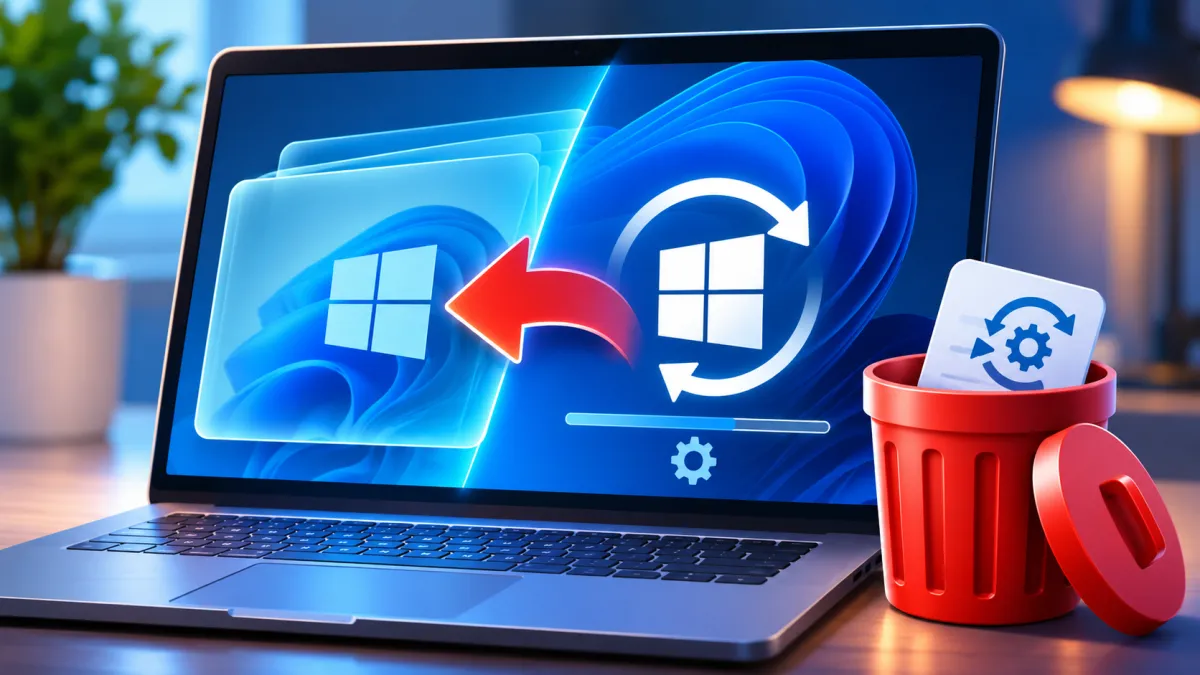
Windows の更新プログラムを元に戻すには、設定の [更新の履歴] からアンインストールします。ファイル、アプリ、設定はそのまま残ります。新しいバージョンの Windows は通常 10 日以内なら元に戻せます。また、Windows が起動しない場合は、Windows 回復環境から最新の更新プログラムを削除できます。Windows 11 では、次の手順を実行します。
- スタート > 設定 > Windows Update > 更新の履歴を選択します。
- 関連設定で更新プログラムをアンインストールするを選択します。
- 問題の原因になった更新プログラムを選択し、アンインストールを選びます。Windows から求められたら再起動します。
- 新しいバージョンの Windows を元に戻すには、設定 > システム > 回復 > 戻すを選択します(表示されている場合)。
- すぐに再インストールされないようにします。Windows Update のページで、更新を最大 35 日間一時停止します。
うまくいったかの確認方法:[更新プログラムをアンインストールする] の一覧にその更新プログラムが表示されなくなり、更新が原因で起きていた問題が解消されていれば成功です。
Windows の更新プログラムが原因で問題が起きた場合、ほとんどの場合は元に戻せます。方法は更新の種類によって異なります。品質更新プログラムは頻繁に配信され、主に修正プログラムとセキュリティ更新プログラムが含まれています。これは更新の履歴からアンインストールします。機能更新プログラムは、通常年に 1 回、PC を新しいバージョンの Windows に移行させるものです。これは戻すで元に戻します。以下の手順はすべて Windows 11 と Windows 10 に用意されているツールを使うもので、PC が起動しないときに Windows の更新プログラムをアンインストールする方法も紹介します。
1. 設定から Windows の更新プログラムをアンインストールする方法
Windows がまだ起動する場合、最近の更新を元に戻すにはこれが最も手早い方法です。個人用ファイル、アプリ、設定は残り、その更新プログラムで行われた変更だけが削除されます。
Windows 11 の場合:
- スタート > 設定 > Windows Update を選択します。
- その他のオプションで更新の履歴を選択します。問題が起き始めたころにインストールされた更新プログラムを書き留めます。
- 関連設定で更新プログラムをアンインストールするを選択します。
- 一覧でその更新プログラムを探し、アンインストールを選択します。Windows から求められたら PC を再起動します。
Windows 10 の場合:スタート > 設定 > 更新とセキュリティ > Windows Update > 更新の履歴を表示する > 更新プログラムをアンインストールするを選択します。更新プログラムを選び、アンインストールを選択します。
期待される結果:更新プログラムをアンインストールするの一覧にその更新プログラムが表示されなくなり、更新が原因で起きていた問題が解消されます。更新プログラムが一覧にない場合や、アンインストールする方法がない場合は、セクション 5 に進んでください。Microsoft によると、アンインストールできない更新プログラムもあります。
2. Windows 11 の更新を以前のバージョンに戻す方法
PC が新しいバージョンの Windows に移行した後に問題が起き始めた場合は、以前のバージョンに戻せます。ただし、Microsoft が定めた期間内に限られ、ほとんどの場合は 10 日間です。
始める前に、Microsoft は次のことを求めています。
- アップグレードで作成された windows.old フォルダーと $windows.~bt フォルダーの中身はすべてそのままにしておきます。削除したり、クリーンアップしたりしないでください。
- アップグレード後に追加したユーザー アカウントを削除します。
- アップグレードに USB ドライブを使った場合は、そのドライブを用意しておきます。
元に戻すには:
- スタート > 設定 > システム > 回復を選択します。Windows 10 では、[回復] は設定 > 更新とセキュリティ > 回復にあります。
- オプションが利用できる場合は、戻すを選択して画面の指示に従います。
期待される結果:PC が以前のバージョンの Windows で再起動し、個人用ファイルもそのまま残っています。戻すオプションがない場合は、お使いの PC で元に戻せる期間が過ぎています。代わりにセクション 5 を試してください。
3. Windows が起動しないときに更新プログラムをアンインストールする方法
更新後に PC が起動しなくなった場合は、Windows 回復環境(Windows RE)から更新プログラムを削除します。Windows RE は、Windows が読み込まれる前に動作する修復ツールのセットです。ここで更新プログラムをアンインストールする場合も、ファイル、アプリ、設定は残ります。
- Windows RE を開きます。起動に 2 回続けて失敗すると、Windows が自動で開きます。自分で開くには、PC の電源を入れ、Windows またはメーカーのロゴが表示されたら、電源が切れるまで電源ボタンを長押しします。これを 2 回繰り返します。3 回目の起動で自動修復の画面が表示されたら、詳細オプションを選択します。
- サインイン画面まで進める場合は、もっと簡単な方法があります。Shift キーを押したまま電源 > 再起動を選択します。
- トラブルシューティング > 詳細オプション > 更新プログラムのアンインストールを選択します。
- 最新の品質更新プログラムをアンインストールするを選択し、画面の指示に従います。ドライブが BitLocker で暗号化されている場合、一部のツールでは BitLocker 回復キーが必要になることがあります。
期待される結果:PC が再起動し、Windows が正常に起動します。更新プログラムがすぐに再インストールされないように、続けて更新を一時停止してください(セクション 4)。それでも Windows が起動しない場合は、同じメニューのトラブルシューティング > 詳細オプション > システムの復元を使います(セクション 5 を参照)。
4. 更新プログラムが再インストールされないようにする方法
Windows Update は更新プログラムのチェックを続けるため、削除した更新プログラムがすぐに戻ってこないように一時停止します。ただし、更新を永久に止めることはできません。Microsoft によると、更新プログラムは PC の安全とセキュリティを保つのに役立つもので、一時停止の上限に達したらインストールする必要があります。
Windows 11 の場合:
- スタート > 設定 > Windows Update を選択します。
- 更新の一時停止の横にある日付を選択を選び、更新を再開する日を選びます。今日から最大 35 日間一時停止できます。
- さらに長く一時停止するには、一時停止が終わる前に新しい終了日を選びます。新しい日付も、変更した日から 35 日以内でなければなりません。
Windows 10 の場合:スタート > 設定 > 更新とセキュリティ > Windows Update を選択し、更新を 7 日間一時停止を選択するか、詳細オプションを選択して更新の一時停止で日付を選びます。
期待される結果:Windows Update に、更新が一時停止中であることが表示されます。選んだ日付までは、新しい更新プログラムはダウンロードもインストールもされません。一時停止が終わると、Windows は最新の更新プログラムを確認してダウンロードし、インストールします。一時停止の上限に達した場合は、もう一度一時停止する前に更新プログラムをインストールする必要があります。更新はいつでも自分で再開できます。
5. 更新プログラムをアンインストールできない場合は?
Microsoft によると、アンインストールできない更新プログラムもあります。削除したい更新プログラムが一覧にない場合や、削除しても解決しなかった場合は、影響の少ないものから順に次の方法を試してください。
現在のバージョンの Windows を再インストールする(Windows 11)
この方法では、最後に正常にインストールされた更新プログラムの新しいコピーで Windows を修復し、アプリ、ファイル、設定は残ります。Microsoft は、セキュリティ更新プログラムを削除する前にこの方法を試すよう勧めています。Windows 11 バージョン 22H2 以降で、2024 年 2 月のオプションの更新プログラム以降が適用されている必要があり、職場や学校の PC では利用できない場合があります。
- スタート > 設定 > システム > 回復を選択します。
- Windows Update を使用して問題を修正するで今すぐ再インストールを選択します。
- インストール完了の 15 分後に PC を自動で再起動するかどうかを選び、OK を選択します。完了するまで、PC を電源に接続し、インターネットにつないだままにしておきます。
期待される結果:Windows Update が修復用のファイルをダウンロードしてインストールします。再起動後も、アプリとファイルは元のまま残っています。
システムの復元を使う
システムの復元を使うと、システム ファイル、レジストリ設定、インストールしたプログラムを、復元ポイントが作成された時点の状態に戻せます。Windows はアプリや更新プログラムのインストール時に自動で復元ポイントを作成できるため、更新の直前の復元ポイントがあるかもしれません。個人用ファイルには影響しません。
- Windows ロゴ キー + R キーを押し、rstrui.exe と入力して Enter キーを押します。
- システム ファイルと設定の復元で次へを選択します。
- 更新より前の復元ポイントを選びます。表示されない場合は、他の復元ポイントを表示するを選択します。どのアプリが変わるかを確認するには、影響を受けるプログラムの検出を選択します。
- 次へを選択し、完了を選択します。復元が適用されると Windows が再起動します。
Windows が起動しない場合は、Windows RE を開き(セクション 3)、トラブルシューティング > 詳細オプション > システムの復元を選択します。ドライブが暗号化されている場合は、BitLocker 回復キーが必要です。
期待される結果:システム ファイル、設定、プログラムが、更新前の復元ポイントの時点の状態に戻ります。詳しくは、Windows 11 でシステムの復元ポイントを使用する方法をご覧ください。
ポイントインタイム リストアを使う(新しい Windows 11 PC)
Windows 11 バージョン 24H2 以降では、Windows RE でポイントインタイム リストアを使える場合もあります。システム ドライブ全体を、最大 3 日前までの以前の時点の状態に戻す機能で、ファイルも含まれます。
- Windows RE を開き(セクション 3)、トラブルシューティング > ポイントインタイム リストアを選択します。
- 求められたら BitLocker 回復キーを入力し、更新より前の復元ポイントを選んで、画面の指示に従って復元を開始します。
期待される結果:PC が再起動し、その時点の状態の Windows が起動します。復元によって最近のセキュリティ更新プログラムも元に戻っている可能性があるため、その後で更新プログラムを確認してください。
6. 更新と一緒に入ったドライバーを元に戻す方法
Windows Update の後に特定のデバイスが正しく動作しなくなった場合、原因は Windows の更新プログラムではなく、新しいドライバーかもしれません。Microsoft によると、Windows Update の後に問題が起きた場合は、以前のドライバーを再インストールすると解決することがよくあります。管理者としてサインインしている必要があります。
- スタートを右クリックし、デバイス マネージャーを選択します。
- デバイスのカテゴリを展開し、デバイスを右クリックしてプロパティを選択します。
- ドライバー タブでドライバーを元に戻すを選択します。
- 理由を選んではいを選択し、求められたら再起動します。
期待される結果:デバイスが更新前と同じように動作します。詳しくは、Windows 11/10 でドライバーを更新する方法をご覧ください。
それでも問題が解決しない場合に試すこと
- Windows Update が失敗する、止まる、エラーが表示される場合:Windows Update の問題を解決する方法をご覧ください。
- PC がまだ起動しない場合:Windows が起動しない問題を解決する方法をご覧ください。
- 更新後にブルースクリーンが表示される場合:Windows 11 のブルースクリーンを解決する方法をご覧ください。
- どれを試しても解決しない場合:大切なファイルを安全な場所にコピーし、PC のメーカーのサポートに問い合わせてください。
よくある質問
Windows の更新プログラムを元に戻すことはできますか?
ほとんどの場合はできます。通常の更新プログラムは設定 > Windows Update > 更新の履歴 > 更新プログラムをアンインストールするからアンインストールでき、新しいバージョンの Windows は通常 10 日以内なら戻すで元に戻せます。Microsoft によると、アンインストールできない更新プログラムもあります。その場合は、システムの復元で対処します。
KB5077181 など、特定の更新プログラムをアンインストールするにはどうすればよいですか?
Windows の更新プログラムには、それぞれ KB 番号が付いています。Windows 11 では、設定 > Windows Update > 更新の履歴 > 更新プログラムをアンインストールするを開き、その番号の更新プログラムを探してアンインストールを選択します。一覧にない場合は、アンインストールできない更新プログラムの可能性があります。代わりに、インストール前のシステムの復元ポイントを使ってください。
Windows 11 25H2 の更新をアンインストールするにはどうすればよいですか?
25H2 のような新しいバージョンの Windows は、機能更新プログラムです。PC に表示されている場合は、設定 > システム > 回復 > 戻すで以前のバージョンに戻せます。ほとんどの場合、これができるのはアップグレード後 10 日間だけです。バージョン 24H2 から移行した PC では、通常 25H2 はフル アップグレードではなく、KB5054156 という小さな更新プログラムとして提供されています。
Windows の更新プログラムをアンインストールすると、ファイルは削除されますか?
いいえ。更新プログラムをアンインストールしても、個人用ファイル、アプリ、設定は残り、その更新プログラムで行われた変更だけが削除されます。以前のバージョンの Windows に戻す場合もファイルは残りますが、アップグレード後にインストールしたアプリとドライバーは削除されます。
Windows の更新は本当に必要ですか?
はい。Microsoft によると、更新プログラムは PC の安全とセキュリティを保つのに役立ち、品質更新プログラムには主に修正プログラムとセキュリティ更新プログラムが含まれています。Windows 11 では最大 35 日間一時停止できますが、完全に止めることはできません。
WinZip System Utilities Suite で Windows の更新プログラムを元に戻せますか?
いいえ。WinZip System Utilities Suite は Windows の更新プログラムの削除や元に戻す操作は行わないため、このガイドの Windows の標準の手順を使ってください。Windows が正常に動作するようになったら、ワンクリック スキャンに含まれるドライバー アップデーターで古いドライバーをチェックしたり、ジャンク ファイルを削除したりできます。
このガイドの検証について
- 執筆者
- WinZip Team, November 2026.
- 初回公開日
- 2026年11月20日
- 確認した情報源
- Microsoft サポート:Windows Update をアンインストールする方法
- Microsoft サポート:以前のバージョンの Windows に戻す
- Microsoft サポート:Windows の回復オプション
- Microsoft サポート:Windows 回復環境
- Microsoft Learn:Windows 回復環境(Windows RE)
- Microsoft サポート:Windows で更新を一時停止する
- Microsoft サポート:Windows Update:よく寄せられる質問
- Microsoft サポート:現在のバージョンの Windows を再インストールして問題を修正する
- Microsoft サポート:システムの復元
- Microsoft サポート:Windows のポイントインタイム リストア
- Microsoft サポート:KB5054156:有効化パッケージを使用した Windows 11 バージョン 25H2 への機能更新プログラム
- Microsoft サポート:Windows でデバイス マネージャーからドライバーを更新する
関連ガイド




WinZip System Utilities Suite で PC を高速化
- 不要なファイルを削除してディスクの空き容量を確保
- 古いドライバーを更新
- 起動を高速化
- ドライブを最適化・デフラグ