
Sådan ruller du en Windows-opdatering tilbage eller afinstallerer den
Rul en Windows-opdatering tilbage, også hvis Windows ikke vil starte, og forhindr den i at komme igen.
Opdateringen er fjernet? Tjek dine drivere bagefter. Scanningen med ét klik i WinZip System Utilities Suite omfatter Driver Updater, der leder efter forældede drivere.
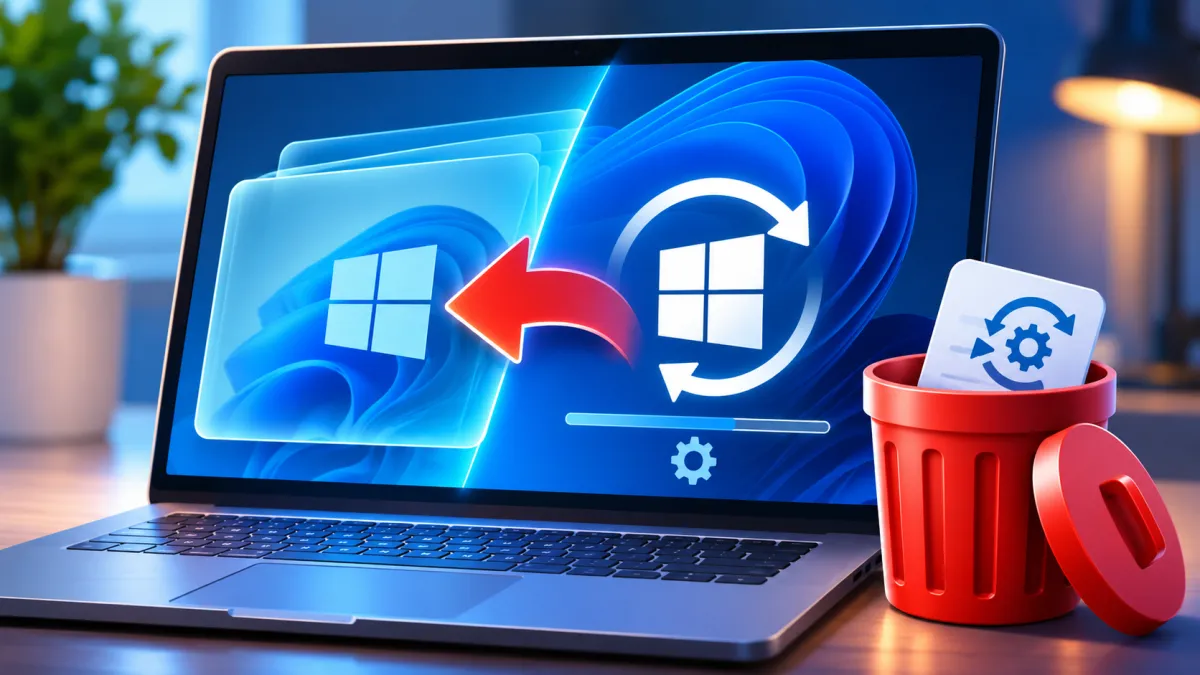
Det korte svar
Du ruller en Windows-opdatering tilbage ved at afinstallere den fra din opdateringshistorik under Indstillinger. Dine filer, apps og indstillinger forbliver, som de er. En ny version af Windows kan som regel fortrydes inden for 10 dage, og hvis Windows ikke vil starte, kan du fjerne den seneste opdatering fra Windows Recovery Environment. I Windows 11:
- Vælg Start > Indstillinger > Windows Update > Opdateringshistorik.
- Under Relaterede indstillinger vælger du Afinstaller opdateringer.
- Vælg den opdatering, der skabte problemet, og vælg Afinstaller. Genstart, hvis Windows beder dig om det.
- Vil du fortryde en ny version af Windows, så vælg Indstillinger > System > Genoprettelse > Gå tilbage (hvis muligheden findes).
- Forhindr den i at blive geninstalleret med det samme: Sæt opdateringer på pause i op til 35 dage på siden Windows Update.
Sådan ved du, at det virkede: Opdateringen står ikke længere på listen under Afinstaller opdateringer, og det problem, den skabte, er væk.
Hvis en Windows-opdatering har skabt problemer, kan du som regel rulle den tilbage. Hvordan du gør det, afhænger af, hvilken slags opdatering det er. Kvalitetsopdateringer kommer ofte og indeholder primært rettelser og sikkerhedsopdateringer: Dem afinstallerer du fra din opdateringshistorik. En funktionsopdatering flytter din pc til en ny version af Windows, typisk en gang om året: Den fortryder du med Gå tilbage. Alt nedenfor bruger værktøjer, der er indbygget i Windows 11 og Windows 10, også en måde at afinstallere en Windows-opdatering på, når din pc ikke vil starte.
1. Sådan afinstallerer du en Windows-opdatering under Indstillinger
Det er den hurtigste måde at fortryde en nylig opdatering på, mens Windows stadig starter. Dine personlige filer, apps og indstillinger bliver bevaret. Kun de ændringer, som opdateringen lavede, fjernes.
Windows 11:
- Vælg Start > Indstillinger > Windows Update.
- Under Flere indstillinger vælger du Opdateringshistorik. Læg mærke til, hvilke opdateringer der blev installeret omkring det tidspunkt, hvor problemet begyndte.
- Under Relaterede indstillinger vælger du Afinstaller opdateringer.
- Find opdateringen på listen, og vælg Afinstaller. Genstart din pc, hvis Windows beder dig om det.
Windows 10: Vælg Start > Indstillinger > Opdatering og sikkerhed > Windows Update > Vis din opdateringshistorik > Afinstaller opdateringer. Vælg opdateringen, og vælg Afinstaller.
Forventet resultat: Opdateringen står ikke længere på listen under Afinstaller opdateringer, og det problem, den skabte, er væk. Hvis opdateringen ikke står på listen, eller der ikke er nogen måde at afinstallere den på, så gå til afsnit 5: Microsoft gør opmærksom på, at nogle opdateringer ikke kan afinstalleres.
2. Sådan ruller du en Windows 11-opdatering tilbage til din tidligere version
Hvis problemerne begyndte, efter at din pc gik over til en ny version af Windows, kan du gå tilbage til den version, du havde før. Microsoft giver dig begrænset tid til det: i de fleste tilfælde 10 dage.
Før du begynder, beder Microsoft dig om at:
- Beholde alt i mapperne windows.old og $windows.~bt, som opgraderingen har oprettet. Slet dem ikke, og ryd ikke op i dem.
- Fjerne de brugerkonti, du har tilføjet efter opgraderingen.
- Have det USB-drev klar, som du brugte til opgraderingen, hvis du brugte et.
Sådan går du tilbage:
- Vælg Start > Indstillinger > System > Genoprettelse. I Windows 10 finder du Genoprettelse under Indstillinger > Opdatering og sikkerhed > Genoprettelse.
- Hvis muligheden findes, så vælg Gå tilbage, og følg vejledningen.
Forventet resultat: Din pc genstarter med den version af Windows, du havde før, og dine personlige filer er stadig på plads. Hvis der ikke er nogen mulighed for Gå tilbage, er tiden til at gå tilbage løbet ud på din pc. Prøv afsnit 5 i stedet.
3. Sådan afinstallerer du en opdatering, når Windows ikke vil starte
Hvis en opdatering har gjort, at din pc ikke kan starte, så fjern den fra Windows Recovery Environment (Windows RE), en samling reparationsværktøjer, der kører, før Windows indlæses. Når du afinstallerer en opdatering her, bevares dine filer, apps og indstillinger også.
- Åbn Windows RE. Windows åbner det selv efter to mislykkede startforsøg i træk. Vil du selv åbne det, så tænd pc'en, og hold tænd/sluk-knappen nede, når Windows- eller producentlogoet vises, indtil pc'en slukker. Gør det to gange. Ved tredje start viser Windows skærmen Automatisk reparation: Vælg Avancerede indstillinger.
- Hvis du kan komme så langt som til logonskærmen, er der en nemmere vej: Hold Skift nede, mens du vælger Tænd/sluk > Genstart.
- Vælg Fejlfinding > Avancerede indstillinger > Fjern opdateringer.
- Vælg Fjern seneste kvalitetsopdatering, og følg vejledningen. Hvis dit drev er krypteret med BitLocker, skal du måske bruge din BitLocker-genoprettelsesnøgle til nogle af disse værktøjer.
Forventet resultat: Din pc genstarter, og Windows starter normalt. Sæt derefter opdateringer på pause (afsnit 4), så opdateringen ikke bliver installeret igen med det samme. Hvis Windows stadig ikke vil starte, finder du Systemgendannelse i samme menu: Fejlfinding > Avancerede indstillinger > Systemgendannelse (se afsnit 5).
4. Sådan forhindrer du opdateringen i at blive geninstalleret
Windows Update bliver ved med at søge efter opdateringer, så sæt den på pause for at forhindre, at den opdatering, du har fjernet, kommer direkte tilbage. Du kan ikke stoppe opdateringer for altid: Microsoft siger, at de hjælper med at holde din pc sikker, og når du når grænsen for pauser, skal du installere dem.
Windows 11:
- Vælg Start > Indstillinger > Windows Update.
- Ud for Sæt opdateringer på pause vælger du Vælg en dato og vælger, hvornår opdateringerne skal starte igen. Du kan sætte dem på pause i op til 35 dage fra i dag.
- Vil du have en længere pause, så vælg en ny slutdato, før pausen løber ud. Den nye dato kan stadig højst ligge 35 dage fra den dag, du ændrer den.
Windows 10: Vælg Start > Indstillinger > Opdatering og sikkerhed > Windows Update og derefter Afbryd opdateringer midlertidigt i 7 dage, eller vælg Avancerede indstillinger, og vælg en dato under Afbryd opdateringer midlertidigt.
Forventet resultat: Windows Update viser, at opdateringer er sat på pause. Der bliver ikke downloadet eller installeret noget nyt før den dato, du har valgt. Når pausen slutter, søger Windows efter, downloader og installerer de nyeste opdateringer, og når du når grænsen for pauser, skal du installere dem, før du kan sætte dem på pause igen. Du kan selv genoptage opdateringer når som helst.
5. Hvad hvis opdateringen ikke kan afinstalleres?
Microsoft gør opmærksom på, at nogle opdateringer ikke kan afinstalleres. Hvis den opdatering, du vil fjerne, ikke står på listen, eller det ikke hjalp at fjerne den, så prøv disse, og start med det, der griber mindst ind.
Geninstaller din nuværende version af Windows (Windows 11)
Det reparerer Windows med en ny kopi af den seneste opdatering, der blev installeret korrekt, og bevarer dine apps, filer og indstillinger. Microsoft foreslår, at du prøver det, før du fjerner en sikkerhedsopdatering. Det kræver Windows 11 version 22H2 eller nyere med den valgfrie opdatering fra februar 2024 eller nyere og er måske ikke tilgængeligt på en pc fra arbejde eller skole.
- Vælg Start > Indstillinger > System > Genoprettelse.
- Under Løs problemer ved hjælp af Windows Update vælger du Geninstaller nu.
- Vælg, om din pc skal genstarte automatisk 15 minutter efter, at installationen er færdig, og vælg derefter OK. Hold pc'en tilsluttet strøm og internettet, indtil den er færdig.
Forventet resultat: Windows Update downloader og installerer reparationen. Efter genstarten er dine apps og filer, hvor du forlod dem.
Brug Systemgendannelse
Systemgendannelse sætter systemfiler, indstillinger i registreringsdatabasen og installerede programmer tilbage til, som de var, da et gendannelsespunkt blev oprettet. Windows kan oprette gendannelsespunkter automatisk, når apps eller opdateringer installeres, så der kan være et fra lige før opdateringen. Dine personlige filer bliver ikke berørt.
- Tryk på Windows-tasten + R, skriv rstrui.exe, og tryk på Enter.
- I Gendan systemfiler og indstillinger vælger du Næste.
- Vælg et gendannelsespunkt fra før opdateringen. Vælg Vis flere gendannelsespunkter, hvis du ikke kan se et. Vil du se, hvilke apps der ændres, så vælg Søg efter berørte programmer.
- Vælg Næste og derefter Udfør. Windows genstarter, når gendannelsen er gennemført.
Hvis Windows ikke vil starte, så åbn Windows RE (afsnit 3), og vælg Fejlfinding > Avancerede indstillinger > Systemgendannelse. Du skal bruge din BitLocker-genoprettelsesnøgle, hvis dit drev er krypteret.
Forventet resultat: Systemfiler, indstillinger og programmer er tilbage, som de var ved gendannelsespunktet, før opdateringen. Læs mere i Sådan bruger du et gendannelsespunkt i Windows 11.
Brug tidsbestemt gendannelse (nyere Windows 11-pc'er)
På Windows 11 version 24H2 og nyere kan Windows RE også tilbyde tidsbestemt gendannelse. Den sætter hele systemdrevet tilbage til, som det var på et tidligere tidspunkt, op til 3 dage tilbage, inklusive dine filer.
- Åbn Windows RE (afsnit 3), og vælg Fejlfinding > Tidsbestemt gendannelse.
- Angiv din BitLocker-genoprettelsesnøgle, hvis du bliver bedt om det, vælg et gendannelsespunkt fra før opdateringen, og følg vejledningen for at starte gendannelsen.
Forventet resultat: Din pc genstarter og starter Windows, som det var på det tidspunkt. Søg derefter efter opdateringer, fordi gendannelsen også kan rulle nylige sikkerhedsopdateringer tilbage.
6. Sådan ruller du en driver tilbage, der kom med en opdatering
Hvis en enkelt enhed holdt op med at virke, som den skal, efter Windows Update, kan årsagen være en ny driver snarere end en Windows-opdatering. Microsoft skriver, at hvis problemet opstod efter en Windows-opdatering, kan det ofte løses ved at geninstallere den tidligere driver. Du skal være logget på som administrator.
- Højreklik på Start, og vælg Enhedshåndtering.
- Udvid enhedens kategori, højreklik på enheden, og vælg Egenskaber.
- Under fanen Driver vælger du Annuller opdatering.
- Vælg en årsag, vælg Ja, og genstart, hvis du bliver bedt om det.
Forventet resultat: Enheden virker, som den gjorde før opdateringen. Læs mere i Sådan opdaterer du drivere i Windows 11 og 10.
Har du stadig problemer? Prøv dette
- Windows Update mislykkes, hænger eller viser en fejl: Se Sådan løser du problemer med Windows Update.
- Din pc vil stadig ikke starte: Se Sådan løser du problemer med at starte Windows.
- Du får en blå skærm efter opdateringen: Se Sådan løser du en blå skærm (BSOD) i Windows 11.
- Intet her hjalp: Kopier dine vigtige filer et sikkert sted hen, og kontakt producenten af din pc for at få support.
Ofte stillede spørgsmål
Er det muligt at rulle en Windows-opdatering tilbage?
Ja, i de fleste tilfælde. Almindelige opdateringer kan afinstalleres under Indstillinger > Windows Update > Opdateringshistorik > Afinstaller opdateringer, og en ny version af Windows kan som regel fortrydes inden for 10 dage med Gå tilbage. Microsoft gør opmærksom på, at nogle opdateringer ikke kan afinstalleres. Til dem er Systemgendannelse en reserveløsning.
Hvordan afinstallerer jeg en bestemt opdatering, for eksempel KB5077181?
Hver Windows-opdatering har et KB-nummer. I Windows 11 åbner du Indstillinger > Windows Update > Opdateringshistorik > Afinstaller opdateringer, finder opdateringen med det nummer og vælger Afinstaller. Hvis den ikke står på listen, er det måske en, der ikke kan afinstalleres: Brug i stedet et systemgendannelsespunkt fra før den blev installeret.
Hvordan afinstallerer jeg opdateringen til Windows 11 25H2?
En ny version af Windows, for eksempel 25H2, er en funktionsopdatering. Hvis din pc tilbyder det, sender Indstillinger > System > Genoprettelse > Gå tilbage dig tilbage til den version, du havde før. I de fleste tilfælde er det kun muligt i 10 dage efter opgraderingen. Pc'er, der blev opgraderet fra version 24H2, fik som regel 25H2 som en lille opdatering ved navn KB5054156 i stedet for en fuld opgradering.
Sletter jeg mine filer, hvis jeg afinstallerer en Windows-opdatering?
Nej. Når du afinstallerer en opdatering, bevares dine personlige filer, apps og indstillinger, og kun de ændringer, opdateringen lavede, fjernes. Når du går tilbage til en tidligere version af Windows, bevares dine filer også, men apps og drivere, der er installeret efter opgraderingen, fjernes.
Er Windows-opdateringer virkelig nødvendige?
Ja. Microsoft siger, at opdateringer hjælper med at holde din pc sikker, og at kvalitetsopdateringer primært indeholder rettelser og sikkerhedsopdateringer. Du kan sætte dem på pause i op til 35 dage i Windows 11, men du kan ikke stoppe dem helt.
Kan WinZip System Utilities Suite rulle en Windows-opdatering tilbage?
Nej. WinZip System Utilities Suite hverken fjerner eller ruller Windows-opdateringer tilbage, så brug de indbyggede trin i denne vejledning. Når Windows virker normalt igen, omfatter scanningen med ét klik Driver Updater, der tjekker for forældede drivere, og programmet kan rydde overflødige filer.
Sådan er vejledningen tjekket
- Skrevet af
- WinZip Team, November 2026.
- Først udgivet
- 20. november 2026
- Gennemgåede kilder
- Microsoft Support: Sådan afinstallerer du en Windows-opdatering
- Microsoft Support: Gå tilbage til den tidligere version af Windows
- Microsoft Support: Genoprettelsesindstillinger i Windows
- Microsoft Support: Windows-genoprettelsesmiljø
- Microsoft Learn: Windows-genoprettelsesmiljøet (Windows RE)
- Microsoft Support: Sæt opdateringer på pause i Windows
- Microsoft Support: Windows Update: Ofte stillede spørgsmål
- Microsoft Support: Løs problemer ved at geninstallere den nuværende version af Windows
- Microsoft Support: Systemgendannelse
- Microsoft Support: Tidsbestemt gendannelse til Windows
- Microsoft Support: KB5054156: Funktionsopdatering til Windows 11, version 25H2, via en aktiveringspakke
- Microsoft Support: Opdater drivere via Enhedshåndtering i Windows
Relaterede vejledninger


Gør din pc hurtigere med WinZip System Utilities Suite
- Ryd op i overflødige filer, og frigør diskplads
- Opdater forældede drivere
- Få en hurtigere opstart
- Optimer og defragmenter dine drev