
So machen Sie ein Windows-Update rückgängig oder deinstallieren es
Machen Sie ein Windows-Update rückgängig, auch wenn Windows nicht startet, und verhindern Sie, dass es zurückkommt.
Update entfernt? Prüfen Sie als Nächstes Ihre Treiber. Der Ein-Klick-Scan von WinZip System Utilities Suite umfasst den Treiber-Updater, der nach veralteten Treibern sucht.
Kurze Antwort
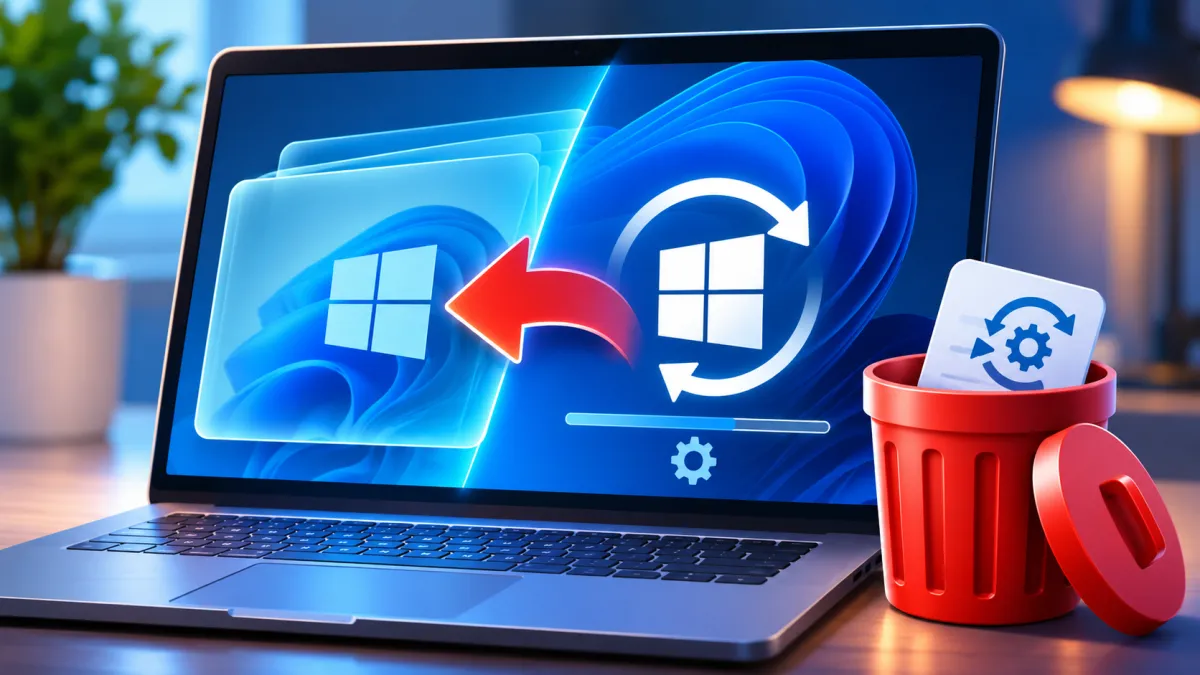
Um ein Windows-Update rückgängig zu machen, deinstallieren Sie es über den Updateverlauf in den Einstellungen. Ihre Dateien, Apps und Einstellungen bleiben dabei unverändert. Eine neue Windows-Version lässt sich meist innerhalb von 10 Tagen rückgängig machen, und wenn Windows nicht startet, können Sie das neueste Update über die Windows-Wiederherstellungsumgebung entfernen. Unter Windows 11:
- Wählen Sie Start > Einstellungen > Windows Update > Updateverlauf.
- Wählen Sie unter Verwandte Einstellungen die Option Updates deinstallieren.
- Wählen Sie das Update, das das Problem verursacht hat, und dann Deinstallieren. Starten Sie neu, wenn Windows Sie dazu auffordert.
- Um eine neue Windows-Version rückgängig zu machen, wählen Sie Einstellungen > System > Wiederherstellung > Zurück (falls angeboten).
- Verhindern Sie, dass es sofort wieder installiert wird: Setzen Sie auf der Seite Windows Update Updates für bis zu 35 Tage aus.
So erkennen Sie, dass es geklappt hat: Das Update steht nicht mehr in der Liste „Updates deinstallieren“, und das Problem, das es verursacht hat, ist verschwunden.
Hat ein Windows-Update Probleme verursacht, können Sie es meist rückgängig machen. Wie das geht, hängt von der Art des Updates ab. Qualitätsupdates kommen häufig und enthalten vor allem Fehlerbehebungen und Sicherheitsupdates: Diese deinstallieren Sie über den Updateverlauf. Ein Funktionsupdate bringt Ihren PC auf eine neue Windows-Version, meist einmal im Jahr: Das machen Sie mit Zurück rückgängig. Alles Folgende nutzt die in Windows 11 und Windows 10 integrierten Tools, einschließlich eines Wegs, ein Windows-Update zu deinstallieren, wenn Ihr PC nicht startet.
1. So deinstallieren Sie ein Windows-Update in den Einstellungen
So machen Sie ein kürzlich installiertes Update am schnellsten rückgängig, solange Windows noch startet. Ihre persönlichen Dateien, Apps und Einstellungen bleiben erhalten; entfernt werden nur die Änderungen, die dieses Update vorgenommen hat.
Windows 11:
- Wählen Sie Start > Einstellungen > Windows Update.
- Wählen Sie unter Weitere Optionen die Option Updateverlauf. Notieren Sie, welche Updates ungefähr zu der Zeit installiert wurden, als das Problem begann.
- Wählen Sie unter Verwandte Einstellungen die Option Updates deinstallieren.
- Suchen Sie das Update in der Liste und wählen Sie Deinstallieren. Starten Sie Ihren PC neu, wenn Windows Sie dazu auffordert.
Windows 10: Wählen Sie Start > Einstellungen > Update und Sicherheit > Windows Update > Updateverlauf anzeigen > Updates deinstallieren. Wählen Sie das Update und dann Deinstallieren.
Erwartetes Ergebnis: Das Update steht nicht mehr in der Liste Updates deinstallieren, und das Problem, das es verursacht hat, ist verschwunden. Wird das Update nicht aufgeführt oder lässt es sich nicht deinstallieren, gehen Sie zu Abschnitt 5: Laut Microsoft lassen sich manche Updates nicht deinstallieren.
2. So kehren Sie nach einem Windows-11-Update zur vorherigen Version zurück
Haben die Probleme angefangen, nachdem Ihr PC auf eine neue Windows-Version umgestiegen ist, können Sie zu der Version zurückkehren, die Sie vorher hatten. Microsoft gibt Ihnen dafür nur begrenzt Zeit: in den meisten Fällen 10 Tage.
Bevor Sie beginnen, sollten Sie laut Microsoft:
- alles in den Ordnern windows.old und $windows.~bt behalten, die beim Upgrade angelegt wurden. Löschen oder bereinigen Sie sie nicht.
- alle Benutzerkonten entfernen, die Sie nach dem Upgrade hinzugefügt haben.
- den USB-Stick bereithalten, mit dem Sie das Upgrade durchgeführt haben, falls Sie einen verwendet haben.
So kehren Sie zurück:
- Wählen Sie Start > Einstellungen > System > Wiederherstellung. Unter Windows 10 finden Sie „Wiederherstellung“ unter Einstellungen > Update und Sicherheit > Wiederherstellung.
- Ist die Option verfügbar, wählen Sie Zurück und folgen Sie den Anweisungen.
Erwartetes Ergebnis: Ihr PC startet mit der Windows-Version neu, die Sie vorher hatten, und Ihre persönlichen Dateien sind noch da. Gibt es keine Option Zurück, ist die Frist für die Rückkehr auf Ihrem PC abgelaufen; versuchen Sie dann Abschnitt 5.
3. So deinstallieren Sie ein Update, wenn Windows nicht startet
Startet Ihr PC nach einem Update nicht mehr, entfernen Sie das Update über die Windows-Wiederherstellungsumgebung (Windows RE), eine Sammlung von Reparaturtools, die vor dem Laden von Windows ausgeführt wird. Auch wenn Sie ein Update hier deinstallieren, bleiben Ihre Dateien, Apps und Einstellungen erhalten.
- Öffnen Sie Windows RE. Windows öffnet sie von selbst, nachdem zwei Startversuche hintereinander fehlgeschlagen sind. Um sie selbst zu öffnen, schalten Sie den PC ein und halten den Netzschalter gedrückt, sobald das Windows- oder Herstellerlogo erscheint, bis sich der PC ausschaltet. Machen Sie das zweimal. Beim dritten Start zeigt Windows den Bildschirm Automatische Reparatur: Wählen Sie Erweiterte Optionen.
- Kommen Sie bis zum Anmeldebildschirm, gibt es einen einfacheren Weg: Halten Sie die Umschalttaste gedrückt, während Sie Ein/Aus > Neu starten wählen.
- Wählen Sie Problembehandlung > Erweiterte Optionen > Updates deinstallieren.
- Wählen Sie Neuestes Qualitätsupdate deinstallieren und folgen Sie den Anweisungen. Ist Ihr Laufwerk mit BitLocker verschlüsselt, brauchen Sie für einige dieser Tools möglicherweise Ihren BitLocker-Wiederherstellungsschlüssel.
Erwartetes Ergebnis: Ihr PC startet neu, und Windows startet normal. Setzen Sie als Nächstes Updates aus (Abschnitt 4), damit das Update nicht sofort wieder installiert wird. Startet Windows immer noch nicht, finden Sie die Systemwiederherstellung im selben Menü: Problembehandlung > Erweiterte Optionen > Systemwiederherstellung (siehe Abschnitt 5).
4. So verhindern Sie, dass das Update erneut installiert wird
Windows Update sucht ständig nach Updates. Setzen Sie Updates also aus, damit das entfernte Update nicht sofort zurückkommt. Für immer stoppen können Sie Updates nicht: Laut Microsoft tragen sie dazu bei, Ihren PC sicher und geschützt zu halten, und sobald Sie die Höchstdauer für das Aussetzen erreicht haben, müssen Sie sie installieren.
Windows 11:
- Wählen Sie Start > Einstellungen > Windows Update.
- Wählen Sie neben Updates aussetzen die Option Datum auswählen und legen Sie fest, wann Updates wieder beginnen sollen. Sie können Updates für bis zu 35 Tage ab heute aussetzen.
- Um länger auszusetzen, wählen Sie ein neues Enddatum, bevor die Pause abläuft. Auch das neue Datum darf höchstens 35 Tage nach dem Tag liegen, an dem Sie es ändern.
Windows 10: Wählen Sie Start > Einstellungen > Update und Sicherheit > Windows Update und dann Updates für 7 Tage aussetzen, oder wählen Sie Erweiterte Optionen und legen Sie unter Updates aussetzen ein Datum fest.
Erwartetes Ergebnis: Windows Update zeigt an, dass Updates ausgesetzt sind. Bis zum gewählten Datum wird nichts Neues heruntergeladen oder installiert. Wenn die Pause endet, sucht Windows nach den neuesten Updates, lädt sie herunter und installiert sie, und sobald Sie die Höchstdauer erreicht haben, müssen Sie die Updates installieren, bevor Sie erneut aussetzen können. Sie können Updates jederzeit selbst fortsetzen.
5. Was tun, wenn sich das Update nicht deinstallieren lässt?
Laut Microsoft lassen sich manche Updates nicht deinstallieren. Steht das Update, das Sie entfernen möchten, nicht in der Liste oder hat das Entfernen nicht geholfen, probieren Sie Folgendes, beginnend mit dem schonendsten Schritt.
Ihre aktuelle Windows-Version neu installieren (Windows 11)
Dabei wird Windows mit einer frischen Kopie des letzten erfolgreich installierten Updates repariert, und Ihre Apps, Dateien und Einstellungen bleiben erhalten. Microsoft empfiehlt, das auszuprobieren, bevor Sie ein Sicherheitsupdate entfernen. Voraussetzung ist Windows 11 Version 22H2 oder höher mit dem optionalen Update vom Februar 2024 oder neuer, und auf einem Arbeits- oder Schul-PC ist die Option möglicherweise nicht verfügbar.
- Wählen Sie Start > Einstellungen > System > Wiederherstellung.
- Wählen Sie unter Probleme mit Windows Update beheben die Option Jetzt neu installieren.
- Legen Sie fest, ob Ihr PC 15 Minuten nach Abschluss der Installation automatisch neu starten soll, und wählen Sie dann OK. Lassen Sie den PC am Stromnetz und mit dem Internet verbunden, bis der Vorgang abgeschlossen ist.
Erwartetes Ergebnis: Windows Update lädt die Reparatur herunter und installiert sie. Nach dem Neustart sind Ihre Apps und Dateien da, wo Sie sie gelassen haben.
Die Systemwiederherstellung verwenden
Die Systemwiederherstellung setzt Systemdateien, Registry-Einstellungen und installierte Programme auf den Stand zurück, den sie beim Erstellen eines Wiederherstellungspunkts hatten. Windows kann automatisch Wiederherstellungspunkte erstellen, wenn Apps oder Updates installiert werden, daher gibt es vielleicht einen von kurz vor dem Update. Ihre persönlichen Dateien bleiben unberührt.
- Drücken Sie Windows-Taste + R, geben Sie rstrui.exe ein und drücken Sie die Eingabetaste.
- Wählen Sie unter Systemdateien und -einstellungen wiederherstellen die Option Weiter.
- Wählen Sie einen Wiederherstellungspunkt von vor dem Update. Wählen Sie Weitere Wiederherstellungspunkte anzeigen, wenn Sie keinen sehen. Um zu sehen, welche Apps sich ändern, wählen Sie Nach betroffenen Programmen suchen.
- Wählen Sie Weiter und dann Fertig stellen. Windows startet neu, wenn die Wiederherstellung angewendet wurde.
Startet Windows nicht, öffnen Sie Windows RE (Abschnitt 3) und wählen Sie Problembehandlung > Erweiterte Optionen > Systemwiederherstellung. Ist Ihr Laufwerk verschlüsselt, brauchen Sie Ihren BitLocker-Wiederherstellungsschlüssel.
Erwartetes Ergebnis: Systemdateien, Einstellungen und Programme haben wieder den Stand des Wiederherstellungspunkts von vor dem Update. Mehr dazu in So verwenden Sie einen Wiederherstellungspunkt in Windows 11.
Die Point-in-Time-Wiederherstellung verwenden (neuere Windows-11-PCs)
Ab Windows 11 Version 24H2 kann Windows RE auch die Point-in-Time-Wiederherstellung anbieten. Sie setzt das gesamte Systemlaufwerk auf einen früheren Zeitpunkt zurück, bis zu 3 Tage zurück, einschließlich Ihrer Dateien.
- Öffnen Sie Windows RE (Abschnitt 3) und wählen Sie Problembehandlung > Point-in-Time-Wiederherstellung.
- Geben Sie Ihren BitLocker-Wiederherstellungsschlüssel ein, wenn Sie dazu aufgefordert werden, wählen Sie einen Wiederherstellungspunkt von vor dem Update und folgen Sie den Anweisungen, um die Wiederherstellung zu starten.
Erwartetes Ergebnis: Ihr PC startet neu und fährt Windows in dem Zustand hoch, den es zu diesem Zeitpunkt hatte. Suchen Sie danach nach Updates, weil die Wiederherstellung auch kürzlich installierte Sicherheitsupdates rückgängig machen kann.
6. So stellen Sie einen Treiber wieder her, den ein Update ersetzt hat
Funktioniert ein bestimmtes Gerät nach Windows Update nicht mehr richtig, liegt die Ursache vielleicht an einem neuen Treiber statt an einem Windows-Update. Laut Microsoft lässt sich ein Problem, das nach einem Windows-Update begonnen hat, oft beheben, indem Sie den vorherigen Treiber wieder installieren. Dazu müssen Sie als Administrator angemeldet sein.
- Klicken Sie mit der rechten Maustaste auf Start und wählen Sie Geräte-Manager.
- Erweitern Sie die Kategorie des Geräts, klicken Sie mit der rechten Maustaste auf das Gerät und wählen Sie Eigenschaften.
- Wählen Sie auf der Registerkarte Treiber die Option Vorheriger Treiber.
- Geben Sie einen Grund an, wählen Sie Ja und starten Sie neu, wenn Sie dazu aufgefordert werden.
Erwartetes Ergebnis: Das Gerät funktioniert wieder wie vor dem Update. Mehr dazu in So aktualisieren Sie Treiber in Windows 11 und 10.
Immer noch Probleme? Das können Sie als Nächstes tun
- Windows Update schlägt fehl, hängt oder zeigt einen Fehler an: Lesen Sie So beheben Sie Probleme mit Windows Update.
- Ihr PC startet immer noch nicht: Lesen Sie So beheben Sie Startprobleme in Windows.
- Nach dem Update erscheint ein Bluescreen: Lesen Sie So beheben Sie einen Bluescreen in Windows 11.
- Nichts davon hat geholfen: Kopieren Sie Ihre wichtigen Dateien an einen sicheren Ort und wenden Sie sich an den Support des Herstellers Ihres PCs.
Häufig gestellte Fragen
Kann man ein Windows-Update rückgängig machen?
Ja, in den meisten Fällen. Normale Updates lassen sich unter Einstellungen > Windows Update > Updateverlauf > Updates deinstallieren deinstallieren, und eine neue Windows-Version lässt sich meist innerhalb von 10 Tagen mit Zurück rückgängig machen. Laut Microsoft lassen sich manche Updates nicht deinstallieren; dafür bleibt als Ausweichlösung die Systemwiederherstellung.
Wie deinstalliere ich ein bestimmtes Update, etwa KB5077181?
Jedes Windows-Update hat eine KB-Nummer. Öffnen Sie unter Windows 11 Einstellungen > Windows Update > Updateverlauf > Updates deinstallieren, suchen Sie das Update mit dieser Nummer und wählen Sie Deinstallieren. Steht es nicht in der Liste, lässt es sich vielleicht nicht deinstallieren: Verwenden Sie dann stattdessen einen Systemwiederherstellungspunkt von vor seiner Installation.
Wie deinstalliere ich das Update auf Windows 11 25H2?
Eine neue Windows-Version wie 25H2 ist ein Funktionsupdate. Wenn Ihr PC es anbietet, bringt Sie Einstellungen > System > Wiederherstellung > Zurück zu der Version zurück, die Sie vorher hatten. In den meisten Fällen ist das nur innerhalb von 10 Tagen nach dem Upgrade möglich. PCs, die von Version 24H2 umgestiegen sind, haben 25H2 meist als kleines Update namens KB5054156 erhalten und nicht als vollständiges Upgrade.
Werden beim Deinstallieren eines Windows-Updates meine Dateien gelöscht?
Nein. Beim Deinstallieren eines Updates bleiben Ihre persönlichen Dateien, Apps und Einstellungen erhalten, und nur die Änderungen dieses Updates werden entfernt. Auch bei der Rückkehr zu einer vorherigen Windows-Version bleiben Ihre Dateien erhalten, Apps und Treiber, die seit dem Upgrade installiert wurden, werden aber entfernt.
Sind Windows-Updates wirklich nötig?
Ja. Laut Microsoft tragen Updates dazu bei, Ihren PC sicher und geschützt zu halten, und Qualitätsupdates enthalten vor allem Fehlerbehebungen und Sicherheitsupdates. Unter Windows 11 können Sie sie für bis zu 35 Tage aussetzen, ganz stoppen können Sie sie aber nicht.
Kann WinZip System Utilities Suite ein Windows-Update rückgängig machen?
Nein. WinZip System Utilities Suite entfernt keine Windows-Updates und macht sie auch nicht rückgängig. Verwenden Sie dafür die integrierten Schritte in dieser Anleitung. Sobald Windows wieder normal läuft, umfasst der Ein-Klick-Scan den Treiber-Updater, der nach veralteten Treibern sucht, und das Programm kann Junk-Dateien bereinigen.
So wurde diese Anleitung geprüft
- Verfasst von
- WinZip Team, November 2026.
- Erstmals veröffentlicht
- 20. November 2026
- Geprüfte Quellen
- Microsoft Support: So deinstallieren Sie ein Windows-Update
- Microsoft Support: Zurückkehren zur vorherigen Windows-Version
- Microsoft Support: Wiederherstellungsoptionen in Windows
- Microsoft Support: Windows-Wiederherstellungsumgebung
- Microsoft Learn: Windows-Wiederherstellungsumgebung (Windows RE)
- Microsoft Support: Anhalten von Updates in Windows
- Microsoft Support: Windows Update: Häufig gestellte Fragen
- Microsoft Support: Beheben von Problemen durch Neuinstallation der aktuellen Windows-Version
- Microsoft Support: Systemwiederherstellung
- Microsoft Support: Point-in-Time-Wiederherstellung für Windows
- Microsoft Support: KB5054156: Funktionsupdate auf Windows 11, Version 25H2, mithilfe eines Aktivierungspakets
- Microsoft Support: Aktualisieren von Treibern über den Geräte-Manager in Windows
Weitere Anleitungen



Beschleunigen Sie Ihren PC mit WinZip System Utilities Suite
- Junk-Dateien entfernen und Speicherplatz freigeben
- Veraltete Treiber aktualisieren
- Den Windows-Start beschleunigen
- Laufwerke optimieren und defragmentieren