
Como ativar o WinZip Malware Protector?
Insira sua chave de licença para liberar a remoção de malware no WinZip Malware Protector.
Abra o WinZip Malware Protector, selecione a guia Registrar agora no canto superior direito, cole sua chave de licença e selecione o botão Registrar agora. Depois disso, você pode remover o malware que o programa encontrar.
Antes de começar
- Tenha sua chave de licença em mãos. Ela está no e-mail de confirmação do pedido que você recebeu depois da compra. Se você não a encontrar, peça seu histórico de pedidos na página Perdeu sua chave de licença.
- Verifique se o computador está conectado à internet.
Ative o WinZip Malware Protector
- Abra o WinZip Malware Protector no seu PC.
- Selecione a guia Registrar agora no canto superior direito da janela do programa.
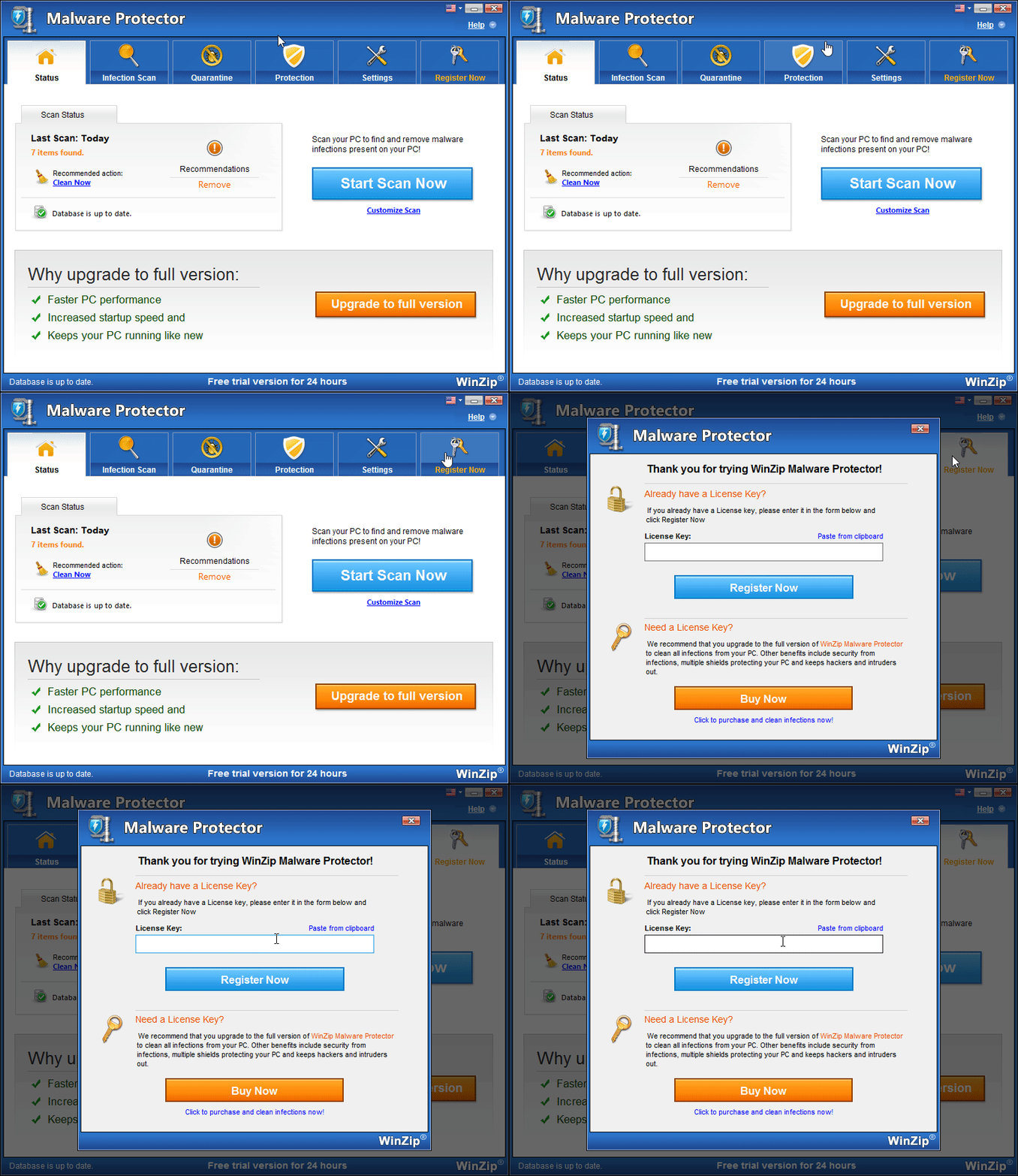
- Copie sua chave de licença do e-mail de confirmação do pedido.
- Na janela de registro, cole a chave na caixa Chave de licença. Você também pode selecionar Colar da área de transferência.
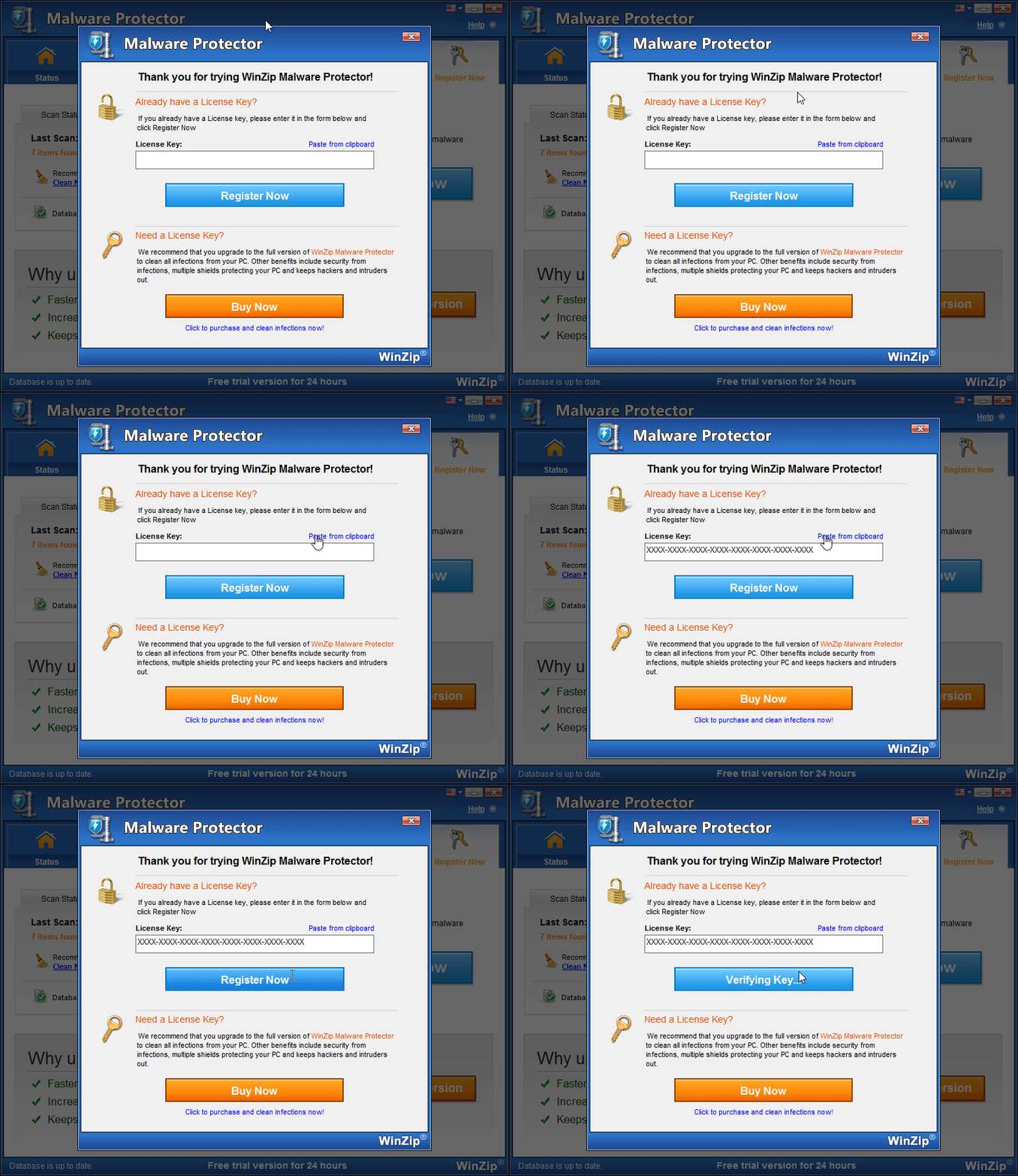
- Selecione o botão Registrar agora.
Como saber se deu certo
A guia Registrar agora não aparece mais, e a guia Status mostra Obrigado por atualizar para a versão completa.
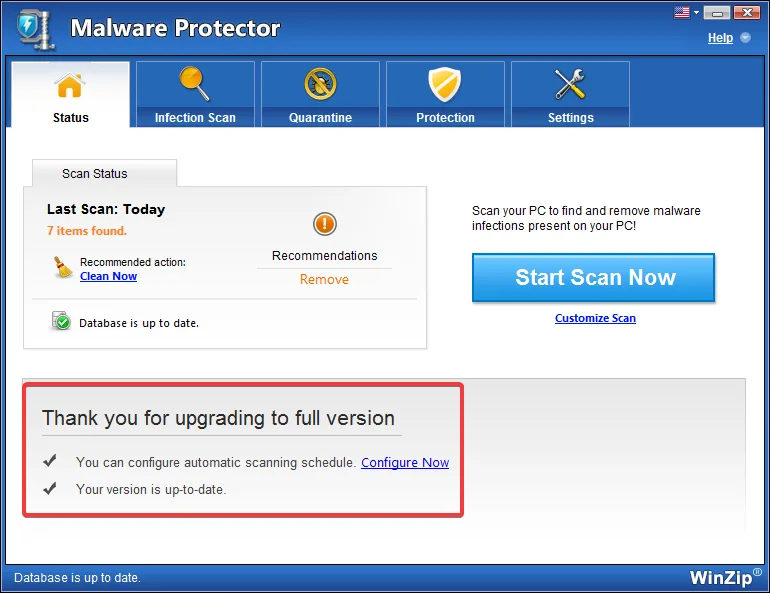
Agora execute uma verificação e remova o que ela encontrar. Consulte Como verificar se há malware no seu PC.
Se a sua chave não for aceita
- Espaços a mais: um espaço no início ou no fim da chave impede que ela funcione. Exclua todos os espaços.
- Produto errado: cada produto WinZip precisa da sua própria licença. Aqui só funciona uma chave do WinZip Malware Protector.
- Erros de digitação: copie a chave com Ctrl+C e cole-a com Ctrl+V. Não a digite.
- Internet ou firewall: verifique se você está on-line. Se você usa um firewall, permita o WinZip Malware Protector pelo firewall. No Windows, abra Segurança do Windows, selecione Firewall e proteção de rede e depois Permitir um aplicativo pelo firewall.
- Data errada: uma data errada pode fazer uma chave válida parecer vencida. Selecione Iniciar > Configurações > Hora e idioma > Data e hora e ative Definir horário automaticamente.
Ainda não conseguiu? Entre em contato com nossa equipe de suporte. Informe o número do pedido.
Perguntas frequentes
Comprei o WinZip Malware Protector. Por que ele ainda não remove malware?
O mais provável é que o programa ainda não esteja ativado. Até você inserir sua chave de licença, ele continua no modo de avaliação e pede que você compre ou faça o upgrade. Siga as etapas desta página para ativá-lo.
Preciso ativar de novo depois de reinstalar?
Sim. Depois de instalar o WinZip Malware Protector de novo, insira sua chave de licença na nova instalação.
Onde encontro minha chave de licença?
Ela está no e-mail de confirmação do pedido que você recebeu depois da compra. Verifique também a pasta de spam. Você também pode pedir seu histórico de pedidos na página Perdeu sua chave de licença.