
Comment activer WinZip Malware Protector ?
Saisissez votre clé de licence pour débloquer la suppression des logiciels malveillants dans WinZip Malware Protector.
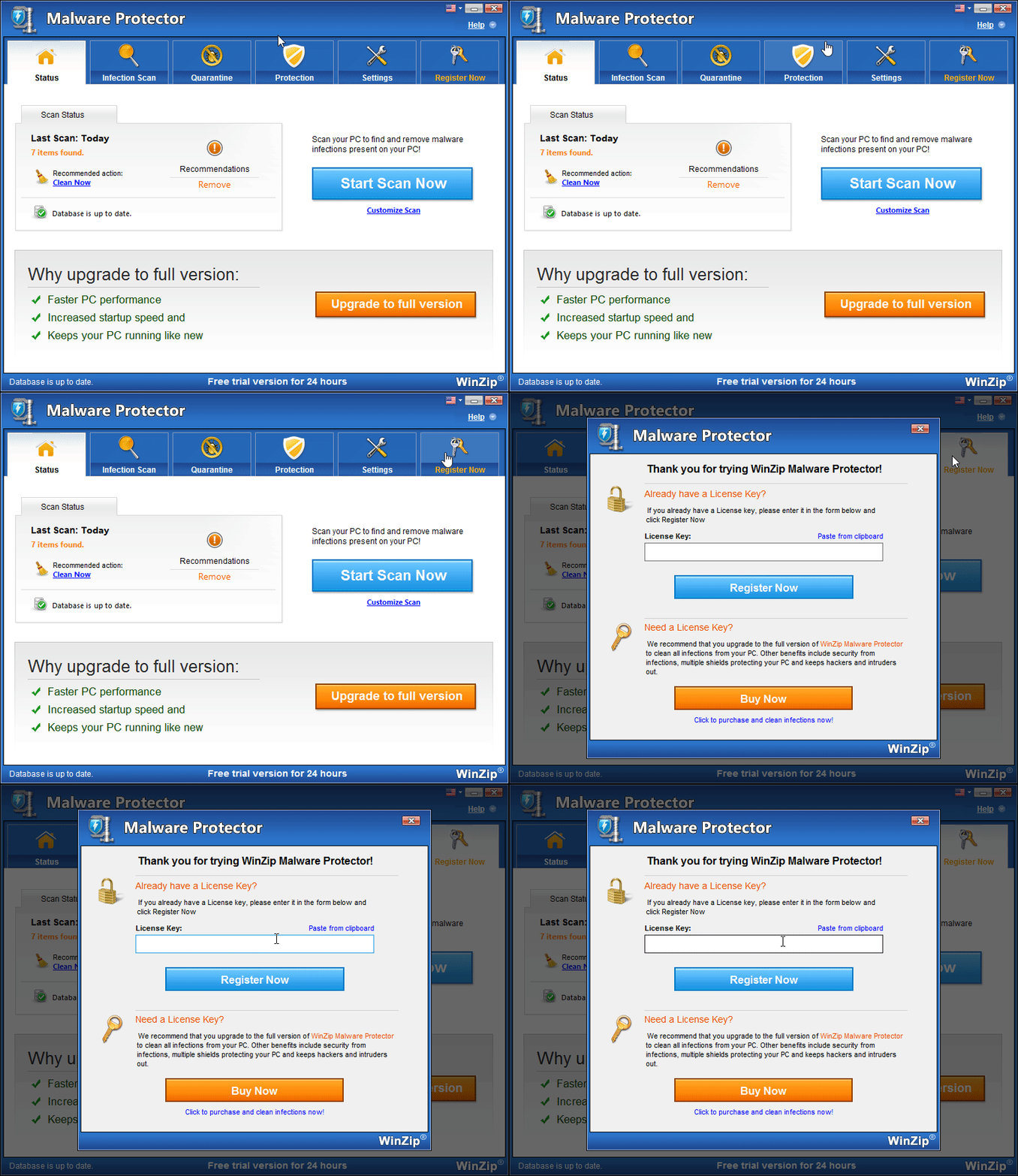
Ouvrez WinZip Malware Protector, sélectionnez l’onglet Enregistrer le produit maintenant en haut à droite, collez votre clé de licence et sélectionnez le bouton Enregistrer le produit maintenant. Vous pourrez ensuite supprimer les logiciels malveillants détectés par le programme.
Avant de commencer
- Ayez votre clé de licence à portée de main. Elle figure dans l’e-mail de confirmation de commande que vous avez reçu après votre achat. Si vous ne la trouvez pas, demandez l’historique de vos commandes sur la page Clé de licence perdue.
- Vérifiez que votre ordinateur est connecté à Internet.
Activer WinZip Malware Protector
- Ouvrez WinZip Malware Protector sur votre PC.
- Sélectionnez l’onglet Enregistrer le produit maintenant, en haut à droite de la fenêtre du programme.
- Copiez votre clé de licence depuis votre e-mail de confirmation de commande.
- Dans la fenêtre d’enregistrement, collez la clé dans le champ Clé de licence. Vous pouvez aussi sélectionner Coller depuis le Presse-papiers.
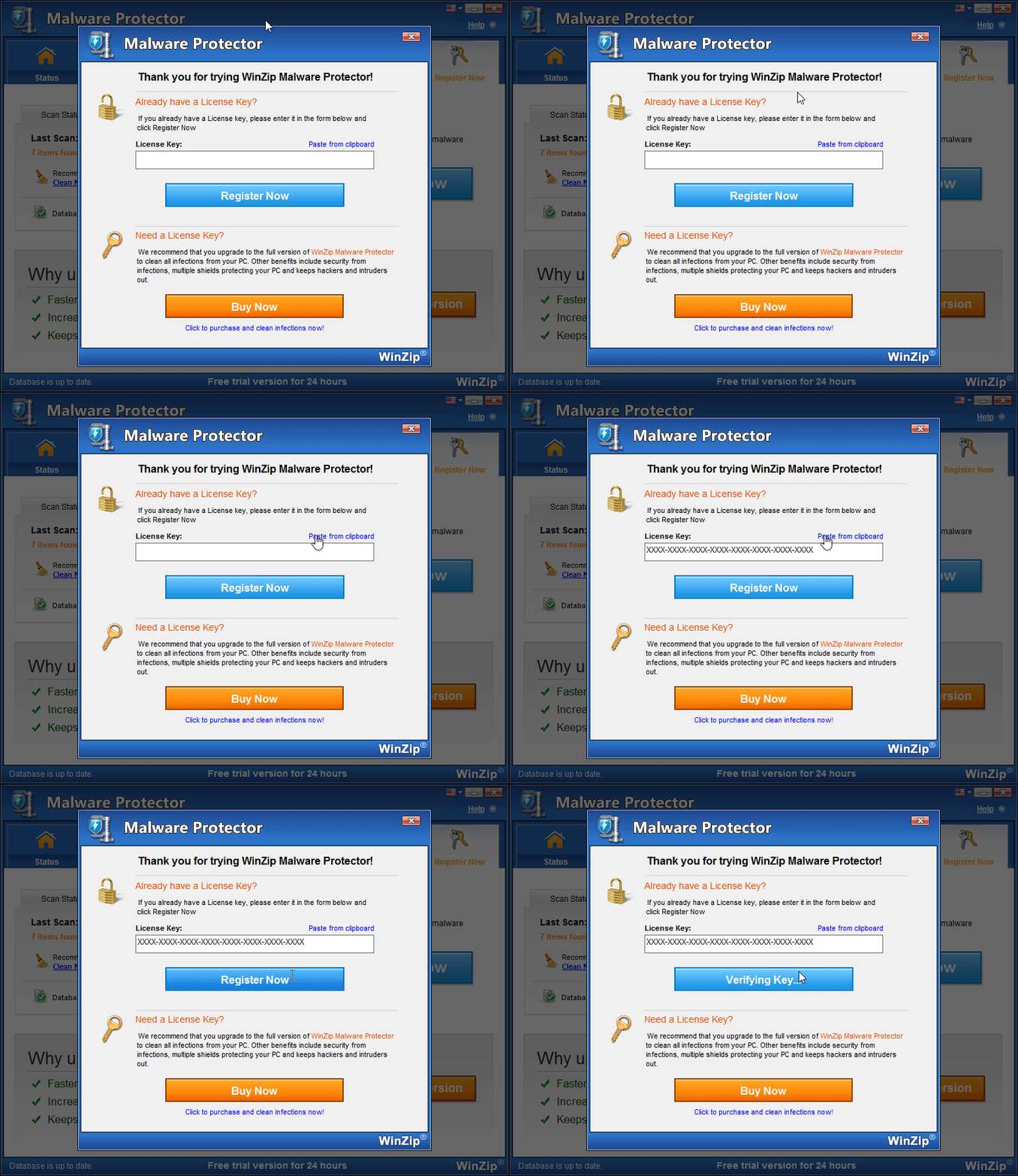
- Sélectionnez le bouton Enregistrer le produit maintenant.
Comment savoir si l’activation a réussi
L’onglet Enregistrer le produit maintenant n’apparaît plus, et l’onglet État indique Merci d’être passé à la version complète.
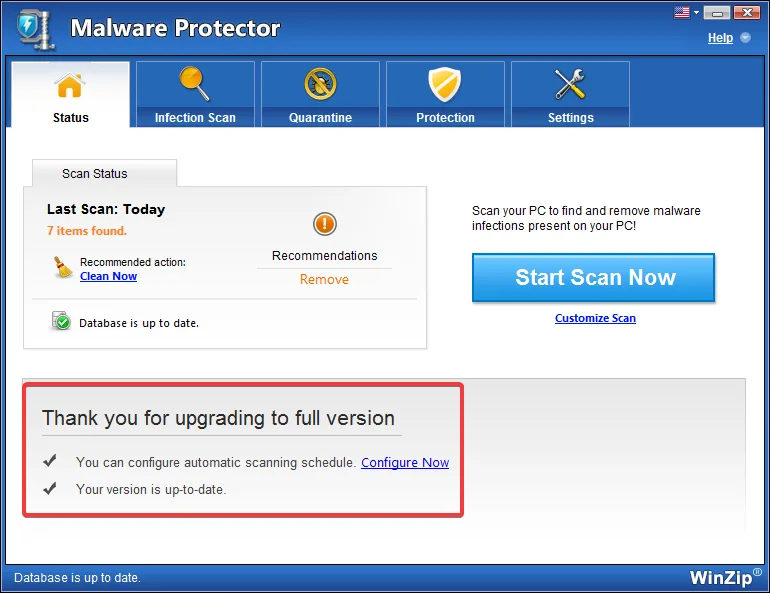
Lancez maintenant une analyse et supprimez ce qu’elle trouve. Consultez Comment rechercher des logiciels malveillants sur votre PC.
Si votre clé n’est pas acceptée
- Espaces en trop : un espace au début ou à la fin de la clé l’empêche de fonctionner. Supprimez tout espace superflu.
- Mauvais produit : chaque produit WinZip a besoin de sa propre licence. Seule une clé WinZip Malware Protector fonctionne ici.
- Fautes de frappe : copiez la clé avec Ctrl+C et collez-la avec Ctrl+V. Ne la tapez pas.
- Internet ou pare-feu : vérifiez que vous êtes connecté à Internet. Si vous utilisez un pare-feu, autorisez WinZip Malware Protector à le traverser. Dans Windows, ouvrez Sécurité Windows, sélectionnez Pare-feu et protection du réseau, puis Autoriser une application via le pare-feu.
- Date incorrecte : une date incorrecte peut faire paraître expirée une clé valide. Sélectionnez Démarrer > Paramètres > Heure et langue > Date et heure et activez Régler l’heure automatiquement.
Toujours bloqué ? Contactez notre équipe d’assistance. Indiquez votre numéro de commande.
Questions fréquentes
J’ai acheté WinZip Malware Protector : pourquoi ne supprime-t-il toujours pas les logiciels malveillants ?
Le programme n’est très probablement pas encore activé. Tant que vous n’avez pas saisi votre clé de licence, il reste en mode d’essai et vous invite à l’acheter ou à passer à la version complète. Suivez les étapes de cette page pour l’activer.
Dois-je activer à nouveau le programme après l’avoir réinstallé ?
Oui. Après avoir réinstallé WinZip Malware Protector, saisissez votre clé de licence dans la nouvelle installation.
Où trouver ma clé de licence ?
Elle figure dans l’e-mail de confirmation de commande que vous avez reçu après votre achat. Vérifiez aussi votre dossier de courrier indésirable. Vous pouvez également demander l’historique de vos commandes sur la page Clé de licence perdue.