
Come si attiva WinZip Malware Protector?
Inserisci la chiave di licenza per sbloccare la rimozione del malware in WinZip Malware Protector.
Apri WinZip Malware Protector, seleziona la scheda Registrati ora nell’angolo in alto a destra, incolla la chiave di licenza e seleziona il pulsante Registrati ora. Da quel momento puoi rimuovere il malware trovato dal programma.
Prima di iniziare
- Tieni a portata di mano la chiave di licenza. Si trova nell’email di conferma dell’ordine che hai ricevuto dopo l’acquisto. Se non la trovi, richiedi la cronologia degli ordini nella pagina dedicata alle chiavi di licenza perse.
- Verifica che il computer sia connesso a Internet.
Attivare WinZip Malware Protector
- Apri WinZip Malware Protector sul PC.
- Seleziona la scheda Registrati ora nell’angolo in alto a destra della finestra del programma.
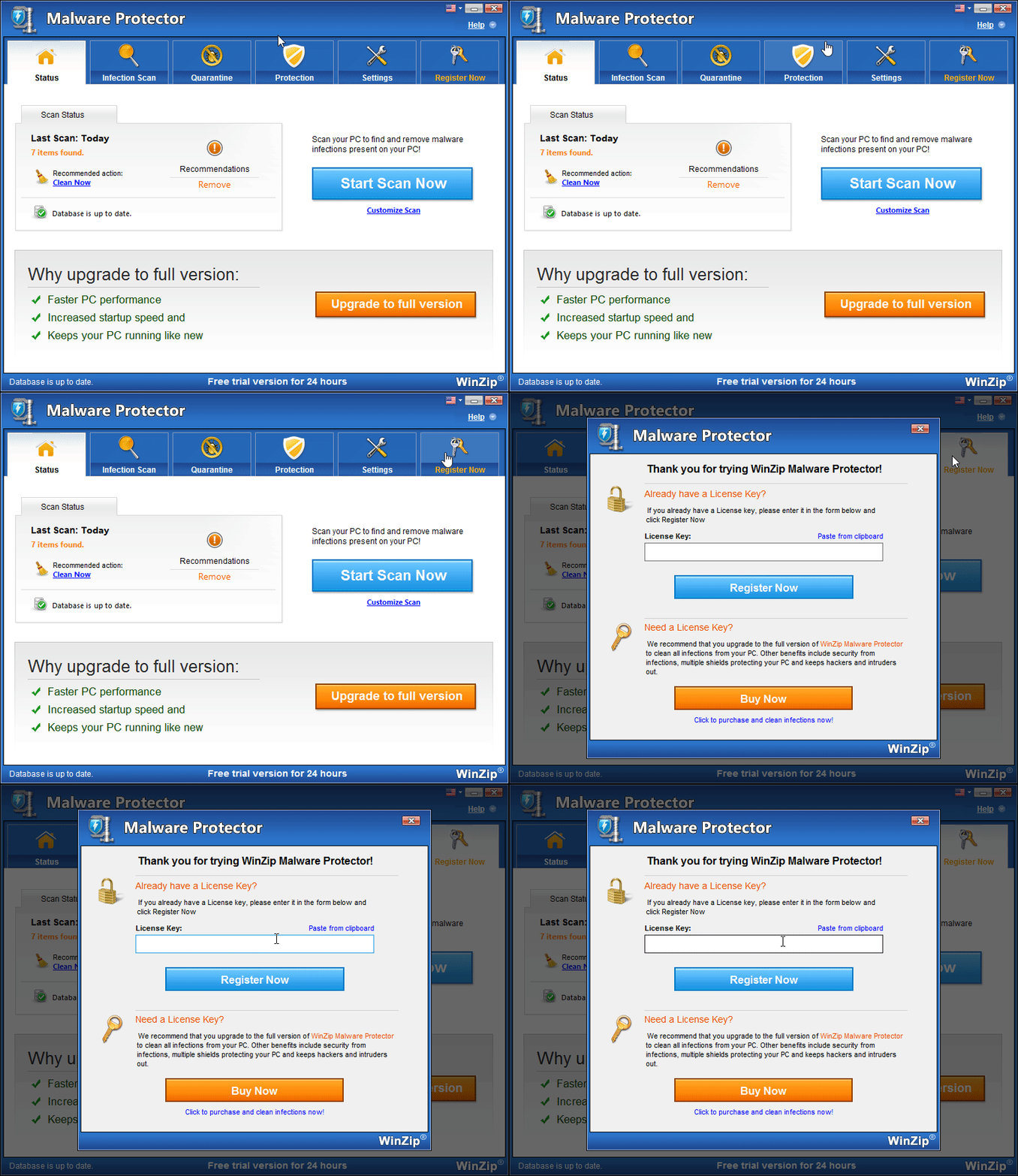
- Copia la chiave di licenza dall’email di conferma dell’ordine.
- Nella finestra di registrazione, incolla la chiave nella casella Chiave di licenza. In alternativa, seleziona Incolla dagli Appunti.
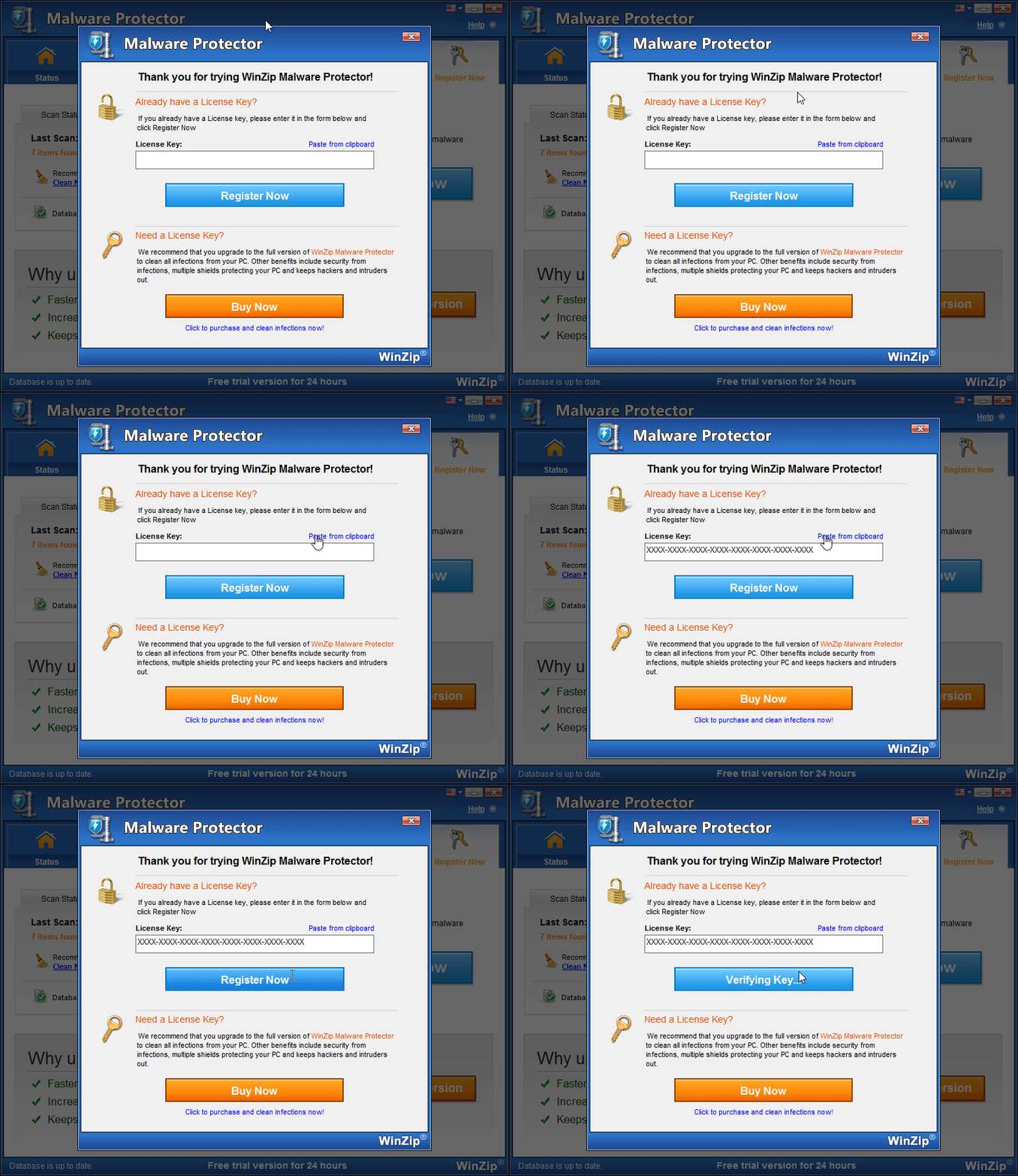
- Seleziona il pulsante Registrati ora.
Come verificare che abbia funzionato
La scheda Registrati ora non viene più mostrata e la scheda Stato riporta Grazie per aver eseguito l’aggiornamento alla versione completa.
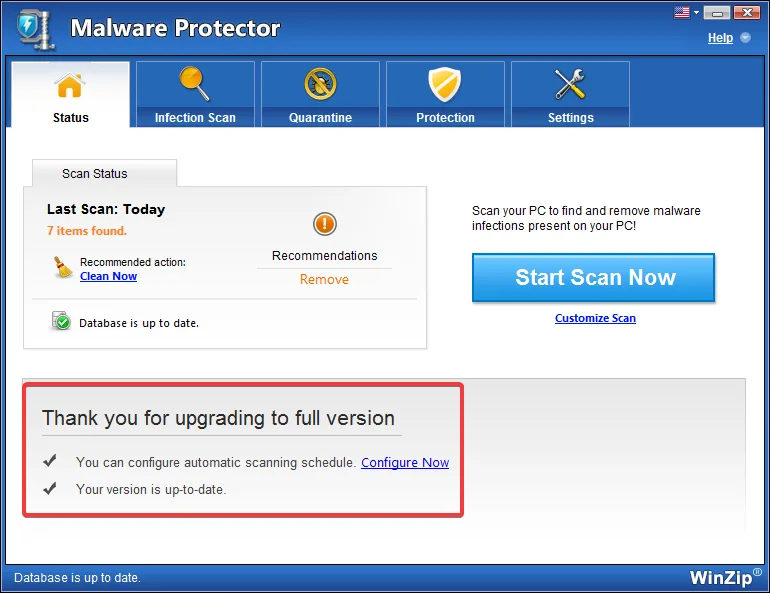
Ora esegui una scansione e rimuovi ciò che viene rilevato. Vedi Come controllare se sul PC c’è malware.
Se la chiave non viene accettata
- Spazi in più: uno spazio all’inizio o alla fine della chiave ne impedisce il funzionamento. Elimina gli spazi.
- Prodotto sbagliato: ogni prodotto WinZip richiede una licenza propria. Qui funziona solo una chiave di WinZip Malware Protector.
- Errori di battitura: copia la chiave con CTRL+C e incollala con CTRL+V. Non digitarla.
- Internet o firewall: verifica di essere online. Se usi un firewall, consenti a WinZip Malware Protector di comunicare attraverso il firewall. In Windows, apri Sicurezza di Windows, seleziona Firewall & protezione rete, quindi Consenti app tramite firewall.
- Data errata: una data sbagliata può far sembrare scaduta una chiave valida. Seleziona Start > Impostazioni > Ora & lingua > Data & ora e attiva Imposta data/ora automaticamente.
Il problema persiste? Contatta il nostro team di assistenza. Indica il numero dell’ordine.
Domande frequenti
Ho acquistato WinZip Malware Protector: perché non rimuove ancora il malware?
Molto probabilmente il programma non è ancora attivato. Finché non inserisci la chiave di licenza, resta in modalità di prova e ti chiede di acquistare o di passare alla versione completa. Segui i passaggi di questa pagina per attivarlo.
Devo eseguire di nuovo l’attivazione dopo una reinstallazione?
Sì. Dopo aver installato di nuovo WinZip Malware Protector, inserisci la chiave di licenza nella nuova installazione.
Dove trovo la chiave di licenza?
Si trova nell’email di conferma dell’ordine che hai ricevuto dopo l’acquisto. Controlla anche la cartella della posta indesiderata. Puoi anche richiedere la cronologia degli ordini nella pagina dedicata alle chiavi di licenza perse.