
Wie aktiviere ich WinZip Malware Protector?
Geben Sie Ihren Lizenzschlüssel ein, um das Entfernen von Malware in WinZip Malware Protector freizuschalten.
Öffnen Sie WinZip Malware Protector, wählen Sie oben rechts die Registerkarte Jetzt registrieren aus, fügen Sie Ihren Lizenzschlüssel ein und wählen Sie die Schaltfläche Jetzt registrieren aus. Danach können Sie die Malware entfernen, die das Programm findet.
Bevor Sie beginnen
- Halten Sie Ihren Lizenzschlüssel bereit. Er steht in der Bestellbestätigung, die Sie nach Ihrem Kauf per E-Mail erhalten haben. Wenn Sie ihn nicht finden, fordern Sie Ihren Bestellverlauf auf der Seite Lizenzschlüssel verloren an.
- Stellen Sie sicher, dass Ihr Computer mit dem Internet verbunden ist.
WinZip Malware Protector aktivieren
- Öffnen Sie WinZip Malware Protector auf Ihrem PC.
- Wählen Sie oben rechts im Programmfenster die Registerkarte Jetzt registrieren aus.
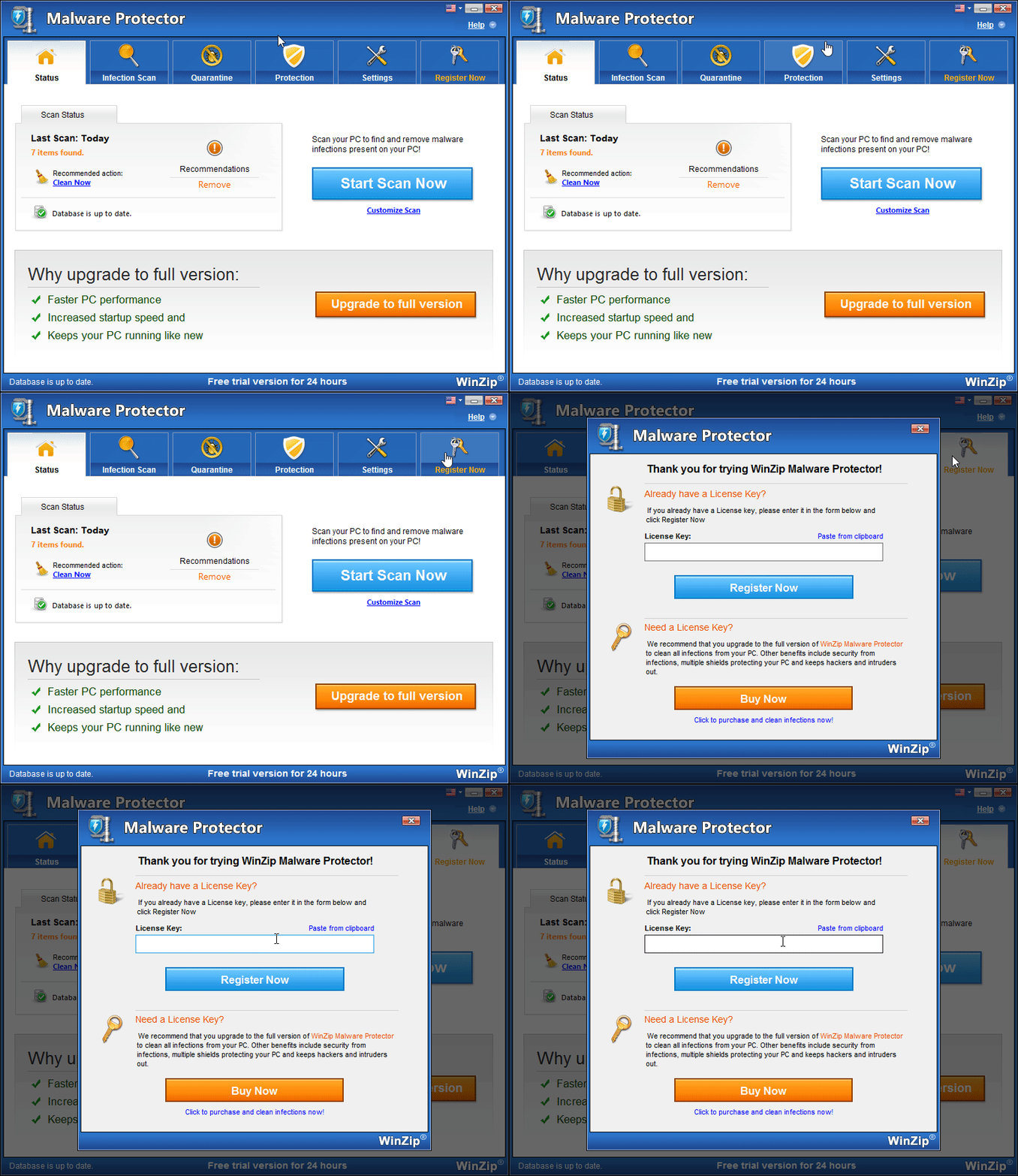
- Kopieren Sie Ihren Lizenzschlüssel aus der E-Mail mit Ihrer Bestellbestätigung.
- Fügen Sie den Schlüssel im Registrierungsfenster in das Feld Lizenzschlüssel ein. Sie können auch Aus Zwischenablage einfügen auswählen.
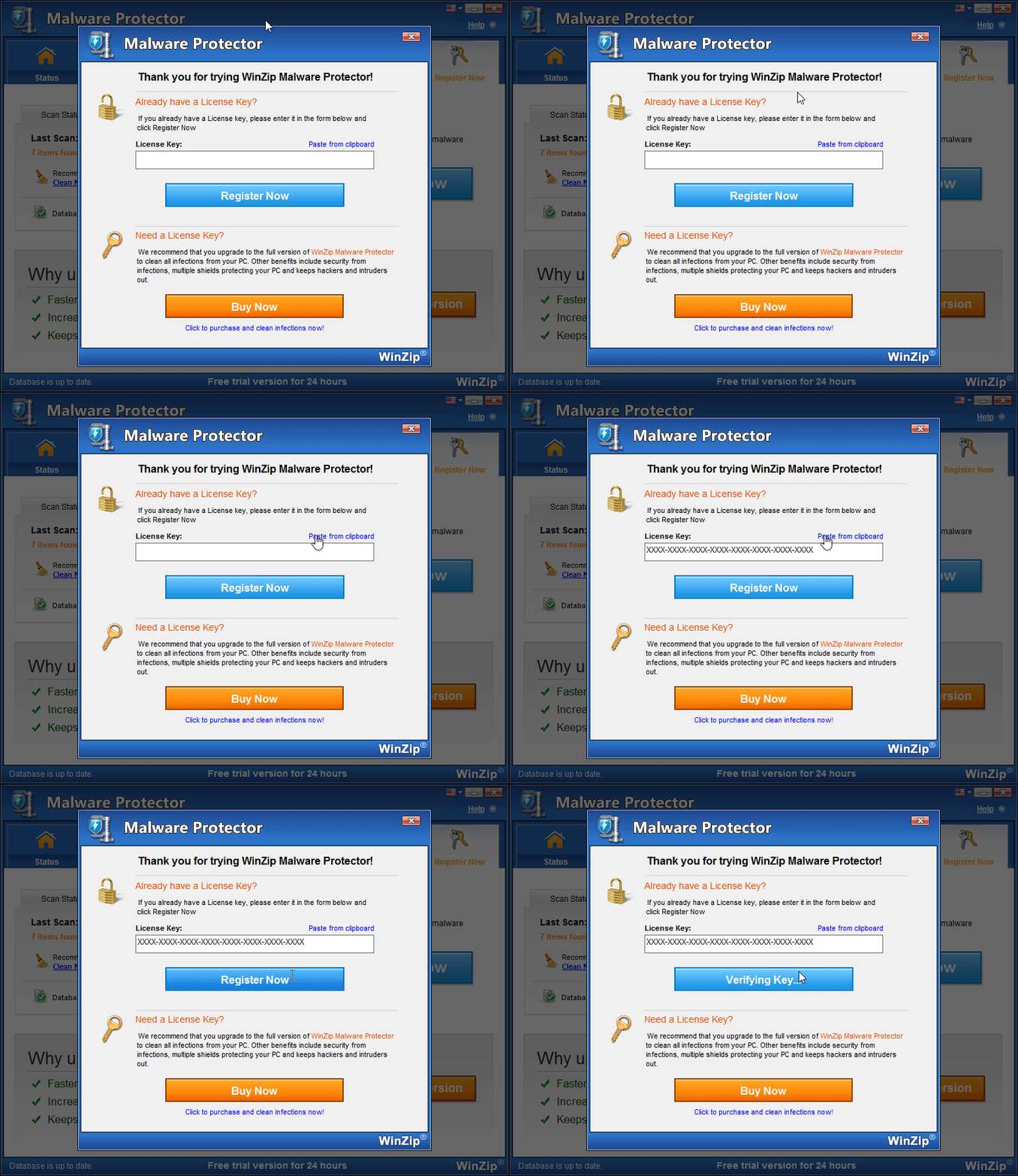
- Wählen Sie die Schaltfläche Jetzt registrieren aus.
So erkennen Sie, dass es geklappt hat
Die Registerkarte Jetzt registrieren wird nicht mehr angezeigt, und auf der Registerkarte Status steht Vielen Dank für das Upgrade auf die Vollversion.
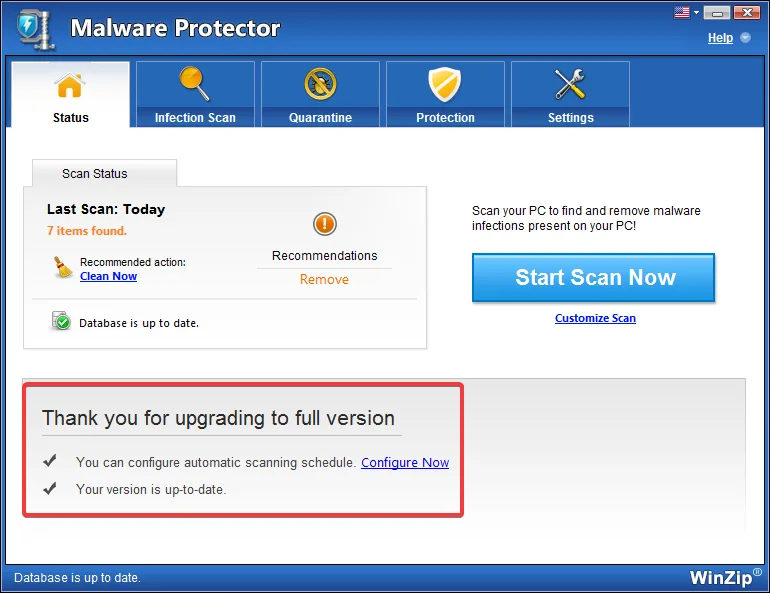
Führen Sie jetzt einen Scan durch und entfernen Sie, was er findet. Siehe So überprüfen Sie Ihren PC auf Malware.
Wenn Ihr Schlüssel nicht akzeptiert wird
- Zusätzliche Leerzeichen: Ein Leerzeichen am Anfang oder Ende des Schlüssels verhindert, dass er funktioniert. Löschen Sie alle Leerzeichen.
- Falsches Produkt: Jedes WinZip-Produkt benötigt eine eigene Lizenz. Hier funktioniert nur ein Schlüssel für WinZip Malware Protector.
- Tippfehler: Kopieren Sie den Schlüssel mit Strg+C und fügen Sie ihn mit Strg+V ein. Tippen Sie ihn nicht ab.
- Internet oder Firewall: Prüfen Sie, ob Sie online sind. Wenn Sie eine Firewall verwenden, lassen Sie WinZip Malware Protector durch die Firewall zu. Öffnen Sie dazu die Windows-Sicherheit, wählen Sie Firewall- & Netzwerkschutz und dann Zugriff von App durch Firewall zulassen aus.
- Falsches Datum: Bei einem falschen Datum kann ein gültiger Schlüssel als abgelaufen erscheinen. Wählen Sie Start > Einstellungen > Zeit und Sprache > Datum und Uhrzeit aus und aktivieren Sie Uhrzeit automatisch festlegen.
Kommen Sie immer noch nicht weiter? Wenden Sie sich an unser Support-Team. Geben Sie Ihre Bestellnummer an.
Häufig gestellte Fragen
Ich habe WinZip Malware Protector gekauft. Warum entfernt es trotzdem keine Malware?
Höchstwahrscheinlich ist das Programm noch nicht aktiviert. Bis Sie Ihren Lizenzschlüssel eingeben, bleibt es im Testmodus und fordert Sie zum Kauf oder Upgrade auf. Folgen Sie den Schritten auf dieser Seite, um es zu aktivieren.
Muss ich das Programm nach einer Neuinstallation erneut aktivieren?
Ja. Nachdem Sie WinZip Malware Protector erneut installiert haben, geben Sie Ihren Lizenzschlüssel in der neuen Installation ein.
Wo finde ich meinen Lizenzschlüssel?
Er steht in der Bestellbestätigung, die Sie nach Ihrem Kauf per E-Mail erhalten haben. Sehen Sie auch in Ihrem Spam-Ordner nach. Sie können Ihren Bestellverlauf auch auf der Seite „Lizenzschlüssel verloren“ anfordern.