
Hoe activeer ik WinZip Malware Protector?
Voer uw licentiecode in om het verwijderen van malware in WinZip Malware Protector te ontgrendelen.
Open WinZip Malware Protector, selecteer rechtsboven het tabblad Nu registreren, plak uw licentiecode en selecteer de knop Nu registreren. Daarna kunt u de malware verwijderen die het programma vindt.
Voordat u begint
- Houd uw licentiecode bij de hand. Die staat in de e-mail met de bestelbevestiging die u na uw aankoop hebt ontvangen. Kunt u die niet vinden, vraag dan uw bestelgeschiedenis op via de pagina Licentiecode kwijt.
- Zorg dat uw computer verbinding heeft met internet.
WinZip Malware Protector activeren
- Open WinZip Malware Protector op uw pc.
- Selecteer rechtsboven in het programmavenster het tabblad Nu registreren.
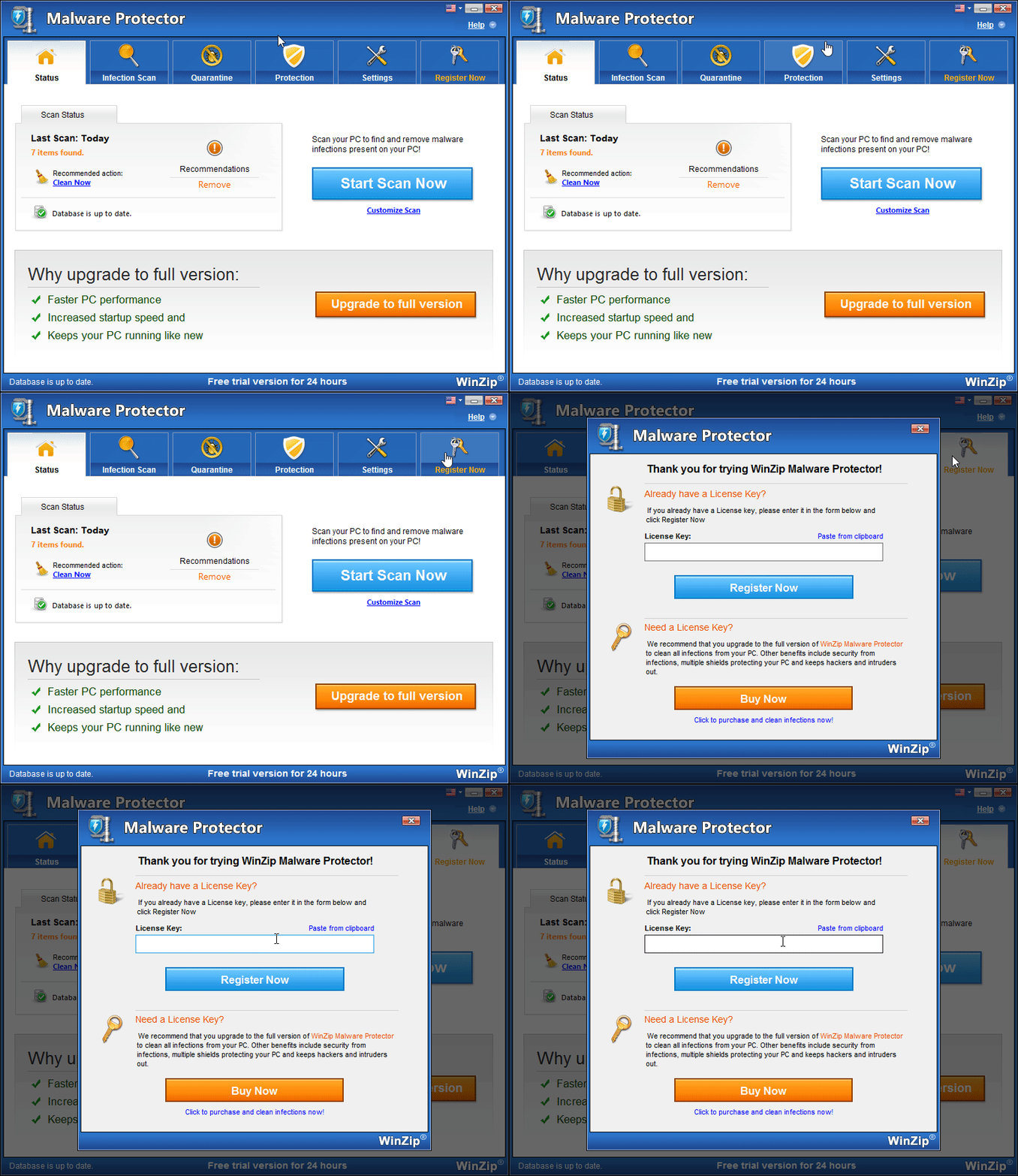
- Kopieer uw licentiecode uit de e-mail met uw bestelbevestiging.
- Plak de code in het registratievenster in het vak Licentiecode. U kunt ook Plakken vanaf klembord selecteren.
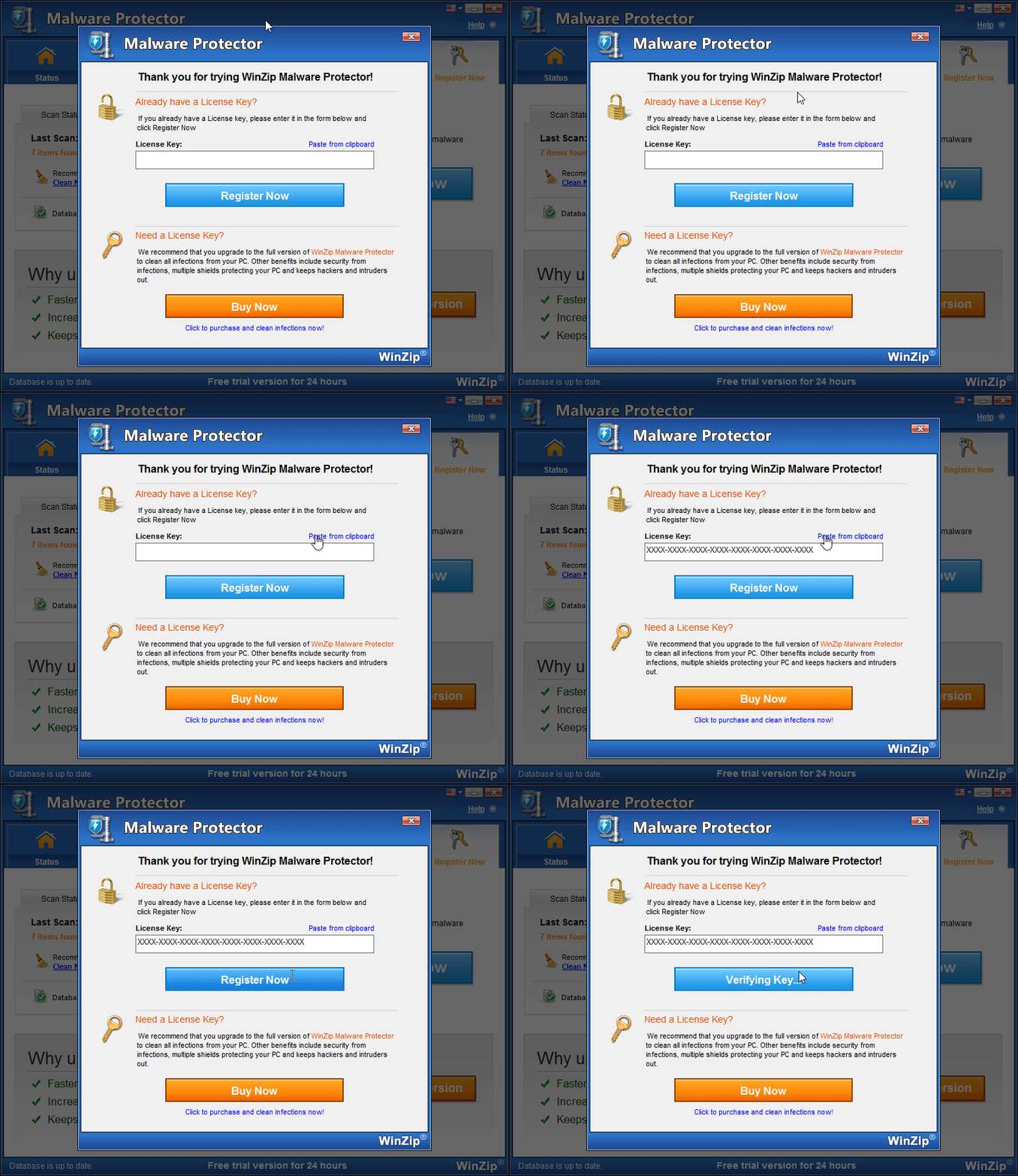
- Selecteer de knop Nu registreren.
Zo ziet u dat het gelukt is
Het tabblad Nu registreren wordt niet meer getoond en op het tabblad Status staat Bedankt voor het upgraden naar de volledige versie.
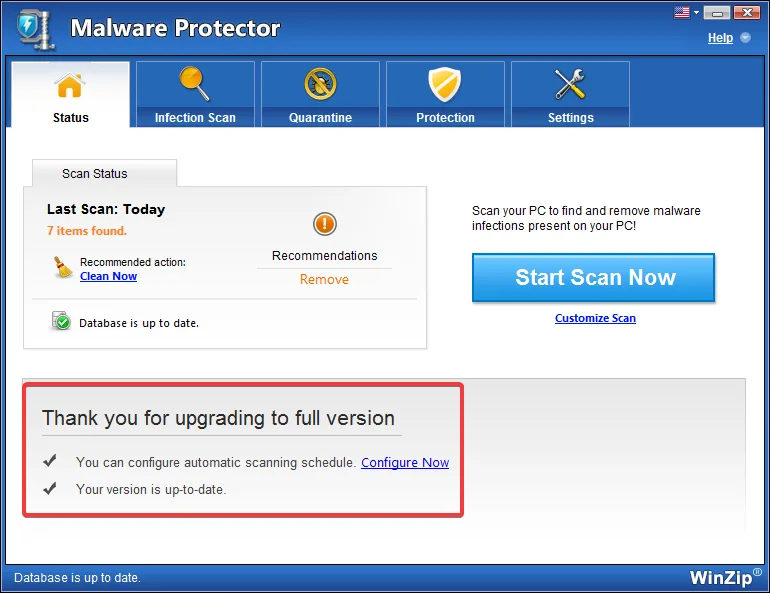
Voer nu een scan uit en verwijder wat er wordt gevonden. Zie Uw pc controleren op malware.
Als uw code niet wordt geaccepteerd
- Extra spaties: een spatie aan het begin of eind van de code zorgt ervoor dat die niet werkt. Verwijder eventuele spaties.
- Verkeerd product: elk WinZip-product heeft een eigen licentie nodig. Hier werkt alleen een code voor WinZip Malware Protector.
- Typefouten: kopieer de code met Ctrl+C en plak die met Ctrl+V. Typ de code niet over.
- Internet of firewall: controleer of u online bent. Gebruikt u een firewall, laat WinZip Malware Protector daar dan door. Open Windows-beveiliging, selecteer Firewall & netwerkbeveiliging en daarna Een app doorlaten door de firewall.
- Verkeerde datum: door een verkeerde datum kan een geldige code verlopen lijken. Selecteer Start > Instellingen > Tijd en taal > Datum en tijd en zet Tijd automatisch instellen aan.
Komt u er nog steeds niet uit? Neem contact op met ons supportteam. Vermeld uw bestelnummer.
Veelgestelde vragen
Ik heb WinZip Malware Protector gekocht. Waarom verwijdert het dan nog steeds geen malware?
Waarschijnlijk is het programma nog niet geactiveerd. Zolang u uw licentiecode niet hebt ingevoerd, blijft het in de proefmodus en vraagt het u om te kopen of te upgraden. Volg de stappen op deze pagina om het te activeren.
Moet ik opnieuw activeren nadat ik het programma opnieuw heb geïnstalleerd?
Ja. Voer uw licentiecode in de nieuwe installatie in nadat u WinZip Malware Protector opnieuw hebt geïnstalleerd.
Waar vind ik mijn licentiecode?
In de e-mail met de bestelbevestiging die u na uw aankoop hebt ontvangen. Kijk ook in uw map met ongewenste e-mail. U kunt uw bestelgeschiedenis ook opvragen via de pagina Licentiecode kwijt.