
WinZip Malware Protector downloaden en installeren
Haal WinZip Malware Protector op van de officiële website, installeer het en voer uw eerste scan uit.
Download WinZip Malware Protector via de pagina van WinZip Malware Protector, open het gedownloade bestand (wzmp_1.exe) en volg de instructies op het scherm. Als de installatie is voltooid, wordt het programma geopend en start het een malwarescan.
Voordat u begint
- Volgens de productpagina is het programma compatibel met Windows 10, 8, 7 en Vista.
- Download het programma alleen van onze officiële website.
Downloaden en installeren
- Ga naar de pagina van WinZip Malware Protector en selecteer Download.
- Vraagt uw browser erom? Selecteer dan Opslaan. Het bestand wzmp_1.exe wordt opgeslagen in uw map Downloads.
- Is het downloaden voltooid? Open dan wzmp_1.exe vanuit de downloadlijst van uw browser of vanuit uw map Downloads.
- Vraagt Windows "Wilt u toestaan dat deze app wijzigingen aanbrengt op uw apparaat?", selecteer dan Ja.
- Volg de instructies op het scherm om de installatie te voltooien.
- WinZip Malware Protector wordt geopend en begint uw pc te scannen op malware. Wacht tot de scan klaar is.
Later opnieuw scannen
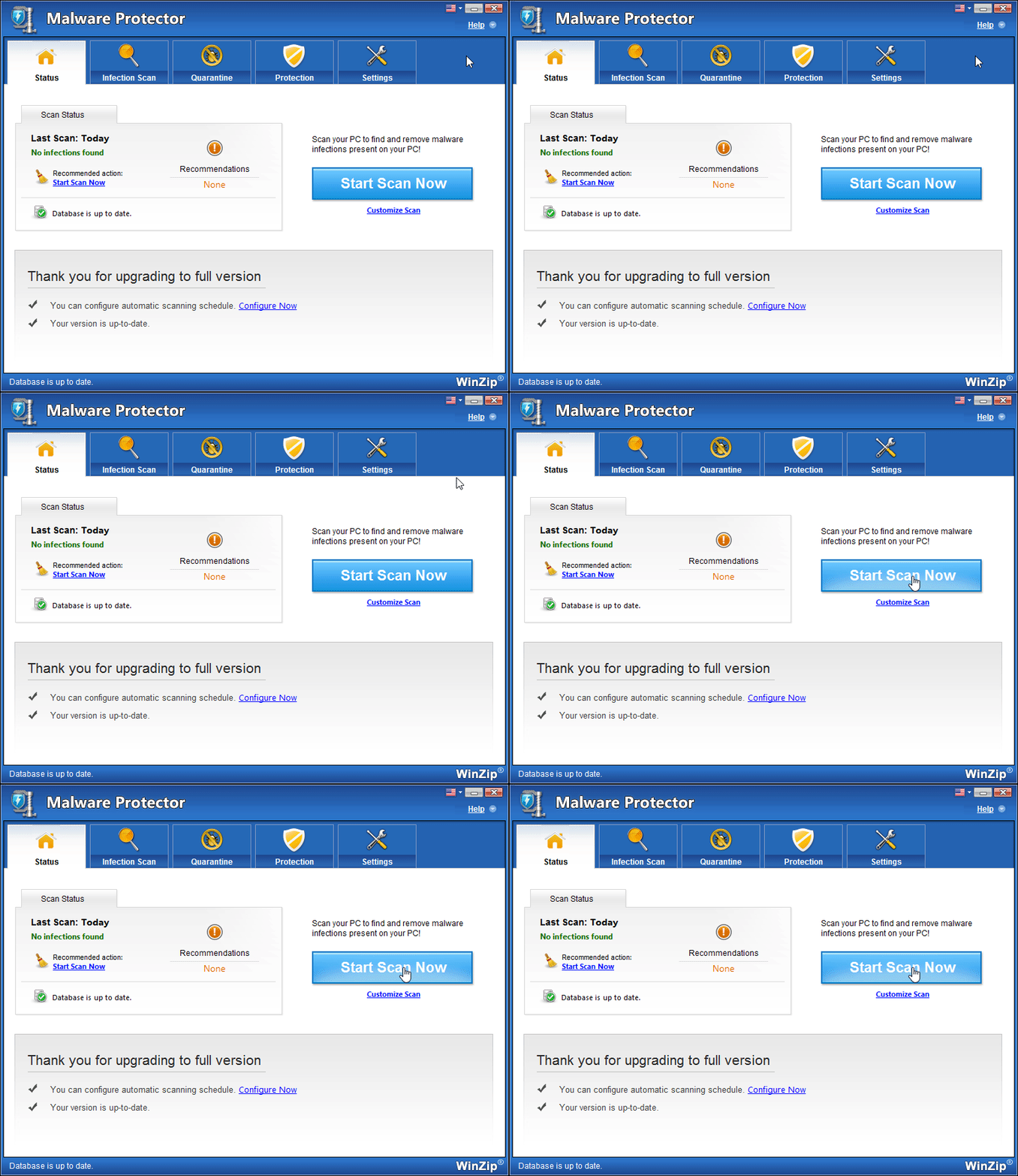
Wilt u uw pc op een ander moment opnieuw scannen? Open dan WinZip Malware Protector en selecteer Nu scannen op het tabblad Status.
Een volledige uitleg vindt u in Uw pc controleren op malware.
Uw licentie activeren
De gratis proefversie scant uw pc en toont de gevonden malware. Om die malware te verwijderen, hebt u een licentiecode nodig. Hebt u al een code gekocht? Volg dan Hoe activeer ik WinZip Malware Protector? Kunt u uw code niet vinden? Ga dan naar Licentiecode kwijt.
Als het niet is gelukt
- Start het installatieprogramma niet? Zoek dan in uw map Downloads naar wzmp_1.exe en open het bestand vanuit die map.
- Is het programma al geïnstalleerd, maar werkt het niet? Lees dan Hoe installeer ik WinZip Malware Protector opnieuw?
- Komt u er nog steeds niet uit? Neem contact op met ons supportteam.
Veelgestelde vragen
Is WinZip Malware Protector gratis te downloaden?
Ja. Met de gratis proefversie kunt u een volledige scan van uw pc uitvoeren. Om de gevonden malware te verwijderen, moet u een licentiecode kopen en het programma activeren.
Moet ik mijn licentiecode opnieuw invoeren als ik het programma opnieuw installeer?
Ja. Als u WinZip Malware Protector opnieuw installeert, voert u in de nieuwe installatie uw licentiecode in. Houd uw code bij de hand voordat u begint.
Hoe verwijder ik WinZip Malware Protector later?
Verwijder het uit Windows zoals elke andere app, via Instellingen onder Apps. De volledige stappen vindt u in het onderdeel over WinZip Malware Protector in dit Helpcentrum. Door het programma te verwijderen, zegt u geen abonnement op.