
Cómo descargar e instalar WinZip Malware Protector
Consigue WinZip Malware Protector en el sitio web oficial, instálalo y haz tu primer análisis.
Descarga WinZip Malware Protector desde la página de WinZip Malware Protector, abre el archivo descargado (wzmp_1.exe) y sigue las instrucciones que aparecen en pantalla. Al terminar la instalación, el programa se abre e inicia un análisis de malware.
Antes de empezar
- En la página del producto figuran como compatibles Windows 10, 8, 7 y Vista.
- Descarga el programa solo desde nuestro sitio web oficial.
Descarga e instalación
- Ve a la página de WinZip Malware Protector y selecciona Descargar.
- Si el navegador te lo pregunta, selecciona Guardar. El archivo wzmp_1.exe se guarda en la carpeta Descargas.
- Cuando termine la descarga, abre wzmp_1.exe desde la lista de descargas del navegador o desde la carpeta Descargas.
- Si Windows te pregunta «¿Quieres permitir que esta aplicación haga cambios en el dispositivo?», selecciona Sí.
- Sigue las instrucciones que aparecen en pantalla para completar la instalación.
- WinZip Malware Protector se abre y empieza a analizar tu PC en busca de malware. Deja que termine el análisis.
Hacer un análisis más adelante
Para volver a analizar tu PC en cualquier momento, abre WinZip Malware Protector y selecciona Iniciar análisis ahora en la pestaña Estado.
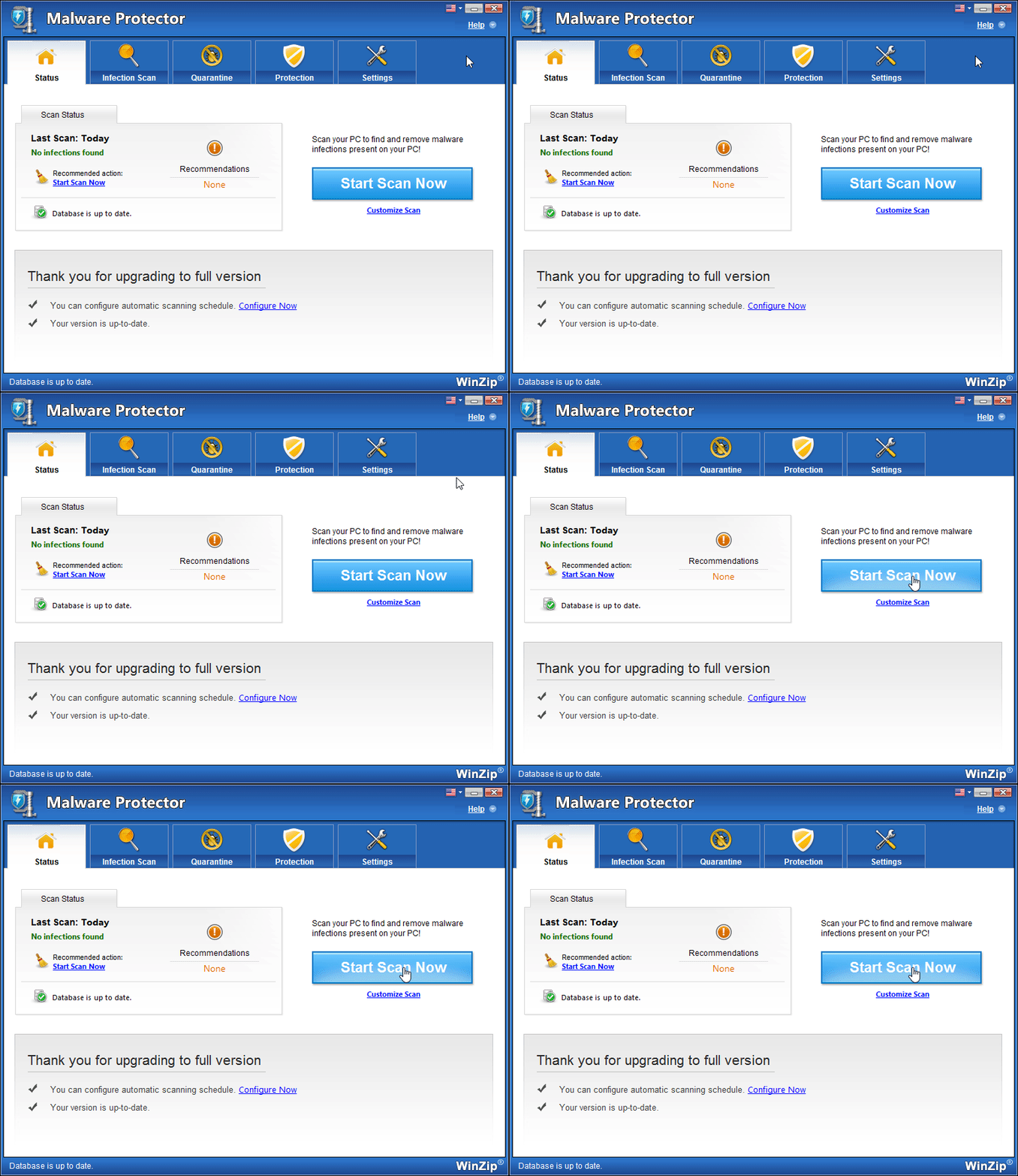
Para ver el proceso completo, consulta Cómo comprobar si tu PC tiene malware.
Activa tu licencia
La versión de prueba gratuita analiza tu PC y muestra el malware que encuentra. Para eliminar ese malware, necesitas una clave de licencia. Si ya has comprado una, sigue los pasos de ¿Cómo activo WinZip Malware Protector? Si no encuentras tu clave, ve a la página Lost Your License Key.
Si no ha funcionado
- Si el instalador no se inicia, busca wzmp_1.exe en la carpeta Descargas y ábrelo desde ahí.
- Si el programa ya está instalado y no funciona, consulta ¿Cómo reinstalo WinZip Malware Protector?
- ¿Sigues sin poder hacerlo? Ponte en contacto con nuestro equipo de soporte técnico.
Preguntas frecuentes
¿Se puede descargar WinZip Malware Protector gratis?
Sí. La versión de prueba gratuita te permite hacer un análisis completo de tu PC. Para eliminar el malware que encuentra, tienes que comprar una clave de licencia y activar el programa.
¿Tengo que volver a escribir mi clave de licencia si reinstalo el programa?
Sí. Cuando vuelvas a instalar WinZip Malware Protector, introduce tu clave de licencia en la nueva instalación. Ten la clave a mano antes de empezar.
¿Cómo desinstalo WinZip Malware Protector más adelante?
Desinstálalo de Windows como cualquier otra aplicación, desde Configuración, en el apartado Aplicaciones. Los pasos completos están en la sección de WinZip Malware Protector de este Centro de soporte. Desinstalarlo no cancela la suscripción.