
Näin lataat ja asennat WinZip Malware Protector -ohjelman
Hanki WinZip Malware Protector viralliselta sivustolta, asenna se ja suorita ensimmäinen tarkistus.
Lataa WinZip Malware Protector WinZip Malware Protector -sivulta, avaa lataamasi tiedosto (wzmp_1.exe) ja noudata näytön ohjeita. Kun asennus on valmis, ohjelma avautuu ja aloittaa haittaohjelmatarkistuksen.
Ennen kuin aloitat
- Tuotesivulla yhteensopiviksi järjestelmiksi mainitaan Windows 10, 8, 7 ja Vista.
- Lataa ohjelma vain viralliselta verkkosivustoltamme.
Lataa ja asenna
- Siirry WinZip Malware Protector -sivulle ja valitse Download.
- Jos selain kysyy, valitse Tallenna. Tiedosto wzmp_1.exe tallentuu Lataukset-kansioon.
- Kun lataus on valmis, avaa wzmp_1.exe selaimen latausluettelosta tai Lataukset-kansiosta.
- Jos Windows kysyy ”Haluatko sallia tämän sovelluksen tehdä muutoksia laitteeseesi?”, valitse Kyllä.
- Viimeistele asennus noudattamalla näytön ohjeita.
- WinZip Malware Protector avautuu ja alkaa tarkistaa tietokonettasi haittaohjelmien varalta. Anna tarkistuksen päättyä.
Suorita tarkistus myöhemmin
Voit tarkistaa tietokoneesi uudelleen milloin tahansa avaamalla WinZip Malware Protector -ohjelman ja valitsemalla Tila-välilehdellä Aloita tarkistus nyt.
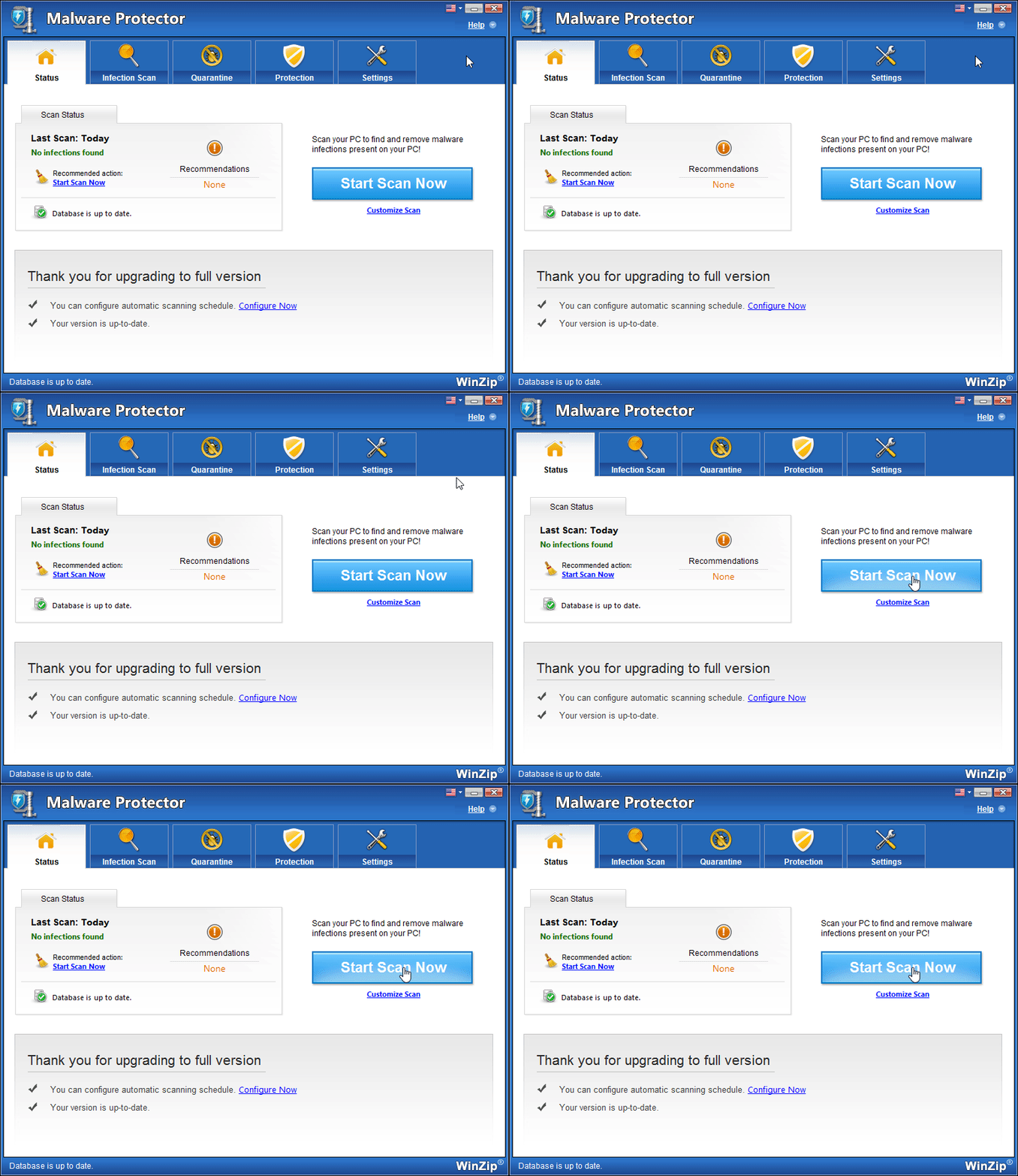
Tarkemmat ohjeet löydät artikkelista Tietokoneen tarkistaminen haittaohjelmien varalta.
Aktivoi lisenssisi
Maksuton kokeiluversio tarkistaa tietokoneesi ja näyttää löytämänsä haittaohjelmat. Niiden poistamiseen tarvitset lisenssiavaimen. Jos olet jo ostanut avaimen, noudata ohjeita artikkelissa Miten aktivoin WinZip Malware Protector -ohjelman? Jos et löydä avaintasi, siirry Lost Your License Key -sivulle.
Jos asennus ei onnistunut
- Jos asennusohjelma ei käynnisty, etsi Lataukset-kansiosta tiedosto wzmp_1.exe ja avaa se sieltä.
- Jos ohjelma on jo asennettu mutta ei toimi, katso Miten asennan WinZip Malware Protector -ohjelman uudelleen?
- Etkö vieläkään pääse eteenpäin? Ota yhteyttä tukitiimiimme.
Usein kysytyt kysymykset
Voiko WinZip Malware Protector -ohjelman ladata maksutta?
Voi. Maksuttomalla kokeiluversiolla voit tehdä tietokoneellesi täyden tarkistuksen. Löydettyjen haittaohjelmien poistamiseen sinun on ostettava lisenssiavain ja aktivoitava ohjelma.
Pitääkö lisenssiavain antaa uudelleen, jos asennan ohjelman uudelleen?
Pitää. Kun asennat WinZip Malware Protector -ohjelman uudelleen, anna lisenssiavaimesi uuteen asennukseen. Pidä avain valmiina, ennen kuin aloitat.
Miten poistan WinZip Malware Protector -ohjelman myöhemmin?
Poista sen asennus Windowsista samaan tapaan kuin minkä tahansa muun sovelluksen: Asetukset-sovelluksen Sovellukset-kohdasta. Tarkat ohjeet löytyvät tämän tukikeskuksen WinZip Malware Protector -osiosta. Asennuksen poistaminen ei peruuta tilausta.