
WinZip Malware Protector をダウンロードしてインストールする方法
公式サイトから WinZip Malware Protector を入手してインストールし、最初のスキャンを実行します。
WinZip Malware Protector のページから WinZip Malware Protector をダウンロードし、ダウンロードしたファイル(wzmp_1.exe)を開いて、画面の指示に従います。インストールが完了すると、プログラムが開いてマルウェア スキャンが始まります。
始める前に
- 製品ページには、対応 OS として Windows 10、8、7、Vista が記載されています。
- プログラムは必ず当社の公式 Web サイトからダウンロードしてください。
ダウンロードとインストール
- WinZip Malware Protector のページを開き、Download を選択します。
- ブラウザーで保存するかどうかを確認された場合は、[保存] を選択します。ファイル wzmp_1.exe が [ダウンロード] フォルダーに保存されます。
- ダウンロードが完了したら、ブラウザーのダウンロード一覧または [ダウンロード] フォルダーから wzmp_1.exe を開きます。
- Windows で「このアプリがデバイスに変更を加えることを許可しますか?」と表示された場合は、[はい] を選択します。
- 画面の指示に従って、インストールを完了します。
- WinZip Malware Protector が開き、PC のマルウェア スキャンが始まります。スキャンが終わるまでお待ちください。
後でスキャンを実行する
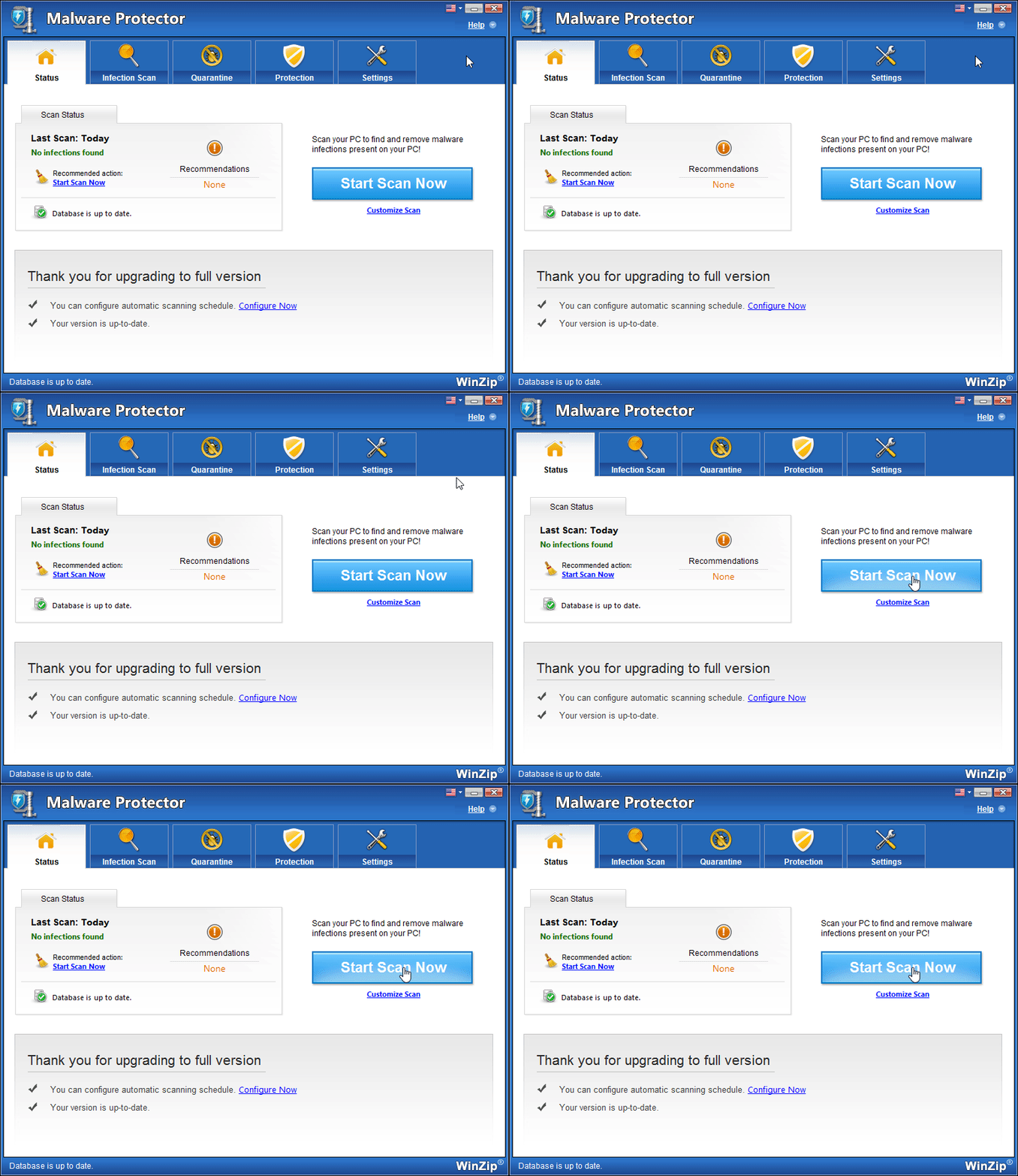
PC をもう一度スキャンしたいときは、いつでも WinZip Malware Protector を開き、[ステータス] タブで [今すぐスキャンを開始] を選択します。
詳しい手順については、PC にマルウェアがないか確認する方法をご覧ください。
ライセンス認証を行う
無料の試用版では、PC をスキャンして、見つかったマルウェアを表示できます。そのマルウェアを削除するには、ライセンス キーが必要です。すでに購入済みの場合は、WinZip Malware Protector のライセンス認証を行うには?の手順に従ってください。キーが見つからない場合は、ライセンス キーの紛失ページをご覧ください。
うまくいかない場合
- インストーラーが起動しない場合は、[ダウンロード] フォルダーに wzmp_1.exe があるか確認し、そこから開きます。
- プログラムがすでにインストールされていて正常に動作しない場合は、WinZip Malware Protector を再インストールするには?をご覧ください。
- それでも解決しない場合は、サポート チームにお問い合わせください。
よくある質問
WinZip Malware Protector は無料でダウンロードできますか?
はい。無料の試用版で PC のフル スキャンを実行できます。見つかったマルウェアを削除するには、ライセンス キーを購入してプログラムのライセンス認証を行う必要があります。
再インストールしたら、ライセンス キーをもう一度入力する必要がありますか?
はい。WinZip Malware Protector をもう一度インストールしたら、新しくインストールしたプログラムにライセンス キーを入力します。始める前にキーを用意しておいてください。
後で WinZip Malware Protector を削除するには?
ほかのアプリと同じように、Windows の [設定] の [アプリ] からアンインストールします。詳しい手順は、このサポート センターの WinZip Malware Protector のセクションに掲載されています。アンインストールしても、サブスクリプションは解約されません。