
Como baixar e instalar o WinZip Malware Protector
Baixe o WinZip Malware Protector no site oficial, instale e faça a sua primeira verificação.
Baixe o WinZip Malware Protector na página do WinZip Malware Protector, abra o arquivo baixado (wzmp_1.exe) e siga as instruções na tela. Quando a instalação terminar, o programa é aberto e inicia uma verificação contra malware.
Antes de começar
- A página do produto indica o Windows 10, 8, 7 e Vista como compatíveis.
- Baixe o programa somente do nosso site oficial.
Baixe e instale
- Acesse a página do WinZip Malware Protector e selecione Download.
- Se o navegador perguntar, selecione Salvar. O arquivo wzmp_1.exe é salvo na pasta Downloads.
- Quando o download terminar, abra o wzmp_1.exe na lista de downloads do navegador ou na pasta Downloads.
- Se o Windows perguntar "Deseja permitir que este aplicativo faça alterações no seu dispositivo?", selecione Sim.
- Siga as instruções na tela para concluir a instalação.
- O WinZip Malware Protector é aberto e começa a verificar o seu PC em busca de malware. Deixe a verificação terminar.
Faça uma verificação depois
Para verificar o PC novamente a qualquer momento, abra o WinZip Malware Protector e selecione Iniciar verificação agora na guia Status.
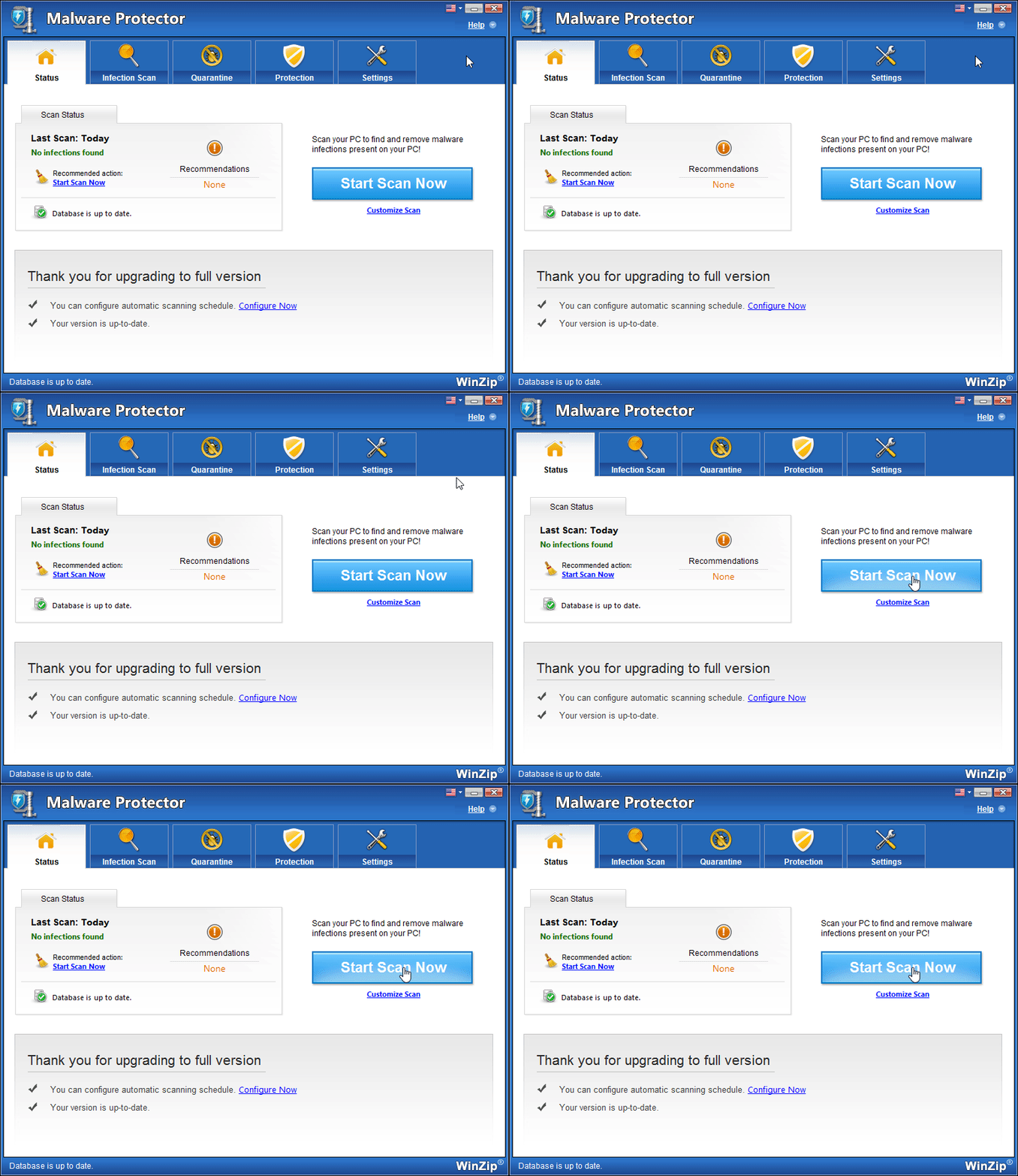
Para um passo a passo completo, consulte Como verificar se há malware no seu PC.
Ative sua licença
A versão de avaliação gratuita verifica o PC e mostra o malware que encontrar. Para remover esse malware, você precisa de uma chave de licença. Se já comprou uma, siga Como ativar o WinZip Malware Protector? Se não encontrar sua chave, acesse Perdeu sua chave de licença.
Se não deu certo
- Se o instalador não iniciar, procure o wzmp_1.exe na pasta Downloads e abra-o de lá.
- Se o programa já estiver instalado e não estiver funcionando, consulte Como reinstalar o WinZip Malware Protector?
- Ainda com problemas? Fale com a nossa equipe de suporte.
Perguntas frequentes
O download do WinZip Malware Protector é gratuito?
Sim. A versão de avaliação gratuita permite fazer uma verificação completa do PC. Para remover o malware encontrado, você precisa comprar uma chave de licença e ativar o programa.
Preciso inserir minha chave de licença de novo se reinstalar o programa?
Sim. Ao instalar o WinZip Malware Protector novamente, insira sua chave de licença na nova instalação. Deixe a chave à mão antes de começar.
Como removo o WinZip Malware Protector mais tarde?
Desinstale-o pelo Windows como qualquer outro aplicativo, em Configurações, na seção Aplicativos. As etapas completas estão na seção do WinZip Malware Protector desta Central de Suporte. A desinstalação não cancela a assinatura.