
Come scaricare e installare WinZip Malware Protector
Scarica WinZip Malware Protector dal sito ufficiale, installalo ed esegui la prima scansione.
Scarica WinZip Malware Protector dalla pagina di WinZip Malware Protector, apri il file scaricato (wzmp_1.exe) e segui le istruzioni visualizzate. Al termine dell’installazione, il programma si apre e avvia una scansione antimalware.
Prima di iniziare
- La pagina del prodotto indica come compatibili Windows 10, 8, 7 e Vista.
- Scarica il programma solo dal nostro sito web ufficiale.
Scarica e installa
- Vai alla pagina di WinZip Malware Protector e seleziona Scarica.
- Se il browser lo chiede, seleziona Salva. Il file wzmp_1.exe viene salvato nella cartella Download.
- Al termine del download, apri wzmp_1.exe dall’elenco dei download del browser o dalla cartella Download.
- Se Windows chiede “Vuoi consentire a questa app di apportare modifiche al dispositivo?”, seleziona Sì.
- Segui le istruzioni visualizzate per completare l’installazione.
- WinZip Malware Protector si apre e avvia la scansione del PC alla ricerca di malware. Attendi il termine della scansione.
Esegui una scansione in seguito
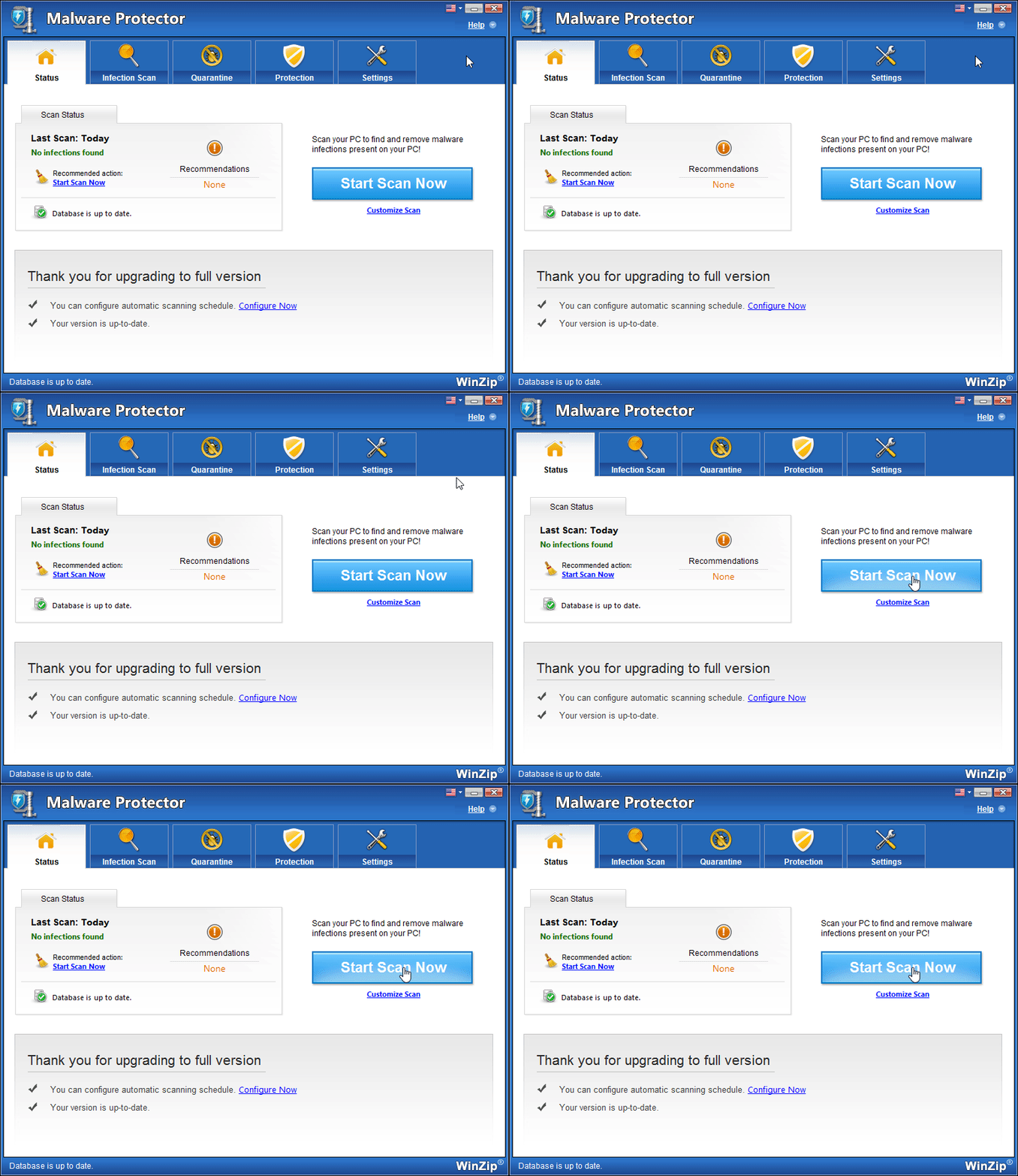
Per eseguire di nuovo la scansione del PC in qualsiasi momento, apri WinZip Malware Protector e seleziona Avvia scansione ora nella scheda Stato.
Per una guida completa, consulta Come controllare se il PC contiene malware.
Attiva la licenza
La versione di prova gratuita esegue la scansione del PC e mostra il malware trovato. Per rimuovere quel malware ti serve una chiave di licenza. Se ne hai già acquistata una, segui Come si attiva WinZip Malware Protector? Se non trovi la chiave, vai a Chiave di licenza persa.
Se non ha funzionato
- Se il programma di installazione non si avvia, cerca wzmp_1.exe nella cartella Download e aprilo da lì.
- Se il programma è già installato ma non funziona, consulta Come si reinstalla WinZip Malware Protector?
- Ancora problemi? Contatta il nostro team di assistenza.
Domande frequenti
WinZip Malware Protector si può scaricare gratis?
Sì. La versione di prova gratuita ti permette di eseguire una scansione completa del PC. Per rimuovere il malware trovato, devi acquistare una chiave di licenza e attivare il programma.
Se reinstallo il programma, devo inserire di nuovo la chiave di licenza?
Sì. Quando installi di nuovo WinZip Malware Protector, inserisci la chiave di licenza nella nuova installazione. Tieni la chiave a portata di mano prima di iniziare.
Come rimuovo WinZip Malware Protector in seguito?
Disinstallalo da Windows come qualsiasi altra app, in Impostazioni alla voce App. I passaggi completi sono nella sezione WinZip Malware Protector di questo Centro assistenza. La disinstallazione non disdice l’abbonamento.