
¿Cómo activo WinZip Malware Protector?
Introduce tu clave de licencia para desbloquear la eliminación de malware en WinZip Malware Protector.
Abre WinZip Malware Protector, selecciona la pestaña Registrar ahora en la esquina superior derecha, pega tu clave de licencia y selecciona el botón Registrar ahora. A partir de ese momento, puedes eliminar el malware que encuentre el programa.
Antes de empezar
- Ten a mano tu clave de licencia. Está en el correo de confirmación del pedido que recibiste después de comprar. Si no la encuentras, en la página Lost Your License Key puedes solicitar tu historial de pedidos.
- Comprueba que tu equipo está conectado a Internet.
Activa WinZip Malware Protector
- Abre WinZip Malware Protector en tu PC.
- Selecciona la pestaña Registrar ahora en la esquina superior derecha de la ventana del programa.
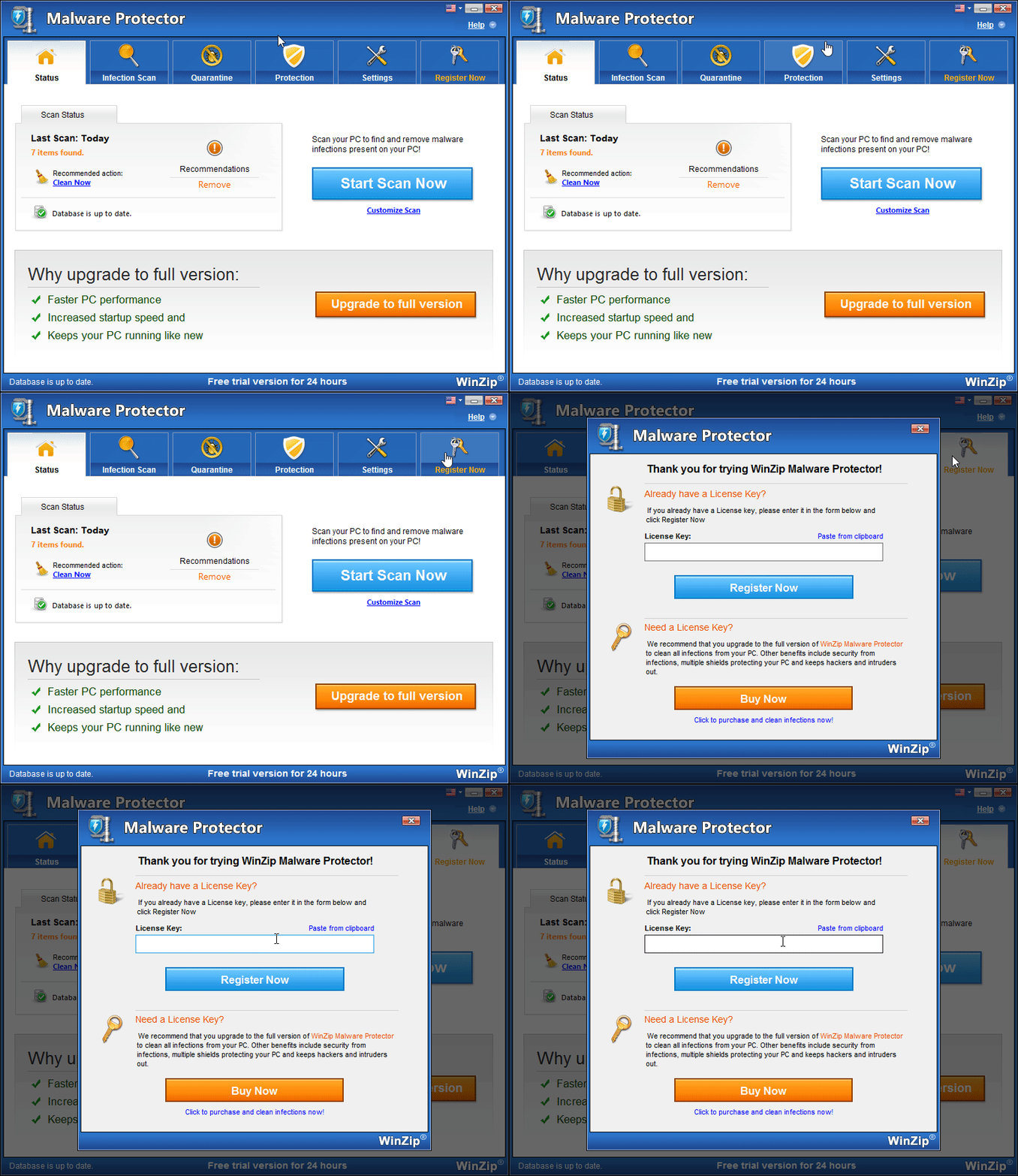
- Copia tu clave de licencia del correo de confirmación del pedido.
- En la ventana de registro, pega la clave en el cuadro Clave de licencia. También puedes seleccionar Pegar desde el portapapeles.
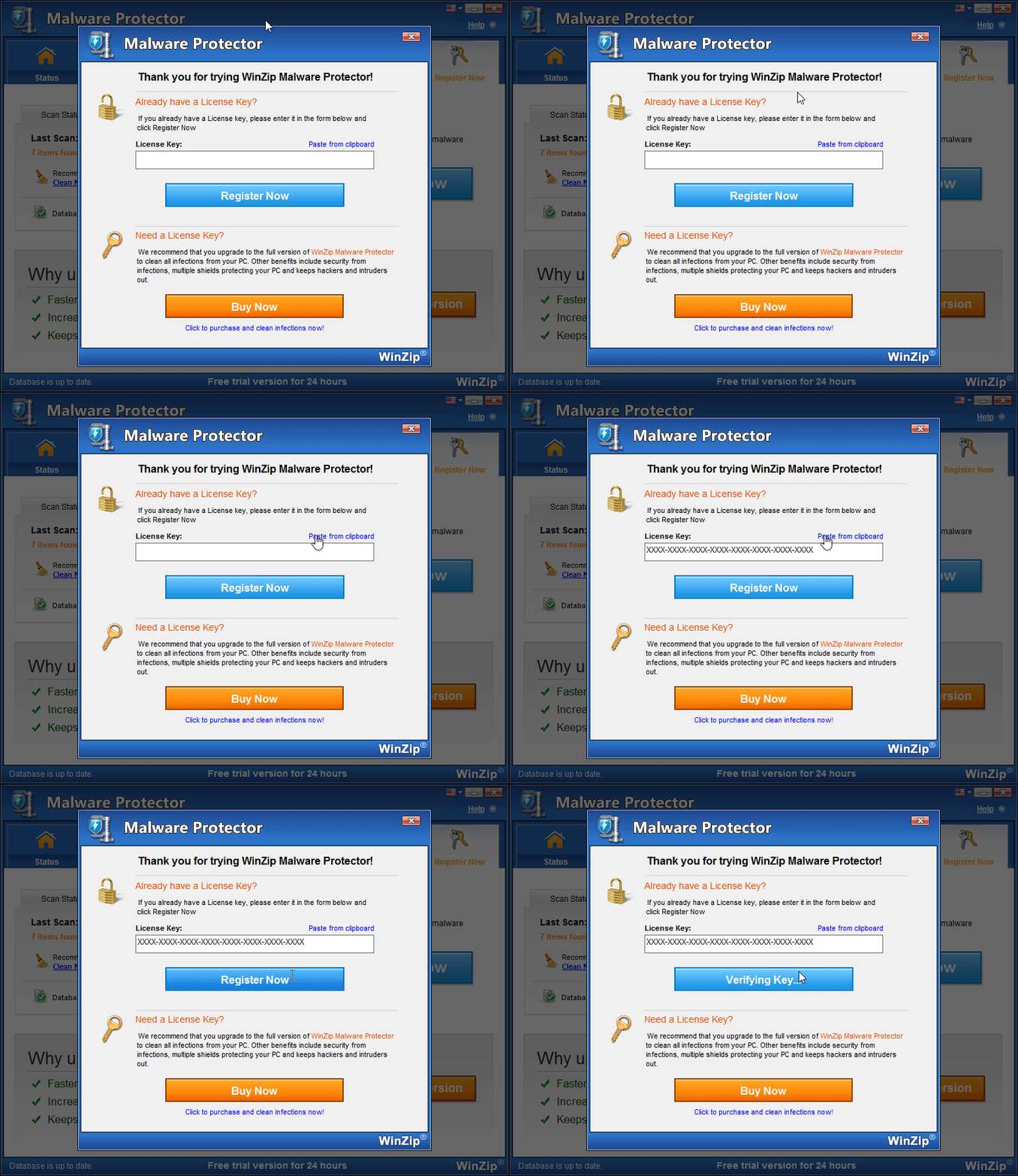
- Selecciona el botón Registrar ahora.
Cómo saber si ha funcionado
La pestaña Registrar ahora ya no aparece y la pestaña Estado indica Gracias por actualizar a la versión completa.
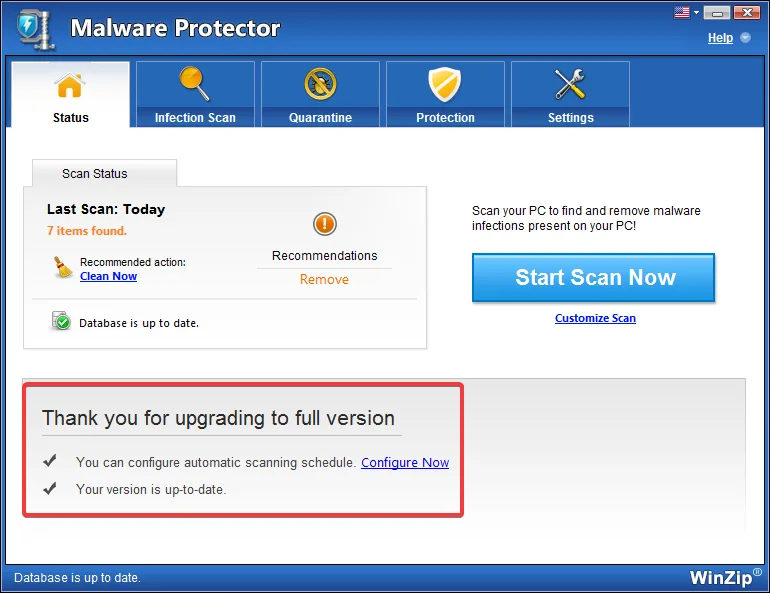
Ahora ejecuta un análisis y elimina lo que encuentre. Consulta Cómo comprobar si tu PC tiene malware.
Si no se acepta tu clave
- Espacios de más: un espacio al principio o al final de la clave impide que funcione. Borra los espacios que haya.
- Producto equivocado: cada producto de WinZip necesita su propia licencia. Aquí solo funciona una clave de WinZip Malware Protector.
- Errores al escribir: copia la clave con Ctrl+C y pégala con Ctrl+V. No la escribas a mano.
- Internet o firewall: comprueba que tienes conexión. Si usas un firewall, permite que WinZip Malware Protector pase a través de él. En Windows, abre Seguridad de Windows, selecciona Firewall y protección de red y, después, Permitir una aplicación a través del firewall.
- Fecha incorrecta: una fecha incorrecta puede hacer que una clave válida parezca caducada. Selecciona Inicio > Configuración > Hora e idioma > Fecha y hora y activa Establecer la hora automáticamente.
¿Sigues teniendo problemas? Ponte en contacto con nuestro equipo de soporte técnico. Indica tu número de pedido.
Preguntas frecuentes
He comprado WinZip Malware Protector. ¿Por qué sigue sin eliminar el malware?
Lo más probable es que el programa todavía no esté activado. Hasta que introduzcas tu clave de licencia, sigue en modo de prueba y te pide que compres o actualices. Sigue los pasos de esta página para activarlo.
¿Tengo que volver a activarlo después de reinstalarlo?
Sí. Después de volver a instalar WinZip Malware Protector, introduce tu clave de licencia en la nueva instalación.
¿Dónde encuentro mi clave de licencia?
Está en el correo de confirmación del pedido que recibiste después de comprar. Revisa también la carpeta de correo no deseado. En la página Lost Your License Key también puedes solicitar tu historial de pedidos.