
Sådan installerer du Wi-Fi- og Bluetooth-drivere i Windows 11
Find dit netværkskort, installer den rigtige driver, og få det til at virke, også uden internet.
Online igen? Tjek alle drivere på én gang. Scanningen med ét klik i WinZip System Utilities Suite omfatter Driver Updater, der finder forældede drivere, så du kan se opdateringerne igennem ét sted.
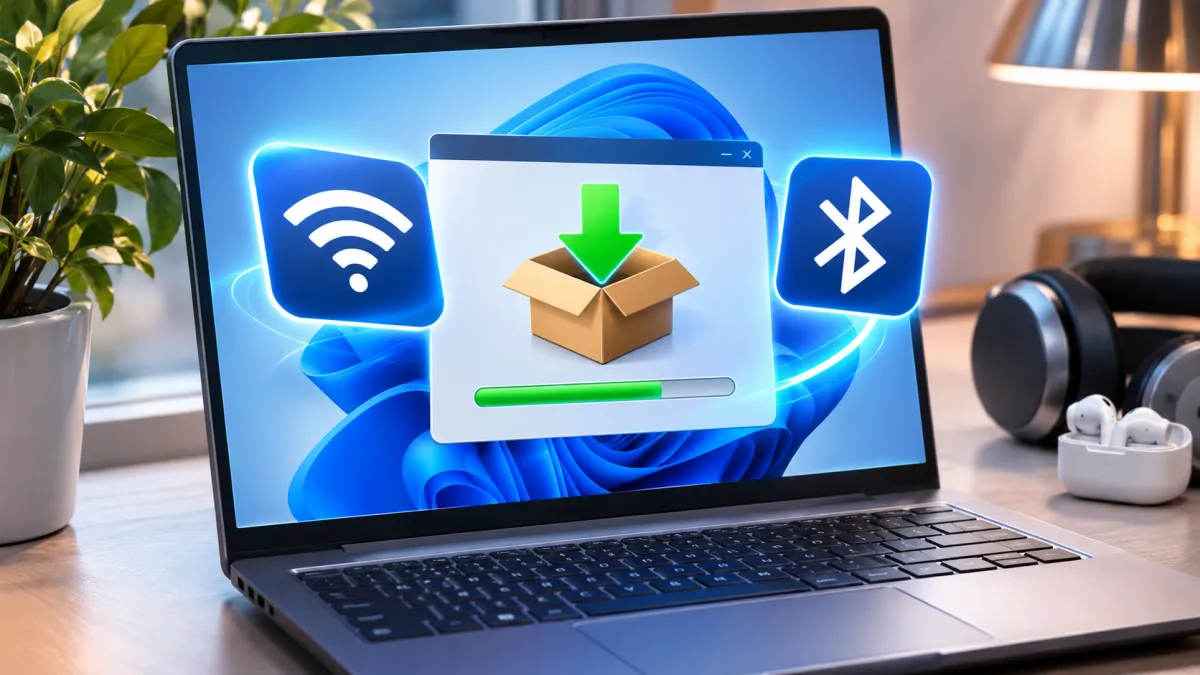
Det korte svar
Når du vil installere en Wi-Fi-driver i Windows 11, så lad først Windows Update lede efter den. Hvis den ikke finder noget, så download driveren til din præcise pc-model fra pc-producentens supportwebsted, og kør den. Bluetooth-drivere installeres på samme måde. Hvis din pc ikke kan komme på nettet, så download driveren på en anden enhed, og kopier den over på et USB-drev.
- Find dit kort: Højreklik på Start > Enhedshåndtering, og udvid derefter Netværkskort (Wi-Fi) og Bluetooth.
- Tjek Windows Update: Start > Indstillinger > Windows Update > Avancerede indstillinger > Valgfrie opdateringer, marker driveropdateringerne, og vælg Download og installer.
- Hvis der ikke står noget, så download Wi-Fi- eller Bluetooth-driveren til din model fra pc-producentens supportwebsted, og kør filen.
- Er det en mappe med driverfiler, så højreklik på kortet i Enhedshåndtering > Opdater driver > Gennemse computeren efter drivere.
- Intet internet? Sæt et netværkskabel i, brug USB-netdeling fra en Android-telefon, eller tag driveren med fra en anden pc på et USB-drev.
Sådan ved du, at det virkede: Kortet står med navn under Netværkskort eller Bluetooth i Enhedshåndtering, og du kan se Wi-Fi-netværk eller slå Bluetooth til under Indstillinger.
Windows 11 installerer selv drivere til de fleste Wi-Fi- og Bluetooth-kort via Windows Update. Når det ikke sker, eller en driver holder op med at virke, kan du selv installere Wi-Fi-driveren i Windows 11: Find ud af, hvilket kort du har, hent driveren fra Windows Update eller producenten af din pc, og installer eller geninstaller den derefter i Enhedshåndtering. Bluetooth fungerer på samme måde, og længere nede er der et afsnit til pc'er, der ikke kan komme på nettet. Trinnene til Windows 10 er nævnt, hvor de er anderledes.
1. Find ud af, hvilket Wi-Fi- og Bluetooth-kort du har
Du skal bruge kortets navn og din pc's model for at vælge den rigtige driver.
- Højreklik på Start, og vælg Enhedshåndtering.
- Udvid Netværkskort. Dit Wi-Fi-kort er det trådløse netværkskort, der står her.
- Udvid Bluetooth. Navnet på dit Bluetooth-kort kan indeholde ordet "Radio".
- Vil du se, hvilken driver der er installeret nu, så højreklik på kortet, vælg Egenskaber, åbn fanen Driver, og noter Driverversion og Driverdato.
Til Wi-Fi er der en hurtigere vej: Skriv skift wi-fi-indstillinger i søgefeltet på proceslinjen, åbn Wi-Fi-indstillinger, og vælg Hardwareegenskaber. Her kan du se, hvem der har lavet kortet, dets navn (Beskrivelse, det samme navn som i Enhedshåndtering) og dets Driverversion.
På pc'er med et trådløst kort fra Intel står Wi-Fi-delen under Netværkskort og Bluetooth-delen under Bluetooth som Intel Wireless Bluetooth, så tjek begge poster.
Kan du ikke finde kortet?
- Kig under Andre enheder. Et kort uden en fungerende driver kan stå der i stedet for i sin sædvanlige kategori.
- Det står ingen steder: Genstart din pc, og kig igen. Hvis det stadig mangler, så hent driveren på pc-producentens websted (afsnit 3).
- Ingen Bluetooth nogen steder: Nogle pc'er har ikke Bluetooth. Tjek produktspecifikationerne for din pc.
Forventet resultat: Du kender navnet på dit kort, og hvilken driverversion det kører med.
2. Installer Wi-Fi- og Bluetooth-drivere fra Windows Update
Windows 11 installerer anbefalede drivere automatisk, men valgfrie drivere installeres ikke automatisk. Sådan tjekker du for dem:
- Vælg Start > Indstillinger > Windows Update > Avancerede indstillinger.
- Slå Modtag opdateringer til andre Microsoft-produkter til.
- Under Yderligere indstillinger skal du vælge Valgfrie opdateringer.
- Marker de driveropdateringer til Wi-Fi, netværk eller Bluetooth, der står på listen, og vælg derefter Download og installer.
- Genstart din pc, når det er færdigt.
Windows 10: Vælg Start > Indstillinger > Opdatering og sikkerhed > Windows Update > Søg efter opdateringer, og vælg derefter Vis valgfrie opdateringer, hvis den vises.
Du kan også bede Windows om det fra Enhedshåndtering: Højreklik på kortet, vælg Opdater driver > Søg automatisk efter drivere (Windows 10: Søg automatisk efter opdateret driversoftware), og følg vejledningen.
Forventet resultat: Driveren installeres, og kortet virker. Hvis Windows siger, at den bedste driver allerede er installeret, eller hvis den ikke finder noget, så gå til afsnit 3.
3. Sådan installerer du en Wi-Fi- eller Bluetooth-driver fra pc-producenten
Den bedste driver til en bærbar eller en stationær pc fra et kendt mærke er den, som producenten af din pc udgiver til netop din model. Intel foreslår, at du først tjekker hos pc-producenten, fordi nogle pc'er bruger Bluetooth-hardware fra andre firmaer.
- Gå til pc-producentens supportwebsted, og find din pc ud fra dens modelnummer. Dell-pc'er har også en servicekode, og Dells websted kan selv registrere din pc.
- Åbn kategorien Netværk, og download Wi-Fi- eller Bluetooth-driveren. Vælg den, der står til din version af Windows.
- Hvis du har downloadet en .exe-fil, så kør den, og følg vejledningen. Det er alt, du skal gøre.
- Genstart din pc, hvis du bliver bedt om det.
Har du selv bygget din pc eller selv sat et Wi-Fi-kort i? Så hent driveren hos producenten af kortet i stedet, for eksempel på Intels supportwebsted til et Intel-kort. Microsoft fraråder at downloade drivere fra andre websteder end producentens officielle.
Hvis det, du har downloadet, er en mappe med filer
Nogle drivere kommer som filer (mindst én .inf- og én .sys-fil) i stedet for et installationsprogram:
- Find dit kort i Enhedshåndtering under Netværkskort eller Bluetooth eller under Andre enheder.
- Højreklik på det, og vælg Opdater driver > Gennemse computeren efter drivere (Windows 10: Gennemse computeren efter driversoftware).
- Vælg Gennemse, vælg mappen med driverfilerne, og vælg OK.
- Vælg Næste, lad den blive færdig, og vælg derefter Luk. Genstart, hvis du bliver bedt om det.
Forventet resultat: Kortet vises med sit fulde navn i Enhedshåndtering. Hvis du ser "De bedste drivere til din enhed er allerede installeret", har du allerede denne version.
4. Sådan installerer du en Wi-Fi-driver uden internet
En pc uden en fungerende Wi-Fi-driver kan ikke downloade en over Wi-Fi. Der er tre måder at komme uden om det på:
- Sæt et netværkskabel i. Hvis din pc har et Ethernet-stik, så forbind den til din router med et kabel, og brug derefter Windows Update eller pc-producentens websted som ovenfor.
- Brug din Android-telefons forbindelse. Forbind telefonen til din pc med et USB-kabel, stryg ned fra toppen af telefonens skærm, hold feltet Hotspot nede, og slå USB-netdeling til. Nogle af trinnene virker kun på Android 14 og nyere, og nogle mobilselskaber begrænser netdeling eller tager ekstra betaling for det.
- Download den på en anden computer. Download driveren til din pc-model på en hvilken som helst enhed med internetadgang, og kopier den til et USB-stik. Sæt USB-stikket i din pc, og kør filen, eller brug Gennemse computeren efter drivere (afsnit 3).
Forventet resultat: Driveren installeres, og du kan se Wi-Fi-netværk via netværksikonet på proceslinjen.
5. Sådan geninstallerer du Bluetooth-driveren i Windows 11
Når du geninstallerer, får Windows en ny kopi af Bluetooth-driveren, og det hjælper, når Bluetooth holder op med at virke eller forsvinder.
- Højreklik på Start > Enhedshåndtering, og udvid Bluetooth.
- Højreklik på dit Bluetooth-kort, vælg Fjern enhed, og vælg derefter Afinstaller for at bekræfte.
- Vælg Start > Tænd/sluk > Luk computeren. Vent et par sekunder, efter at den er slukket, og tænd den derefter igen.
- Windows forsøger at geninstallere driveren, når den starter. Hvis det ikke sker, så åbn Enhedshåndtering, og vælg Handling > Søg efter hardwareændringer.
Installerer du en nyere Bluetooth-driver fra Intel? Intels trin til en ren installation: Download driveren først, fjern Bluetooth-kortet i Enhedshåndtering med muligheden for at slette driversoftwaren markeret, gentag, indtil den mulighed er nedtonet, genstart, og højreklik derefter på den fil, du downloadede, og vælg Kør som administrator. Windows kan beholde en indbygget Bluetooth-driver, der ikke kan fjernes. Hvis den samme version kommer tilbage, så kør bare installationsprogrammet.
Forventet resultat: Dit Bluetooth-kort er tilbage under Bluetooth i Enhedshåndtering, og til/fra-knappen Bluetooth er tilbage under Indstillinger > Bluetooth og enheder.
6. Sådan geninstallerer du Wi-Fi-driveren
Du geninstallerer driveren til netværkskortet i Windows 11 på samme måde, men med ét valg, du skal træffe: Behold den driver, du har, eller erstat den med en, du har downloadet.
- Gem dit arbejde, og luk dine apps.
- Højreklik på Start > Enhedshåndtering, og udvid Netværkskort.
- Højreklik på dit Wi-Fi-kort, og vælg Fjern enhed.
- Kan du ikke komme på nettet for at downloade en anden driver? Lad Forsøg at fjerne driveren til denne enhed være umarkeret, så Windows lægger den samme driver på igen (Dells råd). Holdt Wi-Fi op med at virke efter en nylig opdatering? Microsoft foreslår, at du markerer feltet, så gem en anden driver først (afsnit 3).
- Vælg Afinstaller og derefter Start > Tænd/sluk > Genstart.
Windows leder efter driveren og installerer den, når den starter. Hvis det ikke sker, så installer den driver, du har gemt (afsnit 3).
Forventet resultat: Dit Wi-Fi-kort er tilbage under Netværkskort, og du kan oprette forbindelse til dit netværk igen.
7. Sådan tjekker du, at driveren er installeret korrekt
- I Enhedshåndtering: Kortet står med sit navn under Netværkskort eller Bluetooth, ikke under Andre enheder.
- Driverversion: Højreklik på kortet > Egenskaber > fanen Driver. Sammenlign Driverversion og Driverdato med den nyeste på pc-producentens websted.
- Wi-Fi: Vælg netværksikonet på proceslinjen. Du bør se den hurtige indstilling for Wi-Fi og netværkene omkring dig.
- Bluetooth: Gå til Start > Indstillinger > Bluetooth og enheder, og slå Bluetooth til.
Gjorde en ny driver det værre? Rul den tilbage: Højreklik på kortet i Enhedshåndtering > Egenskaber > fanen Driver > Annuller opdatering, vælg en årsag, og vælg Ja. Du skal være logget på som administrator.
Virker det stadig ikke? Prøv dette
- Driveren er installeret, men Wi-Fi vil ikke oprette forbindelse: Se Sådan løser du problemer med Wi-Fi i Windows 11 og 10.
- Bluetooth er slået til, men en enhed vil ikke parres eller bliver ved med at falde ud: Se Sådan løser du Bluetooth-problemer i Windows 11 og 10.
- Bluetooth er forsvundet igen: Hold Skift nede, mens du vælger Start > Tænd/sluk > Luk computeren, så Bluetooth-hardwaren slukker helt, og tænd derefter pc'en igen. Tjek også Valgfrie opdateringer for Bluetooth-firmware og pc-producentens supportwebsted for nyere BIOS eller firmware til din model.
- Kortet vises stadig ikke i Enhedshåndtering: Kontakt producenten af din pc. Windows kan ikke installere en driver til hardware, den ikke kan registrere.
- Andre drivere skal også ses efter: Se Sådan opdaterer du drivere i Windows 11 og 10.
Ofte stillede spørgsmål
Hvad er den nyeste Bluetooth-driver til Windows 11?
Der findes ikke én driver til alle pc'er: Det afhænger af, hvem der har lavet dit Bluetooth-kort. Tjek Valgfrie opdateringer i Windows Update og derefter pc-producentens supportside til din model. Intel udgiver selv Bluetooth-drivere til Intel-kort, men foreslår, at du først tjekker hos pc-producenten.
Installerer Windows 11 Wi-Fi-drivere automatisk?
Som regel, ja. Windows 11 installerer anbefalede drivere automatisk via Windows Update. Valgfrie drivere installeres ikke automatisk, så tjek Indstillinger > Windows Update > Avancerede indstillinger > Valgfrie opdateringer.
Hvordan ruller jeg en Wi-Fi-driver tilbage i Windows 11?
Udvid Netværkskort i Enhedshåndtering, højreklik på dit Wi-Fi-kort, og vælg Egenskaber. Under fanen Driver vælger du Annuller opdatering, vælger en årsag og vælger Ja. Du skal have administratorrettigheder.
Hvordan reparerer jeg en beskadiget Bluetooth-forbindelse?
Fjern enheden, og par den igen: Gå til Indstillinger > Bluetooth og enheder > Enheder, vælg Flere indstillinger ud for enheden og derefter Fjern enhed > Ja, og tilføj den igen. Hvis ingen enheder vil oprette forbindelse, så geninstaller Bluetooth-driveren (afsnit 5).
Er det sikkert at downloade Wi-Fi-drivere fra websteder med driverdownloads?
Microsoft fraråder at downloade drivere fra andre websteder end producentens officielle. Hent Wi-Fi- og Bluetooth-drivere fra Windows Update, pc-producentens supportwebsted eller webstedet hos producenten af kortet.
Kan jeg installere en Bluetooth-driver på en pc, der ikke har Bluetooth?
En driver virker kun med Bluetooth-hardware, som din pc allerede har. Microsoft gør opmærksom på, at nogle enheder ikke har Bluetooth, så tjek produktspecifikationerne for din pc. Hvis der ikke er nogen kategori, der hedder Bluetooth, i Enhedshåndtering og intet under Andre enheder, har din pc det måske ikke.
Sådan er vejledningen tjekket
- Skrevet af
- WinZip Team, November 2026.
- Først udgivet
- 20. november 2026
- Gennemgåede kilder
- Microsoft Support: Opdater drivere via Enhedshåndtering i Windows
- Microsoft Support: Få automatisk anbefalede og opdaterede hardwaredrivere
- Microsoft Support: Løs problemer med Wi-Fi-forbindelsen i Windows
- Microsoft Support: Løs problemer med Bluetooth i Windows
- Microsoft Support: Løs problemet, når Bluetooth er forsvundet i Windows
- Intel: Find dit trådløse Intel-kort og versionen af din Wi-Fi-driver
- Intel: Find versionen af din Bluetooth-driver
- Intel: Sådan laver du en ren installation af Bluetooth-drivere
- Dell: Find det trådløse netværkskort på din Windows-computer
- Dell: Wi-Fi virker ikke – sådan finder du fejlen og opretter forbindelse til dit Wi-Fi-netværk
- Dell: Sådan opdaterer du drivere på din Dell-computer
- Google Android Hjælp: Del en mobilforbindelse via hotspot eller netdeling på Android
Relaterede vejledninger



Gør din pc hurtigere med WinZip System Utilities Suite
- Ryd op i overflødige filer, og frigør diskplads
- Opdater forældede drivere
- Få en hurtigere opstart
- Optimer og defragmenter dine drev