
Comment installer les pilotes Wi-Fi et Bluetooth sous Windows 11
Identifiez votre carte, installez le bon pilote et faites-la fonctionner, même sans Internet.
De nouveau en ligne ? Vérifiez tous vos pilotes d’un coup. L’analyse en un clic de WinZip System Utilities Suite comprend l’outil Mise à jour des pilotes, qui trouve les pilotes obsolètes pour que vous puissiez examiner les mises à jour au même endroit.
Réponse rapide
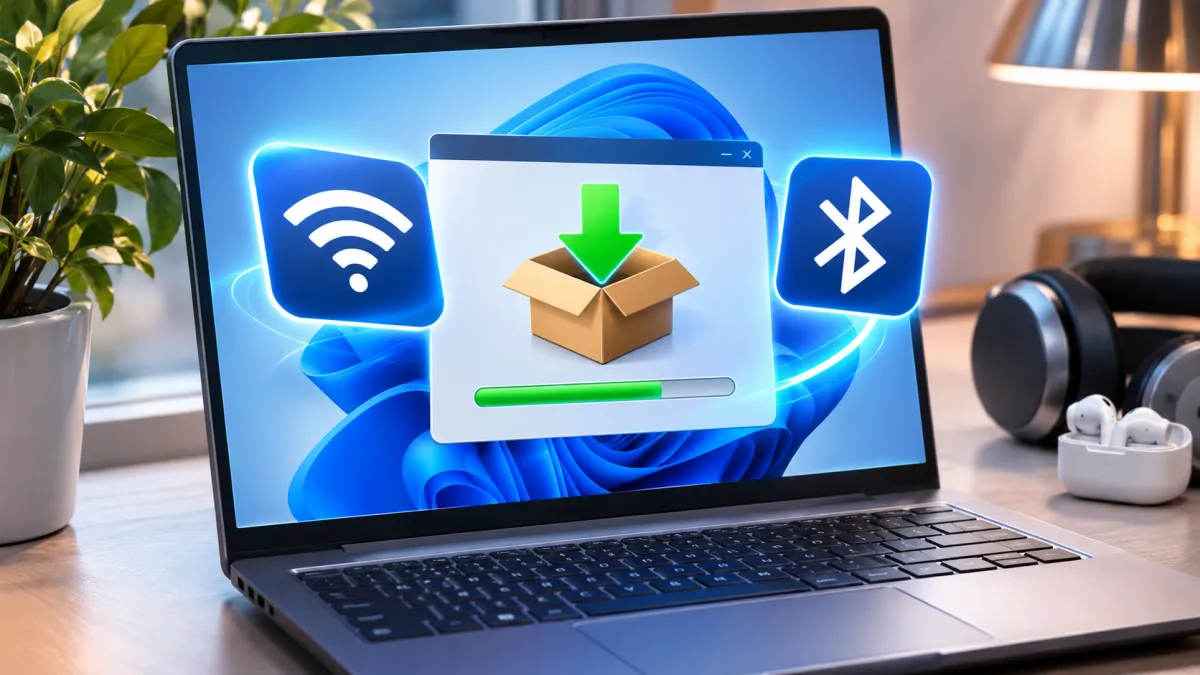
Pour installer un pilote Wi-Fi sous Windows 11, laissez d’abord Windows Update le rechercher. S’il ne trouve rien, téléchargez le pilote correspondant au modèle exact de votre PC sur le site d’assistance de son fabricant et lancez-le. Les pilotes Bluetooth s’installent de la même façon. Si votre PC ne peut pas se connecter à Internet, téléchargez le pilote sur un autre appareil et copiez-le sur une clé USB.
- Identifiez votre carte : cliquez avec le bouton droit sur Démarrer > Gestionnaire de périphériques, puis développez Cartes réseau (Wi-Fi) et Bluetooth.
- Vérifiez Windows Update : Démarrer > Paramètres > Windows Update > Options avancées > Mises à jour facultatives, cochez les mises à jour de pilotes et choisissez Télécharger et installer.
- Si rien n’apparaît, téléchargez le pilote Wi-Fi ou Bluetooth de votre modèle sur le site d’assistance du fabricant de votre PC et lancez le fichier.
- Si le pilote est un dossier de fichiers, cliquez avec le bouton droit sur la carte dans le Gestionnaire de périphériques > Mettre à jour le pilote > Parcourir mon poste de travail pour rechercher des pilotes.
- Pas d’Internet ? Branchez un câble Ethernet, utilisez le partage de connexion USB d’un téléphone Android, ou transférez le pilote depuis un autre PC avec une clé USB.
Comment savoir si cela a fonctionné : la carte apparaît sous son nom dans Cartes réseau ou Bluetooth dans le Gestionnaire de périphériques, et vous voyez les réseaux Wi-Fi ou pouvez activer le Bluetooth dans Paramètres.
Windows 11 installe lui-même, via Windows Update, les pilotes de la plupart des cartes Wi-Fi et Bluetooth. Quand ce n’est pas le cas, ou qu’un pilote cesse de fonctionner, vous pouvez installer vous-même le pilote Wi-Fi sous Windows 11 : identifiez votre carte, récupérez son pilote via Windows Update ou auprès du fabricant de votre PC, puis installez-le ou réinstallez-le dans le Gestionnaire de périphériques. Le Bluetooth fonctionne de la même façon, et une section ci-dessous est consacrée aux PC qui ne peuvent pas se connecter à Internet. Les étapes de Windows 10 sont indiquées lorsqu’elles diffèrent.
1. Identifiez votre carte Wi-Fi et Bluetooth
Pour choisir le bon pilote, il vous faut le nom de la carte et le modèle de votre PC.
- Cliquez avec le bouton droit sur Démarrer et sélectionnez Gestionnaire de périphériques.
- Développez Cartes réseau. Votre carte Wi-Fi est la carte réseau sans fil qui figure dans cette liste.
- Développez Bluetooth. Le nom de votre carte Bluetooth peut contenir le mot « Radio ».
- Pour voir quel pilote est installé actuellement, cliquez avec le bouton droit sur la carte et sélectionnez Propriétés, puis ouvrez l’onglet Pilote et notez la Version du pilote et la Date du pilote.
Pour le Wi-Fi, il existe un moyen plus rapide : tapez modifier les paramètres Wi-Fi dans la zone de recherche de la barre des tâches, ouvrez Paramètres Wi-Fi et sélectionnez Propriétés du matériel. Vous y voyez le fabricant de la carte, son nom (Description, le même nom que dans le Gestionnaire de périphériques) et sa Version du pilote.
Sur les PC équipés d’une carte sans fil Intel, la partie Wi-Fi apparaît sous Cartes réseau et la partie Bluetooth sous Bluetooth, sous le nom Intel Wireless Bluetooth : vérifiez donc les deux entrées.
Vous ne trouvez pas la carte ?
- Regardez sous Autres périphériques. Une carte sans pilote fonctionnel peut apparaître à cet endroit au lieu de sa catégorie habituelle.
- Elle n’apparaît nulle part : redémarrez votre PC et regardez de nouveau. Si elle manque toujours, téléchargez le pilote sur le site web du fabricant de votre PC (section 3).
- Aucune trace de Bluetooth : certains PC n’ont pas de Bluetooth. Consultez les caractéristiques techniques de votre PC.
Résultat attendu : vous connaissez le nom de votre carte et la version de pilote qu’elle utilise.
2. Installer les pilotes Wi-Fi et Bluetooth depuis Windows Update
Windows 11 installe automatiquement les pilotes recommandés, mais pas les pilotes facultatifs. Pour les rechercher :
- Sélectionnez Démarrer > Paramètres > Windows Update > Options avancées.
- Activez Recevoir les mises à jour pour d’autres produits Microsoft.
- Sous Options supplémentaires, sélectionnez Mises à jour facultatives.
- Cochez les mises à jour de pilotes Wi-Fi, réseau ou Bluetooth proposées, puis sélectionnez Télécharger et installer.
- Redémarrez votre PC une fois l’opération terminée.
Windows 10 : sélectionnez Démarrer > Paramètres > Mise à jour et sécurité > Windows Update > Rechercher des mises à jour, puis sélectionnez Afficher les mises à jour facultatives si cette option apparaît.
Vous pouvez aussi passer par le Gestionnaire de périphériques : cliquez avec le bouton droit sur la carte, sélectionnez Mettre à jour le pilote > Rechercher automatiquement les pilotes (Windows 10 : Rechercher automatiquement un pilote logiciel mis à jour) et suivez les instructions.
Résultat attendu : le pilote s’installe et la carte fonctionne. Si Windows indique que le meilleur pilote est déjà installé ou ne trouve rien, passez à la section 3.
3. Comment installer un pilote Wi-Fi ou Bluetooth du fabricant de votre PC
Pour un ordinateur portable ou un PC de bureau de marque, le meilleur pilote est celui que le fabricant de votre PC publie pour votre modèle exact. Intel conseille de vous adresser d’abord au fabricant de votre PC, car certains PC utilisent du matériel Bluetooth d’autres marques.
- Rendez-vous sur le site d’assistance du fabricant de votre PC et identifiez votre PC grâce à son numéro de modèle. Les PC Dell ont aussi un numéro de série (Service Tag), et le site de Dell peut détecter votre PC pour vous.
- Ouvrez la catégorie Réseau et téléchargez le pilote Wi-Fi ou Bluetooth. Choisissez celui qui est indiqué pour votre version de Windows.
- Si vous avez téléchargé un fichier .exe, lancez-le et suivez les instructions. C’est tout ce que vous avez à faire.
- Redémarrez votre PC si on vous le demande.
Vous avez monté votre PC vous-même ou ajouté une carte Wi-Fi ? Téléchargez plutôt le pilote chez le fabricant de la carte, par exemple sur le site d’assistance d’Intel pour une carte Intel. Microsoft déconseille de télécharger des pilotes sur un autre site que le site officiel du fabricant.
Si le téléchargement est un dossier de fichiers
Certains pilotes se présentent sous forme de fichiers (au moins un fichier .inf et un fichier .sys) plutôt que d’un programme d’installation :
- Dans le Gestionnaire de périphériques, trouvez votre carte sous Cartes réseau ou Bluetooth, ou sous Autres périphériques.
- Cliquez dessus avec le bouton droit et sélectionnez Mettre à jour le pilote > Parcourir mon poste de travail pour rechercher des pilotes (Windows 10 : Rechercher un pilote sur mon ordinateur).
- Sélectionnez Parcourir, choisissez le dossier contenant les fichiers du pilote et sélectionnez OK.
- Sélectionnez Suivant, laissez l’opération se terminer, puis sélectionnez Fermer. Redémarrez si on vous le demande.
Résultat attendu : la carte affiche son nom complet dans le Gestionnaire de périphériques. Si le message « Les meilleurs pilotes pour votre appareil sont déjà installés » s’affiche, vous avez déjà cette version.
4. Comment installer un pilote Wi-Fi sans Internet
Un PC sans pilote Wi-Fi fonctionnel ne peut pas en télécharger un par Wi-Fi. Il existe trois façons de contourner le problème :
- Branchez un câble réseau. Si votre PC a un port Ethernet, reliez-le à votre box ou routeur avec un câble, puis utilisez Windows Update ou le site du fabricant de votre PC comme indiqué ci-dessus.
- Utilisez la connexion de votre téléphone Android. Reliez le téléphone à votre PC avec un câble USB, balayez l’écran du téléphone du haut vers le bas, appuyez de manière prolongée sur la vignette Point d’accès et activez Partage de connexion via USB. Certaines de ces étapes ne fonctionnent qu’à partir d’Android 14, et certains opérateurs mobiles limitent le partage de connexion ou le facturent en supplément.
- Téléchargez-le sur un autre ordinateur. Téléchargez le pilote correspondant au modèle de votre PC sur n’importe quel appareil connecté à Internet et copiez-le sur une clé USB. Branchez la clé sur votre PC et lancez le fichier, ou utilisez Parcourir mon poste de travail pour rechercher des pilotes (section 3).
Résultat attendu : le pilote s’installe et vous voyez les réseaux Wi-Fi depuis l’icône réseau de la barre des tâches.
5. Comment réinstaller le pilote Bluetooth sous Windows 11
La réinstallation fournit à Windows une copie neuve du pilote Bluetooth, ce qui aide quand le Bluetooth cesse de fonctionner ou disparaît.
- Cliquez avec le bouton droit sur Démarrer > Gestionnaire de périphériques et développez Bluetooth.
- Cliquez avec le bouton droit sur votre carte Bluetooth et sélectionnez Désinstaller l’appareil, puis sélectionnez Désinstaller pour confirmer.
- Sélectionnez Démarrer > Marche/Arrêt > Arrêter. Attendez quelques secondes après l’extinction, puis rallumez le PC.
- Windows tente de réinstaller le pilote au démarrage. Si ce n’est pas le cas, ouvrez le Gestionnaire de périphériques et sélectionnez Action > Rechercher les modifications sur le matériel.
Vous installez un pilote Bluetooth Intel plus récent ? Voici la procédure d’installation propre d’Intel : téléchargez d’abord le pilote, désinstallez la carte Bluetooth dans le Gestionnaire de périphériques en cochant l’option de suppression du logiciel de pilote, recommencez jusqu’à ce que cette option soit grisée, redémarrez, puis cliquez avec le bouton droit sur le fichier téléchargé et sélectionnez Exécuter en tant qu’administrateur. Windows peut conserver un pilote Bluetooth intégré impossible à supprimer. Si la même version revient, lancez simplement le programme d’installation.
Résultat attendu : votre carte Bluetooth est de retour sous Bluetooth dans le Gestionnaire de périphériques, et le bouton Bluetooth apparaît dans Paramètres > Bluetooth et appareils.
6. Comment réinstaller le pilote Wi-Fi
La réinstallation du pilote de la carte réseau sous Windows 11 se fait de la même façon, avec un choix à faire : conserver le pilote actuel, ou le remplacer par un pilote que vous avez téléchargé.
- Enregistrez votre travail et fermez vos applications.
- Cliquez avec le bouton droit sur Démarrer > Gestionnaire de périphériques et développez Cartes réseau.
- Cliquez avec le bouton droit sur votre carte Wi-Fi et sélectionnez Désinstaller l’appareil.
- Impossible de vous connecter pour télécharger un autre pilote ? Laissez Tentative de suppression du pilote pour ce périphérique décoché, pour que Windows réinstalle le même pilote (conseil de Dell). Le Wi-Fi ne fonctionne plus depuis une mise à jour récente ? Microsoft conseille de cocher cette case : enregistrez donc d’abord un pilote de remplacement (section 3).
- Sélectionnez Désinstaller, puis Démarrer > Marche/Arrêt > Redémarrer.
Windows recherche le pilote et l’installe au démarrage. Si ce n’est pas le cas, installez le pilote que vous avez enregistré (section 3).
Résultat attendu : votre carte Wi-Fi est de retour sous Cartes réseau et vous pouvez vous reconnecter à votre réseau.
7. Comment vérifier que le pilote est correctement installé
- Dans le Gestionnaire de périphériques : la carte apparaît sous son nom dans Cartes réseau ou Bluetooth, et non sous Autres périphériques.
- Version du pilote : cliquez avec le bouton droit sur la carte > Propriétés > onglet Pilote. Comparez la Version du pilote et la Date du pilote avec les plus récentes proposées sur le site web du fabricant de votre PC.
- Wi-Fi : sélectionnez l’icône réseau dans la barre des tâches. Vous devriez voir le paramètre rapide Wi-Fi et les réseaux qui vous entourent.
- Bluetooth : allez dans Démarrer > Paramètres > Bluetooth et appareils et activez Bluetooth.
Un nouveau pilote a aggravé les choses ? Restaurez le précédent : dans le Gestionnaire de périphériques, cliquez avec le bouton droit sur la carte > Propriétés > onglet Pilote > Restaurer le pilote, choisissez une raison et sélectionnez Oui. Vous devez être connecté en tant qu’administrateur.
Toujours des problèmes ? Que faire ensuite
- Le pilote est installé, mais le Wi-Fi ne se connecte pas : consultez Comment résoudre les problèmes de Wi-Fi sous Windows 11 et 10.
- Le Bluetooth est activé, mais un appareil refuse de s’associer ou se déconnecte sans arrêt : consultez Comment résoudre les problèmes Bluetooth sous Windows 11 et 10.
- Le Bluetooth a encore disparu : maintenez la touche Maj enfoncée pendant que vous sélectionnez Démarrer > Marche/Arrêt > Arrêter, pour que le matériel Bluetooth soit complètement mis hors tension, puis rallumez le PC. Vérifiez aussi les Mises à jour facultatives pour un micrologiciel Bluetooth, et le site d’assistance du fabricant de votre PC pour un BIOS ou un micrologiciel plus récent pour votre modèle.
- La carte n’apparaît toujours pas dans le Gestionnaire de périphériques : contactez le fabricant de votre PC. Windows ne peut pas installer de pilote pour un matériel qu’il ne détecte pas.
- D’autres pilotes demandent aussi votre attention : consultez Comment mettre à jour les pilotes sous Windows 11 et 10.
Questions fréquentes
Quel est le dernier pilote Bluetooth pour Windows 11 ?
Il n’existe pas un pilote unique pour tous les PC : tout dépend du fabricant de votre carte Bluetooth. Consultez les Mises à jour facultatives dans Windows Update, puis la page d’assistance du fabricant de votre PC pour votre modèle. Intel publie ses propres pilotes Bluetooth pour les cartes Intel, mais conseille de vous adresser d’abord au fabricant de votre PC.
Windows 11 installe-t-il automatiquement les pilotes Wi-Fi ?
En général, oui. Windows 11 installe automatiquement les pilotes recommandés via Windows Update. Les pilotes facultatifs ne s’installent pas automatiquement : consultez donc Paramètres > Windows Update > Options avancées > Mises à jour facultatives.
Comment revenir à l’ancien pilote Wi-Fi sous Windows 11 ?
Dans le Gestionnaire de périphériques, développez Cartes réseau, cliquez avec le bouton droit sur votre carte Wi-Fi et sélectionnez Propriétés. Dans l’onglet Pilote, sélectionnez Restaurer le pilote, choisissez une raison et sélectionnez Oui. Vous devez disposer des droits d’administrateur.
Comment réparer une connexion Bluetooth défaillante ?
Supprimez l’appareil et associez-le de nouveau : allez dans Paramètres > Bluetooth et appareils > Appareils, sélectionnez Plus d’options à côté de l’appareil, puis Supprimer l’appareil > Oui, et ajoutez-le de nouveau. Si aucun appareil ne se connecte, réinstallez le pilote Bluetooth (section 5).
Est-il sûr de télécharger des pilotes Wi-Fi sur des sites de téléchargement de pilotes ?
Microsoft déconseille de télécharger des pilotes sur un autre site que le site officiel du fabricant. Récupérez vos pilotes Wi-Fi et Bluetooth via Windows Update, sur le site d’assistance du fabricant de votre PC ou sur celui du fabricant de la carte.
Puis-je installer un pilote Bluetooth sur un PC qui n’a pas de Bluetooth ?
Un pilote ne fonctionne qu’avec le matériel Bluetooth déjà présent dans votre PC. Microsoft indique que certains appareils n’ont pas de Bluetooth : consultez donc les caractéristiques techniques de votre PC. S’il n’y a pas de catégorie Bluetooth dans le Gestionnaire de périphériques et rien sous Autres périphériques, votre PC n’en est peut-être pas équipé.
Comment ce guide a été vérifié
- Rédigé par
- WinZip Team, November 2026.
- Première publication
- 20 novembre 2026
- Sources consultées
- Support Microsoft : Mettre à jour les pilotes via le Gestionnaire de périphériques dans Windows
- Support Microsoft : Obtenir automatiquement les pilotes matériels recommandés et mis à jour
- Support Microsoft : Résoudre les problèmes de connexion Wi-Fi dans Windows
- Support Microsoft : Résoudre les problèmes Bluetooth dans Windows
- Support Microsoft : Résoudre la disparition du Bluetooth dans Windows
- Intel : Identifier votre carte sans fil Intel et la version de votre pilote Wi-Fi
- Intel : Identifier la version de votre pilote Bluetooth
- Intel : Comment effectuer une installation propre des pilotes Bluetooth
- Dell : Trouver ou identifier la carte réseau sans fil de votre ordinateur Windows
- Dell : Résoudre les problèmes de Wi-Fi et vous connecter à votre réseau Wi-Fi
- Dell : Comment mettre à jour les pilotes de mon ordinateur Dell
- Aide Google Android : Partager une connexion mobile via un point d’accès ou un partage de connexion sur Android
Guides associés



Accélérez votre PC avec WinZip System Utilities Suite
- Nettoyer les fichiers inutiles et libérer de l’espace disque
- Mettre à jour les pilotes obsolètes
- Accélérer le démarrage
- Optimiser et défragmenter vos lecteurs