
Slik installerer du Wi-Fi- og Bluetooth-drivere i Windows 11
Finn adapteren, installer riktig driver og få den til å virke, selv uten Internett.
Tilbake på nett? Sjekk alle drivere på én gang. Ettklikksskanningen i WinZip System Utilities Suite omfatter Driveroppdatering, som finner utdaterte drivere, slik at du kan gå gjennom oppdateringene på ett sted.
Kort svar
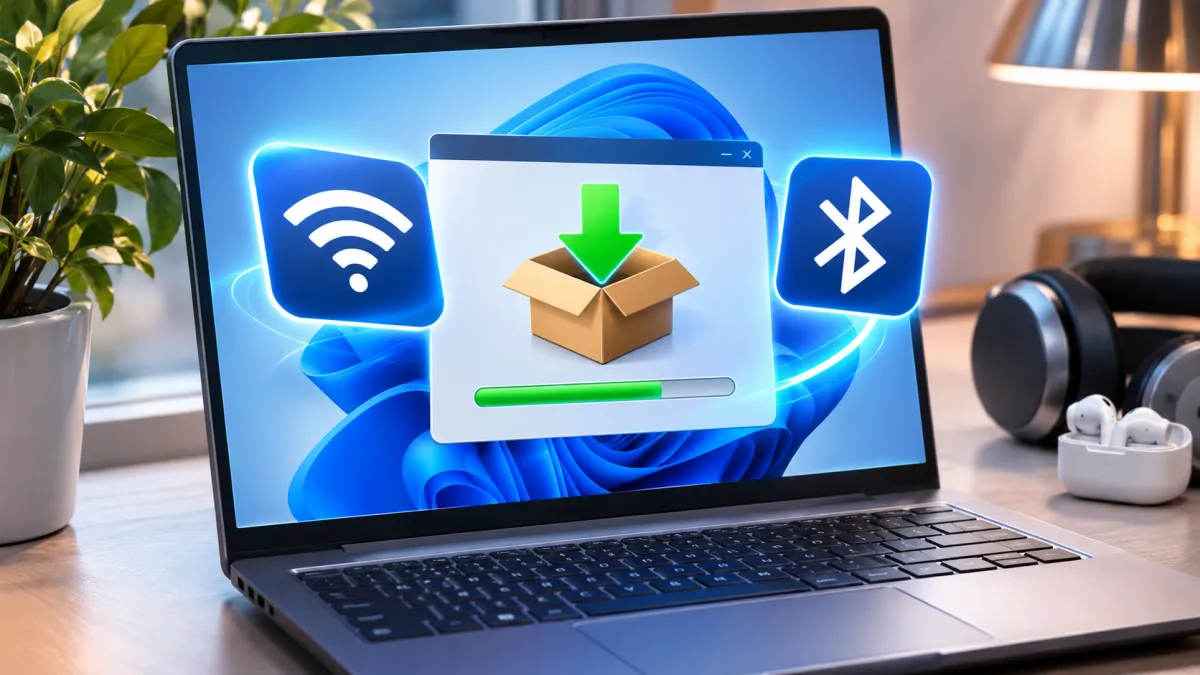
For å installere en Wi-Fi-driver i Windows 11 lar du først Windows Update lete etter den. Hvis den ikke finner noe, laster du ned driveren for akkurat din PC-modell fra kundestøttenettstedet til PC-produsenten og kjører den. Bluetooth-drivere installeres på samme måte. Hvis PC-en ikke kommer seg på nett, laster du ned driveren på en annen enhet og kopierer den over med en USB-pinne.
- Finn adapteren: Høyreklikk Start > Enhetsbehandling, og utvid Nettverkskort (Wi-Fi) og Bluetooth.
- Sjekk Windows Update: Start > Innstillinger > Windows Update > Avanserte alternativer > Valgfrie oppdateringer, velg driveroppdateringene og velg Last ned og installer.
- Hvis ingenting står i listen, laster du ned Wi-Fi- eller Bluetooth-driveren for modellen din fra kundestøttenettstedet til PC-produsenten og kjører filen.
- Er driveren en mappe med filer, høyreklikker du adapteren i Enhetsbehandling > Oppdater driver > Søk på datamaskinen etter drivere.
- Ikke Internett? Koble til en Ethernet-kabel, bruk USB-internettdeling fra en Android-telefon, eller ta med driveren fra en annen PC på en USB-pinne.
Slik vet du at det fungerte: Adapteren står med navn under Nettverkskort eller Bluetooth i Enhetsbehandling, og du kan se Wi-Fi-nettverk eller slå på Bluetooth i Innstillinger.
Windows 11 installerer drivere for de fleste Wi-Fi- og Bluetooth-adaptere av seg selv via Windows Update. Når det ikke skjer, eller en driver slutter å virke, kan du installere Wi-Fi-driveren i Windows 11 selv: Finn ut hvilken adapter du har, hent driveren fra Windows Update eller PC-produsenten, og installer den eller installer den på nytt i Enhetsbehandling. Bluetooth fungerer på samme måte, og lenger ned finner du en egen del for PC-er som ikke kommer seg på nett. Trinnene for Windows 10 er nevnt der de er annerledes.
1. Finn ut hvilken Wi-Fi- og Bluetooth-adapter du har
Du trenger navnet på adapteren og PC-modellen for å velge riktig driver.
- Høyreklikk Start og velg Enhetsbehandling.
- Utvid Nettverkskort. Wi-Fi-adapteren er det trådløse nettverkskortet som står her.
- Utvid Bluetooth. Navnet på Bluetooth-adapteren kan inneholde ordet «Radio».
- For å se hvilken driver som er installert nå, høyreklikker du adapteren og velger Egenskaper, åpner fanen Driver og noterer Driverversjon og Driverdato.
For Wi-Fi finnes det en raskere måte: Skriv endre Wi-Fi-innstillinger i søkeboksen på oppgavelinjen, åpne Wi-Fi-innstillinger og velg Maskinvareegenskaper. Der ser du hvem som har laget adapteren, navnet på den (Beskrivelse, samme navn som Enhetsbehandling bruker) og Driverversjon.
På PC-er med et trådløst kort fra Intel står Wi-Fi-delen under Nettverkskort og Bluetooth-delen under Bluetooth som Intel Wireless Bluetooth, så sjekk begge oppføringene.
Finner du ikke adapteren?
- Se under Andre enheter. En adapter uten fungerende driver kan dukke opp der i stedet for i sin vanlige kategori.
- Den står ikke noe sted: Start PC-en på nytt og se igjen. Hvis den fortsatt mangler, henter du driveren fra nettstedet til PC-produsenten (del 3).
- Ingen Bluetooth noe sted: Noen PC-er har ikke Bluetooth. Sjekk produktspesifikasjonene for PC-en.
Forventet resultat: du vet navnet på adapteren og hvilken driverversjon den bruker.
2. Installer Wi-Fi- og Bluetooth-drivere fra Windows Update
Windows 11 installerer anbefalte drivere automatisk, men valgfrie drivere installeres ikke automatisk. Slik ser du etter dem:
- Velg Start > Innstillinger > Windows Update > Avanserte alternativer.
- Slå på Motta oppdateringer for andre Microsoft-produkter.
- Under Flere alternativer velger du Valgfrie oppdateringer.
- Velg eventuelle oppdateringer for Wi-Fi-, nettverks- eller Bluetooth-drivere i listen, og velg deretter Last ned og installer.
- Start PC-en på nytt når det er ferdig.
Windows 10: Velg Start > Innstillinger > Oppdatering og sikkerhet > Windows Update > Se etter oppdateringer, og velg deretter Vis valgfrie oppdateringer hvis det vises.
Du kan også be Windows om å lete fra Enhetsbehandling: Høyreklikk adapteren, velg Oppdater driver > Søk automatisk etter drivere (Windows 10: Søk automatisk etter oppdatert driverprogramvare) og følg instruksjonene.
Forventet resultat: driveren installeres, og adapteren virker. Hvis Windows sier at den beste driveren allerede er installert, eller ikke finner noe, går du til del 3.
3. Slik installerer du en Wi-Fi- eller Bluetooth-driver fra PC-produsenten
Den beste driveren for en bærbar PC eller en merkevare-PC er den som PC-produsenten publiserer for akkurat din modell. Intel foreslår at du sjekker med PC-produsenten først, fordi noen PC-er bruker Bluetooth-maskinvare fra andre selskaper.
- Gå til kundestøttenettstedet til PC-produsenten, og finn PC-en ut fra modellnummeret. Dell-PC-er har også et servicemerke (Service Tag), og Dells nettsted kan finne PC-en for deg automatisk.
- Åpne kategorien Nettverk og last ned Wi-Fi- eller Bluetooth-driveren. Velg den som er oppført for din Windows-versjon.
- Hvis du har lastet ned en .exe-fil, kjører du den og følger instruksjonene. Det er alt du trenger å gjøre.
- Start PC-en på nytt hvis du blir bedt om det.
Har du bygget PC-en selv eller satt inn et Wi-Fi-kort selv? Da henter du heller driveren fra produsenten av adapteren, for eksempel Intels kundestøttenettsted for en Intel-adapter. Microsoft fraråder å laste ned drivere fra andre nettsteder enn produsentens offisielle nettsted.
Hvis nedlastingen er en mappe med filer
Noen drivere kommer som filer (minst én .inf-fil og én .sys-fil) i stedet for et installasjonsprogram:
- I Enhetsbehandling finner du adapteren under Nettverkskort eller Bluetooth, eller under Andre enheter.
- Høyreklikk den og velg Oppdater driver > Søk på datamaskinen etter drivere (Windows 10: Søk etter driverprogramvare på datamaskinen).
- Velg Bla gjennom, velg mappen med driverfilene og velg OK.
- Velg Neste, vent til det er ferdig, og velg deretter Lukk. Start på nytt hvis du blir bedt om det.
Forventet resultat: adapteren vises med fullt navn i Enhetsbehandling. Hvis du ser «De beste driverne for enheten er allerede installert», har du allerede denne versjonen.
4. Slik installerer du en Wi-Fi-driver uten Internett
En PC uten fungerende Wi-Fi-driver kan ikke laste ned en driver over Wi-Fi. Det finnes tre måter å komme rundt det på:
- Koble til en nettverkskabel. Hvis PC-en har en Ethernet-port, kobler du den til ruteren med en kabel og bruker deretter Windows Update eller nettstedet til PC-produsenten som beskrevet ovenfor.
- Bruk tilkoblingen på Android-telefonen. Koble telefonen til PC-en med en USB-kabel, sveip ned fra toppen av telefonskjermen, trykk og hold på flisen Wi-Fi-sone og slå på USB-internettdeling. Noen av disse trinnene fungerer bare på Android 14 og nyere, og enkelte mobiloperatører begrenser eller tar ekstra betalt for internettdeling.
- Last den ned på en annen datamaskin. Last ned driveren for PC-modellen din på en hvilken som helst enhet med Internett-tilgang, og kopier den til en USB-pinne. Sett pinnen inn i PC-en og kjør filen, eller bruk Søk på datamaskinen etter drivere (del 3).
Forventet resultat: driveren installeres, og du kan se Wi-Fi-nettverk fra nettverksikonet på oppgavelinjen.
5. Slik installerer du Bluetooth-driveren på nytt i Windows 11
Når du installerer driveren på nytt, får Windows en ny kopi av Bluetooth-driveren. Det hjelper når Bluetooth slutter å virke eller forsvinner.
- Høyreklikk Start > Enhetsbehandling og utvid Bluetooth.
- Høyreklikk Bluetooth-adapteren, velg Avinstaller enhet og velg deretter Avinstaller for å bekrefte.
- Velg Start > Av/på > Slå av. Vent noen sekunder etter at den har slått seg av, og slå den deretter på igjen.
- Windows prøver å installere driveren på nytt under oppstart. Hvis det ikke skjer, åpner du Enhetsbehandling og velger Handling > Søk etter maskinvareendringer.
Skal du installere en nyere Bluetooth-driver fra Intel? Intels trinn for ren installasjon: Last ned driveren først, avinstaller Bluetooth-adapteren i Enhetsbehandling med alternativet for å slette driverprogramvaren avmerket, gjenta til alternativet er nedtonet, start på nytt, og høyreklikk deretter filen du lastet ned, og velg Kjør som administrator. Windows kan beholde en innebygd Bluetooth-driver som ikke kan fjernes. Hvis samme versjon kommer tilbake, kjører du bare installasjonsprogrammet.
Forventet resultat: Bluetooth-adapteren er tilbake under Bluetooth i Enhetsbehandling, og Bluetooth-bryteren finnes under Innstillinger > Bluetooth og enheter.
6. Slik installerer du Wi-Fi-driveren på nytt
Å installere driveren for nettverkskortet på nytt i Windows 11 fungerer på samme måte, men du må gjøre ett valg: beholde driveren du har, eller erstatte den med en du har lastet ned.
- Lagre det du jobber med, og lukk appene.
- Høyreklikk Start > Enhetsbehandling og utvid Nettverkskort.
- Høyreklikk Wi-Fi-adapteren og velg Avinstaller enhet.
- Kommer du ikke på nett for å laste ned en annen driver? Ikke merk av for Forsøk å fjerne driveren for denne enheten, slik at Windows legger inn den samme driveren igjen (Dells råd). Sluttet Wi-Fi å virke etter en nylig oppdatering? Microsoft foreslår at du merker av for alternativet, så lagre en erstatningsdriver først (del 3).
- Velg Avinstaller, og deretter Start > Av/på > Start på nytt.
Windows leter etter driveren og installerer den under oppstart. Hvis det ikke skjer, installerer du driveren du lagret (del 3).
Forventet resultat: Wi-Fi-adapteren er tilbake under Nettverkskort, og du kan koble til nettverket igjen.
7. Slik sjekker du at driveren ble riktig installert
- I Enhetsbehandling: Adapteren står med navn under Nettverkskort eller Bluetooth, ikke under Andre enheter.
- Driverversjon: Høyreklikk adapteren > Egenskaper > fanen Driver. Sammenlign Driverversjon og Driverdato med den nyeste på nettstedet til PC-produsenten.
- Wi-Fi: Velg nettverksikonet på oppgavelinjen. Du skal se hurtiginnstillingen for Wi-Fi og nettverkene rundt deg.
- Bluetooth: Gå til Start > Innstillinger > Bluetooth og enheter og slå på Bluetooth.
Ble det verre med en ny driver? Rull den tilbake: Høyreklikk adapteren i Enhetsbehandling > Egenskaper > fanen Driver > Rull driver tilbake, velg en årsak og velg Ja. Du må være logget på som administrator.
Virker det fortsatt ikke? Dette kan du prøve videre
- Driveren er installert, men Wi-Fi kobler seg ikke til: se Slik løser du Wi-Fi-problemer i Windows 11 og 10.
- Bluetooth er på, men en enhet vil ikke kobles sammen eller faller stadig ut: se Slik løser du Bluetooth-problemer i Windows 11 og 10.
- Bluetooth har forsvunnet igjen: Hold inne Skift mens du velger Start > Av/på > Slå av, slik at Bluetooth-maskinvaren slås helt av, og slå deretter på PC-en igjen. Sjekk også Valgfrie oppdateringer for Bluetooth-fastvare, og kundestøttenettstedet til PC-produsenten for nyere BIOS eller fastvare for modellen din.
- Adapteren vises fortsatt ikke i Enhetsbehandling: Kontakt produsenten av PC-en. Windows kan ikke installere en driver for maskinvare den ikke finner.
- Andre drivere trenger også oppmerksomhet: se Slik oppdaterer du drivere i Windows 11 og 10.
Vanlige spørsmål
Hva er den nyeste Bluetooth-driveren for Windows 11?
Det finnes ikke én driver for alle PC-er: Det avhenger av hvem som har laget Bluetooth-adapteren. Sjekk Valgfrie oppdateringer i Windows Update, og deretter kundestøttesiden for modellen din hos PC-produsenten. Intel publiserer egne Bluetooth-drivere for Intel-adaptere, men foreslår at du sjekker med PC-produsenten først.
Installerer Windows 11 Wi-Fi-drivere automatisk?
Som regel, ja. Windows 11 installerer anbefalte drivere automatisk via Windows Update. Valgfrie drivere installeres ikke automatisk, så sjekk Innstillinger > Windows Update > Avanserte alternativer > Valgfrie oppdateringer.
Hvordan ruller jeg tilbake en Wi-Fi-driver i Windows 11?
I Enhetsbehandling utvider du Nettverkskort, høyreklikker Wi-Fi-adapteren og velger Egenskaper. I fanen Driver velger du Rull driver tilbake, velger en årsak og velger Ja. Du trenger administratortillatelser.
Hvordan reparerer jeg en ødelagt Bluetooth-tilkobling?
Fjern enheten og koble den sammen på nytt: Gå til Innstillinger > Bluetooth og enheter > Enheter, velg Flere alternativer ved siden av enheten, deretter Fjern enhet > Ja, og legg den til igjen. Hvis ingen enheter vil koble seg til, installerer du Bluetooth-driveren på nytt (del 5).
Er det trygt å laste ned Wi-Fi-drivere fra nettsteder for drivernedlasting?
Microsoft fraråder å laste ned drivere fra andre nettsteder enn produsentens offisielle nettsted. Hent Wi-Fi- og Bluetooth-drivere fra Windows Update, kundestøttenettstedet til PC-produsenten eller nettstedet til produsenten av adapteren.
Kan jeg installere en Bluetooth-driver på en PC som ikke har Bluetooth?
En driver fungerer bare med Bluetooth-maskinvare som PC-en allerede har. Microsoft påpeker at noen enheter ikke har Bluetooth, så sjekk produktspesifikasjonene for PC-en. Hvis det ikke finnes noen Bluetooth-kategori i Enhetsbehandling og ingenting under Andre enheter, har PC-en kanskje ikke Bluetooth.
Slik ble denne veiledningen kontrollert
- Skrevet av
- WinZip Team, November 2026.
- Første gang publisert
- 20. november 2026
- Kilder som er gjennomgått
- Microsoft Support: Oppdatere drivere via Enhetsbehandling i Windows
- Microsoft Support: Få anbefalte og oppdaterte maskinvaredrivere automatisk
- Microsoft Support: Løse problemer med Wi-Fi-tilkoblingen i Windows
- Microsoft Support: Løse Bluetooth-problemer i Windows
- Microsoft Support: Løse problemet med at Bluetooth har forsvunnet i Windows
- Intel: Finn Intel-adapteren for trådløst nett og versjonen av Wi-Fi-driveren
- Intel: Finn versjonen av Bluetooth-driveren
- Intel: Slik gjør du en ren installasjon av Bluetooth-drivere
- Dell: Finn det trådløse nettverkskortet på Windows-datamaskinen
- Dell: Feilsøk Wi-Fi som ikke virker, og koble til Wi-Fi-nettverket
- Dell: Slik oppdaterer du drivere på Dell-datamaskinen
- Google Android-hjelp: Del en mobiltilkobling via Wi-Fi-sone eller internettdeling på Android
Relaterte veiledninger



Få fart på PC-en med WinZip System Utilities Suite
- Rydd bort unødvendige filer og frigjør diskplass
- Oppdater utdaterte drivere
- Få raskere oppstart
- Optimaliser og defragmenter stasjonene dine