
Cómo instalar los controladores de wifi y Bluetooth en Windows 11
Encuentra tu adaptador, instala el controlador correcto y haz que funcione, incluso sin internet.
¿Ya tienes conexión? Revisa todos los controladores a la vez. El análisis con un clic de WinZip System Utilities Suite incluye un Actualizador de controladores que encuentra los controladores desactualizados, para que puedas revisar las actualizaciones desde un solo lugar.
Respuesta rápida
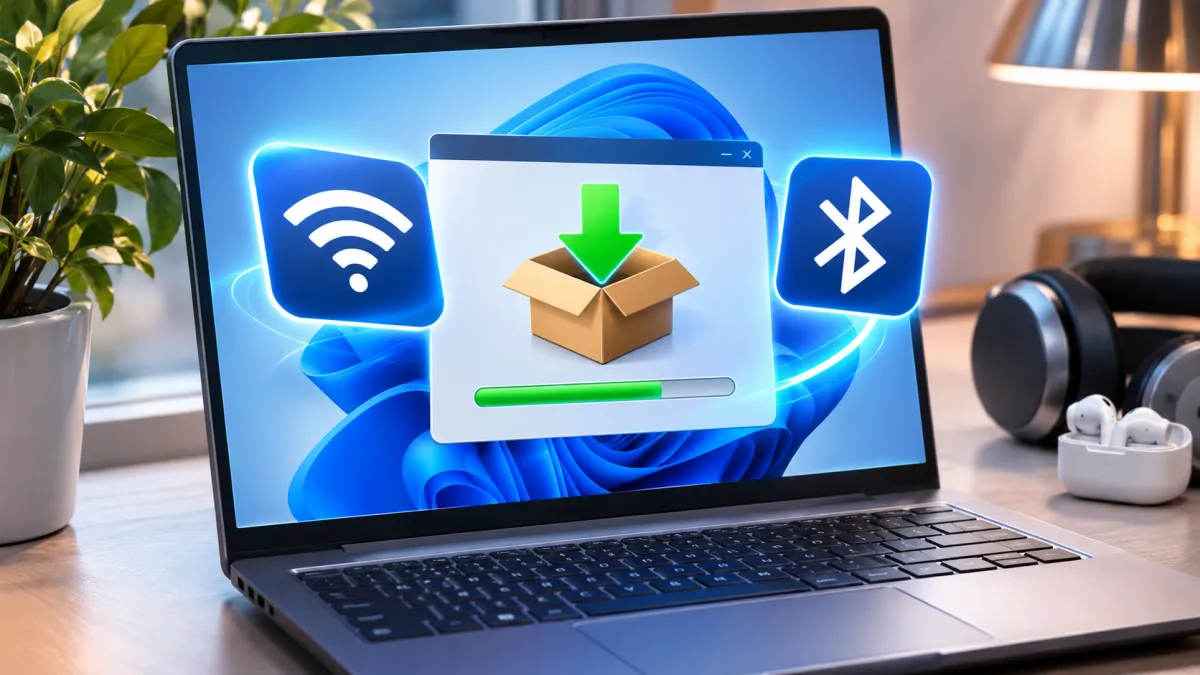
Para instalar un controlador wifi en Windows 11, deja primero que Windows Update lo busque. Si no encuentra nada, descarga el controlador para el modelo exacto de tu PC desde la web de soporte del fabricante y ejecútalo. Los controladores Bluetooth se instalan igual. Si tu PC no puede conectarse a internet, descarga el controlador en otro dispositivo y pásalo con una unidad USB.
- Encuentra tu adaptador: haz clic con el botón derecho en Inicio > Administrador de dispositivos y expande Adaptadores de red (wifi) y Bluetooth.
- Revisa Windows Update: Inicio > Configuración > Windows Update > Opciones avanzadas > Actualizaciones opcionales, selecciona las actualizaciones de controladores y elige Descargar e instalar.
- Si no aparece nada, descarga el controlador wifi o Bluetooth para tu modelo desde la web de soporte del fabricante de tu PC y ejecuta el archivo.
- Si es una carpeta con archivos de controlador, haz clic con el botón derecho en el adaptador en el Administrador de dispositivos > Actualizar controlador > Buscar controladores en mi equipo.
- ¿Sin internet? Conecta un cable Ethernet, comparte la conexión por USB desde un teléfono Android o lleva el controlador desde otro PC en una unidad USB.
Cómo saber si ha funcionado: el adaptador aparece con su nombre en Adaptadores de red o Bluetooth en el Administrador de dispositivos, y puedes ver las redes wifi o activar el Bluetooth en Configuración.
Windows 11 instala por sí solo, a través de Windows Update, los controladores de la mayoría de los adaptadores wifi y Bluetooth. Cuando no lo hace, o cuando un controlador deja de funcionar, puedes instalar tú mismo el controlador wifi en Windows 11: averigua qué adaptador tienes, consigue su controlador en Windows Update o del fabricante de tu PC y, después, instálalo o reinstálalo en el Administrador de dispositivos. Con el Bluetooth se hace igual, y más abajo hay un apartado para los PC que no pueden conectarse a internet. Donde los pasos de Windows 10 son distintos, se indica.
1. Averigua qué adaptador wifi y Bluetooth tienes
Para elegir el controlador correcto necesitas el nombre del adaptador y el modelo de tu PC.
- Haz clic con el botón derecho en Inicio y selecciona Administrador de dispositivos.
- Expande Adaptadores de red. Tu adaptador wifi es el adaptador de red inalámbrica que aparece aquí.
- Expande Bluetooth. Es posible que el nombre de tu adaptador Bluetooth incluya la palabra "Radio".
- Para ver qué controlador está instalado ahora, haz clic con el botón derecho en el adaptador y selecciona Propiedades; después, abre la pestaña Controlador y anota la Versión del controlador y la Fecha del controlador.
Para el wifi hay una forma más rápida: escribe configuración de wi-fi en el cuadro de búsqueda de la barra de tareas, abre Configuración de Wi-Fi y selecciona Propiedades de hardware. Ahí verás quién fabricó el adaptador, su nombre (Descripción, el mismo que usa el Administrador de dispositivos) y su Versión del controlador.
En los PC con tarjeta inalámbrica de Intel, la parte wifi aparece en Adaptadores de red y la parte Bluetooth en Bluetooth como Intel Wireless Bluetooth, así que revisa las dos entradas.
¿No encuentras el adaptador?
- Busca en Otros dispositivos. Un adaptador sin un controlador que funcione puede aparecer ahí en lugar de en su categoría habitual.
- No aparece en ningún sitio: reinicia el PC y vuelve a mirar. Si sigue sin aparecer, descarga el controlador de la web del fabricante de tu PC (apartado 3).
- No hay Bluetooth por ninguna parte: algunos PC no tienen Bluetooth. Consulta las especificaciones de tu PC.
Resultado esperado: sabes el nombre de tu adaptador y qué versión de controlador usa.
2. Instala los controladores de wifi y Bluetooth desde Windows Update
Windows 11 instala automáticamente los controladores recomendados, pero los controladores opcionales no se instalan automáticamente. Para buscarlos:
- Selecciona Inicio > Configuración > Windows Update > Opciones avanzadas.
- Activa Recibir actualizaciones de otros productos de Microsoft.
- En Opciones adicionales, selecciona Actualizaciones opcionales.
- Selecciona las actualizaciones de controladores de wifi, de red o de Bluetooth que aparezcan y, después, selecciona Descargar e instalar.
- Reinicia el PC cuando termine.
Windows 10: selecciona Inicio > Configuración > Actualización y seguridad > Windows Update > Buscar actualizaciones y, después, selecciona Ver actualizaciones opcionales si aparece.
También puedes pedírselo a Windows desde el Administrador de dispositivos: haz clic con el botón derecho en el adaptador, selecciona Actualizar controlador > Buscar controladores automáticamente (Windows 10: Buscar automáticamente software de controlador actualizado) y sigue las instrucciones.
Resultado esperado: el controlador se instala y el adaptador funciona. Si Windows indica que ya tienes instalado el mejor controlador o no encuentra nada, pasa al apartado 3.
3. Cómo instalar un controlador wifi o Bluetooth del fabricante de tu PC
El mejor controlador para un portátil o un PC de sobremesa de marca es el que publica el fabricante de tu PC para tu modelo exacto. Intel recomienda consultar primero al fabricante de tu PC, porque algunos equipos usan hardware Bluetooth de otras empresas.
- Entra en la web de soporte del fabricante de tu PC e identifica tu equipo por su número de modelo. Los PC Dell tienen además una etiqueta de servicio, y la web de Dell puede detectar tu PC por ti.
- Abre la categoría Red y descarga el controlador wifi o Bluetooth. Elige el que aparezca para tu versión de Windows.
- Si has descargado un archivo .exe, ejecútalo y sigue las instrucciones. No tienes que hacer nada más.
- Reinicia el PC si te lo pide.
¿Has montado tú mismo el PC o has añadido tú una tarjeta wifi? En ese caso, descarga el controlador del fabricante del adaptador, por ejemplo de la web de soporte de Intel si es un adaptador Intel. Microsoft desaconseja descargar controladores de cualquier web que no sea la oficial del fabricante.
Si la descarga es una carpeta con archivos
Algunos controladores vienen como archivos (al menos un archivo .inf y uno .sys) en lugar de un instalador:
- En el Administrador de dispositivos, busca tu adaptador en Adaptadores de red o Bluetooth, o en Otros dispositivos.
- Haz clic con el botón derecho en él y selecciona Actualizar controlador > Buscar controladores en mi equipo (Windows 10: Buscar software de controlador en el equipo).
- Selecciona Examinar, elige la carpeta con los archivos del controlador y selecciona Aceptar.
- Selecciona Siguiente, deja que termine y, después, selecciona Cerrar. Reinicia si te lo pide.
Resultado esperado: el adaptador aparece con su nombre completo en el Administrador de dispositivos. Si ves el mensaje "Los mejores controladores para el dispositivo ya están instalados", ya tienes esta versión.
4. Cómo instalar un controlador wifi sin internet
Un PC sin un controlador wifi que funcione no puede descargar uno por wifi. Hay tres formas de solucionarlo:
- Conecta un cable de red. Si tu PC tiene un puerto Ethernet, conéctalo al router con un cable y, después, usa Windows Update o la web del fabricante de tu PC como se explica más arriba.
- Usa la conexión de tu teléfono Android. Conecta el teléfono al PC con un cable USB, desliza el dedo hacia abajo desde la parte superior de la pantalla del teléfono, mantén pulsado el icono Punto de acceso y activa Compartir conexión por USB. Algunos de estos pasos solo funcionan en Android 14 o posterior, y algunos operadores de telefonía móvil limitan la conexión compartida o la cobran aparte.
- Descárgalo en otro ordenador. Descarga el controlador para el modelo de tu PC en cualquier dispositivo con acceso a internet y cópialo en una memoria USB. Conecta la memoria a tu PC y ejecuta el archivo, o usa Buscar controladores en mi equipo (apartado 3).
Resultado esperado: el controlador se instala y puedes ver las redes wifi desde el icono de red de la barra de tareas.
5. Cómo reinstalar el controlador Bluetooth en Windows 11
Al reinstalarlo, Windows recibe una copia nueva del controlador Bluetooth, lo que ayuda cuando el Bluetooth deja de funcionar o desaparece.
- Haz clic con el botón derecho en Inicio > Administrador de dispositivos y expande Bluetooth.
- Haz clic con el botón derecho en tu adaptador Bluetooth y selecciona Desinstalar el dispositivo; después, selecciona Desinstalar para confirmar.
- Selecciona Inicio > Iniciar/Apagar > Apagar. Cuando se apague, espera unos segundos y vuelve a encenderlo.
- Windows intenta reinstalar el controlador al iniciarse. Si no lo hace, abre el Administrador de dispositivos y selecciona Acción > Buscar cambios de hardware.
¿Vas a instalar un controlador Bluetooth de Intel más reciente? Estos son los pasos de instalación limpia de Intel: descarga primero el controlador, desinstala el adaptador Bluetooth en el Administrador de dispositivos con la opción de eliminar su software de controlador marcada, repítelo hasta que esa opción aparezca atenuada, reinicia y, después, haz clic con el botón derecho en el archivo descargado y selecciona Ejecutar como administrador. Puede que Windows conserve un controlador Bluetooth integrado que no se puede quitar. Si vuelve a aparecer la misma versión, simplemente ejecuta el instalador.
Resultado esperado: tu adaptador Bluetooth vuelve a aparecer en Bluetooth en el Administrador de dispositivos, y el interruptor de Bluetooth está en Configuración > Bluetooth y dispositivos.
6. Cómo reinstalar el controlador wifi
Reinstalar el controlador del adaptador de red en Windows 11 funciona igual, pero tienes que decidir una cosa: conservar el controlador que tienes o sustituirlo por uno que hayas descargado.
- Guarda tu trabajo y cierra las aplicaciones.
- Haz clic con el botón derecho en Inicio > Administrador de dispositivos y expande Adaptadores de red.
- Haz clic con el botón derecho en tu adaptador wifi y selecciona Desinstalar el dispositivo.
- ¿No puedes conectarte a internet para descargar otro controlador? Deja sin marcar Intentar quitar el controlador de este dispositivo, para que Windows vuelva a poner el mismo controlador (es lo que aconseja Dell). ¿El wifi dejó de funcionar después de una actualización reciente? Microsoft recomienda marcar esa casilla, así que guarda antes un controlador de recambio (apartado 3).
- Selecciona Desinstalar y, después, Inicio > Iniciar/Apagar > Reiniciar.
Windows busca el controlador y lo instala al iniciarse. Si no lo hace, instala el controlador que has guardado (apartado 3).
Resultado esperado: tu adaptador wifi vuelve a aparecer en Adaptadores de red y puedes volver a conectarte a tu red.
7. Cómo comprobar que el controlador se ha instalado correctamente
- En el Administrador de dispositivos: el adaptador aparece con su nombre en Adaptadores de red o Bluetooth, no en Otros dispositivos.
- Versión del controlador: haz clic con el botón derecho en el adaptador > Propiedades > pestaña Controlador. Compara la Versión del controlador y la Fecha del controlador con la más reciente de la web del fabricante de tu PC.
- Wifi: selecciona el icono de red de la barra de tareas. Deberías ver la configuración rápida de Wi-Fi y las redes que tienes cerca.
- Bluetooth: ve a Inicio > Configuración > Bluetooth y dispositivos y activa Bluetooth.
¿Un controlador nuevo ha empeorado las cosas? Reviértelo: en el Administrador de dispositivos, haz clic con el botón derecho en el adaptador > Propiedades > pestaña Controlador > Revertir al controlador anterior, elige un motivo y selecciona Sí. Tienes que haber iniciado sesión como administrador.
¿Sigue sin funcionar? Qué probar a continuación
- El controlador se ha instalado, pero el wifi no se conecta: consulta Cómo solucionar los problemas de wifi en Windows 11 y 10.
- El Bluetooth está activado, pero un dispositivo no se empareja o se desconecta una y otra vez: consulta Cómo solucionar los problemas de Bluetooth en Windows 11 y 10.
- El Bluetooth ha vuelto a desaparecer: mantén pulsada la tecla Mayús mientras seleccionas Inicio > Iniciar/Apagar > Apagar, para que el hardware Bluetooth se apague por completo, y vuelve a encender el PC. Revisa también si hay firmware de Bluetooth en Actualizaciones opcionales, y si hay una BIOS o un firmware más recientes para tu modelo en la web de soporte del fabricante de tu PC.
- El adaptador sigue sin aparecer en el Administrador de dispositivos: ponte en contacto con el fabricante de tu PC. Windows no puede instalar un controlador para un hardware que no detecta.
- Otros controladores también necesitan atención: consulta Cómo actualizar los controladores en Windows 11 y 10.
Preguntas frecuentes
¿Cuál es el controlador Bluetooth más reciente para Windows 11?
No hay un único controlador para todos los PC: depende de quién haya fabricado tu adaptador Bluetooth. Revisa Actualizaciones opcionales en Windows Update y, después, la página de soporte del fabricante de tu PC para tu modelo. Intel publica sus propios controladores Bluetooth para sus adaptadores, pero recomienda consultar primero al fabricante de tu PC.
¿Windows 11 instala automáticamente los controladores wifi?
Normalmente, sí. Windows 11 instala automáticamente los controladores recomendados a través de Windows Update. Los controladores opcionales no se instalan automáticamente, así que revisa Configuración > Windows Update > Opciones avanzadas > Actualizaciones opcionales.
¿Cómo revierto un controlador wifi en Windows 11?
En el Administrador de dispositivos, expande Adaptadores de red, haz clic con el botón derecho en tu adaptador wifi y selecciona Propiedades. En la pestaña Controlador, selecciona Revertir al controlador anterior, elige un motivo y selecciona Sí. Necesitas permisos de administrador.
¿Cómo soluciono una conexión Bluetooth dañada?
Quita el dispositivo y vuelve a emparejarlo: ve a Configuración > Bluetooth y dispositivos > Dispositivos, selecciona Más opciones junto al dispositivo y, después, Quitar dispositivo > Sí, y vuelve a agregarlo. Si no se conecta ningún dispositivo, reinstala el controlador Bluetooth (apartado 5).
¿Es seguro descargar controladores wifi de webs de descarga de controladores?
Microsoft desaconseja descargar controladores de cualquier web que no sea la oficial del fabricante. Descarga los controladores de wifi y Bluetooth desde Windows Update, la web de soporte del fabricante de tu PC o la web del fabricante del adaptador.
¿Puedo instalar un controlador Bluetooth en un PC que no tiene Bluetooth?
Un controlador solo funciona con el hardware Bluetooth que ya tenga tu PC. Microsoft señala que algunos dispositivos no tienen Bluetooth, así que consulta las especificaciones de tu PC. Si no hay ninguna categoría Bluetooth en el Administrador de dispositivos ni nada en Otros dispositivos, es posible que tu PC no lo tenga.
Cómo se ha revisado esta guía
- Escrito por
- WinZip Team, November 2026.
- Publicado por primera vez
- 20 de noviembre de 2026
- Fuentes consultadas
- Soporte técnico de Microsoft: Actualizar controladores a través del Administrador de dispositivos en Windows
- Soporte técnico de Microsoft: Obtener automáticamente controladores de hardware recomendados y actualizados
- Soporte técnico de Microsoft: Solucionar problemas de conexión Wi-Fi en Windows
- Soporte técnico de Microsoft: Solucionar problemas de Bluetooth en Windows
- Soporte técnico de Microsoft: Solucionar la desaparición de Bluetooth en Windows
- Intel: Identificar el adaptador inalámbrico Intel y la versión del controlador wifi
- Intel: Identificar la versión del controlador Bluetooth
- Intel: Cómo realizar una instalación limpia de los controladores Bluetooth
- Dell: Buscar o identificar el adaptador de red inalámbrica en tu equipo con Windows
- Dell: Solucionar problemas cuando el wifi no funciona y conectarse a la red wifi
- Dell: Cómo actualizar los controladores en mi equipo Dell
- Ayuda de Google Android: Compartir conexiones móviles en Android mediante un punto de acceso o la función de conexión compartida
Guías relacionadas



Acelera tu PC con WinZip System Utilities Suite
- Limpia archivos basura y libera espacio en disco
- Pon al día los controladores desactualizados
- Acelera el inicio
- Optimiza y desfragmenta tus unidades