
Så installerar du drivrutiner för Wi-Fi och Bluetooth i Windows 11
Hitta adaptern, installera rätt drivrutin och få den att fungera, även utan internet.
Tillbaka på nätet? Kontrollera alla drivrutiner på en gång. Skanningen med ett klick i WinZip System Utilities Suite omfattar Drivrutinsuppdateraren, som hittar föråldrade drivrutiner, så att du kan gå igenom uppdateringarna på ett och samma ställe.
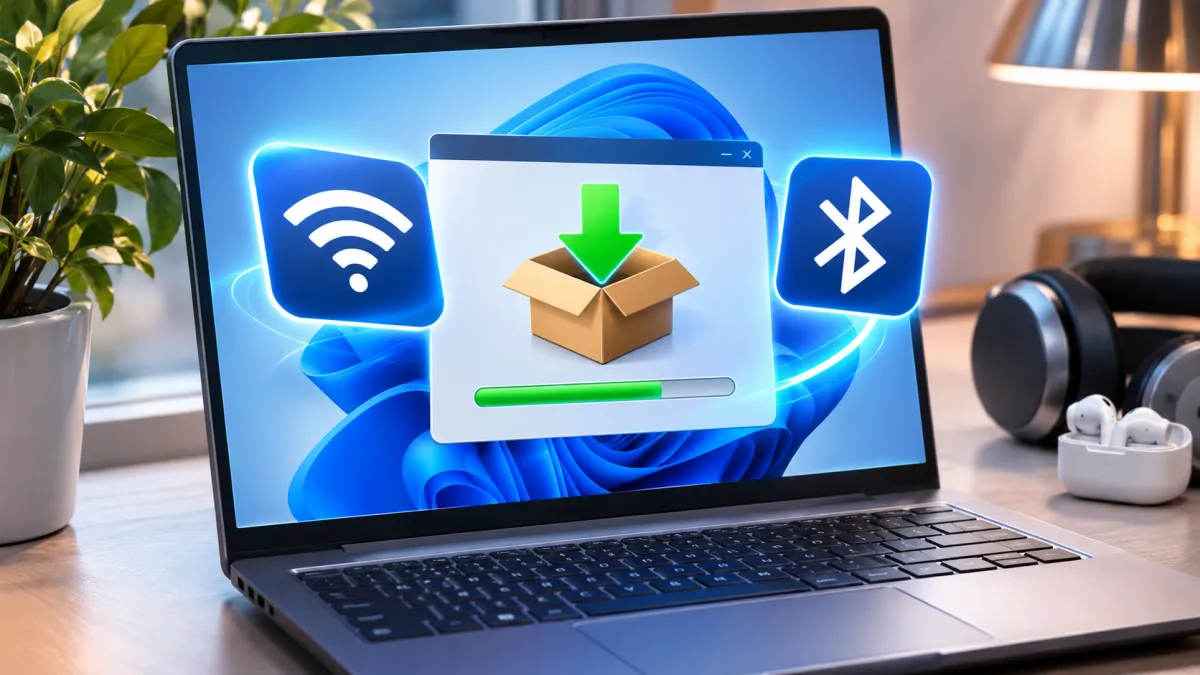
Snabbt svar
När du ska installera en Wi-Fi-drivrutin i Windows 11 låter du först Windows Update leta efter den. Om ingenting hittas laddar du ned drivrutinen för just din datormodell från datortillverkarens supportwebbplats och kör den. Bluetooth-drivrutiner installeras på samma sätt. Om datorn inte kan ansluta till internet laddar du ned drivrutinen på en annan enhet och kopierar över den med ett USB-minne.
- Hitta adaptern: högerklicka på Start > Enhetshanteraren och expandera sedan Nätverkskort (Wi-Fi) och Bluetooth.
- Kontrollera Windows Update: Start > Inställningar > Windows Update > Avancerade alternativ > Valfria uppdateringar, markera drivrutinsuppdateringarna och välj Ladda ned och installera.
- Om ingenting finns i listan laddar du ned Wi-Fi- eller Bluetooth-drivrutinen för din modell från datortillverkarens supportwebbplats och kör filen.
- Om drivrutinen är en mapp med filer högerklickar du på adaptern i Enhetshanteraren > Uppdatera drivrutin > Bläddra på datorn efter drivrutiner.
- Inget internet? Anslut en nätverkskabel, använd internetdelning via USB från en Android-telefon eller ta med drivrutinen från en annan dator på ett USB-minne.
Så vet du att det fungerade: adaptern visas med sitt namn under Nätverkskort eller Bluetooth i Enhetshanteraren, och du kan se Wi-Fi-nätverk eller slå på Bluetooth i Inställningar.
Windows 11 installerar drivrutiner för de flesta Wi-Fi- och Bluetooth-adaptrar av sig självt via Windows Update. När det inte sker, eller när en drivrutin slutar fungera, kan du själv installera Wi-Fi-drivrutinen i Windows 11: ta reda på vilken adapter du har, hämta drivrutinen från Windows Update eller datorns tillverkare och installera eller installera om den i Enhetshanteraren. Bluetooth fungerar på samma sätt, och längre ned finns ett avsnitt för datorer som inte kan ansluta till internet. Stegen för Windows 10 anges där de skiljer sig.
1. Ta reda på vilken Wi-Fi- och Bluetooth-adapter du har
Du behöver adapterns namn och datorns modell för att välja rätt drivrutin.
- Högerklicka på Start och välj Enhetshanteraren.
- Expandera Nätverkskort. Wi-Fi-adaptern är det trådlösa nätverkskortet i listan.
- Expandera Bluetooth. Bluetooth-adapterns namn kan innehålla ordet ”Radio”.
- Om du vill se vilken drivrutin som är installerad nu högerklickar du på adaptern och väljer Egenskaper, öppnar fliken Drivrutin och antecknar Drivrutinsversion och Drivrutinsdatum.
För Wi-Fi finns ett snabbare sätt: skriv ändra Wi-Fi-inställningar i sökrutan i aktivitetsfältet, öppna Wi-Fi-inställningar och välj Maskinvaruegenskaper. Där ser du vem som har tillverkat adaptern, dess namn (Beskrivning, samma namn som Enhetshanteraren använder) och dess Drivrutinsversion.
På datorer med ett trådlöst kort från Intel visas Wi-Fi-delen under Nätverkskort och Bluetooth-delen under Bluetooth som Intel Wireless Bluetooth, så kontrollera båda posterna.
Hittar du inte adaptern?
- Titta under Andra enheter. En adapter utan fungerande drivrutin kan visas där i stället för i sin vanliga kategori.
- Den finns inte någonstans: starta om datorn och titta igen. Om den fortfarande saknas hämtar du drivrutinen från datortillverkarens webbplats (avsnitt 3).
- Ingen Bluetooth någonstans: vissa datorer har inte Bluetooth. Kontrollera datorns produktspecifikationer.
Förväntat resultat: du vet vad adaptern heter och vilken drivrutinsversion den använder.
2. Installera Wi-Fi- och Bluetooth-drivrutiner från Windows Update
Windows 11 installerar rekommenderade drivrutiner automatiskt, men valfria drivrutiner installeras inte automatiskt. Så letar du efter dem:
- Välj Start > Inställningar > Windows Update > Avancerade alternativ.
- Aktivera Ta emot uppdateringar för andra Microsoft-produkter.
- Under Ytterligare alternativ väljer du Valfria uppdateringar.
- Markera eventuella drivrutinsuppdateringar för Wi-Fi, nätverk eller Bluetooth i listan och välj sedan Ladda ned och installera.
- Starta om datorn när det är klart.
Windows 10: välj Start > Inställningar > Uppdatering och säkerhet > Windows Update > Sök efter uppdateringar och välj sedan Visa valfria uppdateringar om det alternativet visas.
Du kan också be Windows söka från Enhetshanteraren: högerklicka på adaptern, välj Uppdatera drivrutin > Sök automatiskt efter drivrutiner (Windows 10: Sök automatiskt efter uppdaterad drivrutinsprogramvara) och följ anvisningarna.
Förväntat resultat: drivrutinen installeras och adaptern fungerar. Om Windows meddelar att den bästa drivrutinen redan är installerad eller inte hittar något går du till avsnitt 3.
3. Så installerar du en Wi-Fi- eller Bluetooth-drivrutin från datorns tillverkare
Den bästa drivrutinen för en bärbar dator eller en stationär märkesdator är den som datorns tillverkare publicerar för just din modell. Intel föreslår att du först kontrollerar med datorns tillverkare, eftersom vissa datorer använder Bluetooth-maskinvara från andra företag.
- Gå till datortillverkarens supportwebbplats och identifiera datorn med hjälp av modellnumret. Dell-datorer har också en servicekod (Service Tag), och Dells webbplats kan identifiera datorn åt dig.
- Öppna kategorin Nätverk och ladda ned Wi-Fi- eller Bluetooth-drivrutinen. Välj den som anges för din Windows-version.
- Om du har laddat ned en .exe-fil kör du den och följer anvisningarna. Mer behöver du inte göra.
- Starta om datorn om du uppmanas att göra det.
Har du byggt datorn själv eller satt i ett Wi-Fi-kort på egen hand? Hämta i stället drivrutinen från adapterns tillverkare, till exempel Intels supportwebbplats för en adapter från Intel. Microsoft avråder från att ladda ned drivrutiner från andra webbplatser än tillverkarens officiella.
Om nedladdningen är en mapp med filer
Vissa drivrutiner levereras som filer (minst en .inf-fil och en .sys-fil) i stället för som ett installationsprogram:
- Leta upp adaptern i Enhetshanteraren under Nätverkskort eller Bluetooth, eller under Andra enheter.
- Högerklicka på den och välj Uppdatera drivrutin > Bläddra på datorn efter drivrutiner (Windows 10: Bläddra efter drivrutinsprogramvara på datorn).
- Välj Bläddra, välj mappen med drivrutinsfilerna och välj OK.
- Välj Nästa, låt installationen slutföras och välj sedan Stäng. Starta om om du uppmanas att göra det.
Förväntat resultat: adaptern visas med sitt fullständiga namn i Enhetshanteraren. Om du ser ”De bästa drivrutinerna för enheten är redan installerade” har du redan den här versionen.
4. Så installerar du en Wi-Fi-drivrutin utan internet
En dator utan fungerande Wi-Fi-drivrutin kan inte ladda ned en via Wi-Fi. Det finns tre sätt att komma runt det:
- Anslut en nätverkskabel. Om datorn har en Ethernet-port ansluter du den till routern med en kabel och använder sedan Windows Update eller datortillverkarens webbplats enligt ovan.
- Använd Android-telefonens anslutning. Anslut telefonen till datorn med en USB-kabel, svep nedåt från överkanten av telefonens skärm, tryck länge på rutan Surfzon och aktivera Internetdelning via USB. Vissa av stegen fungerar bara på Android 14 och senare, och vissa mobiloperatörer begränsar internetdelning eller tar extra betalt för den.
- Ladda ned den på en annan dator. Ladda ned drivrutinen för din datormodell på valfri enhet med internetåtkomst och kopiera den till ett USB-minne. Anslut USB-minnet till datorn och kör filen, eller använd Bläddra på datorn efter drivrutiner (avsnitt 3).
Förväntat resultat: drivrutinen installeras och du ser Wi-Fi-nätverk när du väljer nätverksikonen i aktivitetsfältet.
5. Så installerar du om Bluetooth-drivrutinen i Windows 11
En ominstallation ger Windows en ny kopia av Bluetooth-drivrutinen, vilket hjälper när Bluetooth slutar fungera eller försvinner.
- Högerklicka på Start > Enhetshanteraren och expandera Bluetooth.
- Högerklicka på Bluetooth-adaptern och välj Avinstallera enhet. Välj sedan Avinstallera för att bekräfta.
- Välj Start > Av/på > Stäng av. Vänta några sekunder efter att datorn har stängts av och slå sedan på den igen.
- Windows försöker installera om drivrutinen vid start. Om det inte sker öppnar du Enhetshanteraren och väljer Åtgärd > Sök efter maskinvaruändringar.
Ska du installera en nyare Bluetooth-drivrutin från Intel? Intels steg för en ren installation: ladda ned drivrutinen först, avinstallera Bluetooth-adaptern i Enhetshanteraren med alternativet att ta bort drivrutinsprogramvaran markerat, upprepa tills alternativet är nedtonat, starta om och högerklicka sedan på filen du laddade ned och välj Kör som administratör. Windows kan ha kvar en inbyggd Bluetooth-drivrutin som inte går att ta bort. Om samma version kommer tillbaka kör du bara installationsprogrammet.
Förväntat resultat: Bluetooth-adaptern finns tillbaka under Bluetooth i Enhetshanteraren, och reglaget för Bluetooth finns under Inställningar > Bluetooth och enheter.
6. Så installerar du om Wi-Fi-drivrutinen
Att installera om drivrutinen för nätverkskortet i Windows 11 fungerar på samma sätt, med ett val att göra: behåll drivrutinen du har eller ersätt den med en som du har laddat ned.
- Spara det du arbetar med och stäng dina appar.
- Högerklicka på Start > Enhetshanteraren och expandera Nätverkskort.
- Högerklicka på Wi-Fi-adaptern och välj Avinstallera enhet.
- Kan du inte ansluta till internet för att ladda ned en annan drivrutin? Lämna rutan Försök att ta bort drivrutinen för den här enheten omarkerad, så att Windows lägger tillbaka samma drivrutin (Dells råd). Slutade Wi-Fi fungera efter en nyligen installerad uppdatering? Microsoft föreslår att du markerar rutan, så spara en ersättningsdrivrutin först (avsnitt 3).
- Välj Avinstallera och sedan Start > Av/på > Starta om.
Windows letar efter drivrutinen och installerar den vid start. Om det inte sker installerar du drivrutinen som du sparade (avsnitt 3).
Förväntat resultat: Wi-Fi-adaptern finns tillbaka under Nätverkskort, och du kan ansluta till nätverket igen.
7. Så kontrollerar du att drivrutinen installerades korrekt
- I Enhetshanteraren: adaptern visas med sitt namn under Nätverkskort eller Bluetooth, inte under Andra enheter.
- Drivrutinsversion: högerklicka på adaptern > Egenskaper > fliken Drivrutin. Jämför Drivrutinsversion och Drivrutinsdatum med den senaste på datortillverkarens webbplats.
- Wi-Fi: välj nätverksikonen i aktivitetsfältet. Du bör se snabbinställningen för Wi-Fi och nätverken omkring dig.
- Bluetooth: gå till Start > Inställningar > Bluetooth och enheter och aktivera Bluetooth.
Blev det sämre med en ny drivrutin? Gå tillbaka till den tidigare: högerklicka på adaptern i Enhetshanteraren > Egenskaper > fliken Drivrutin > Återställ tidigare drivrutin, välj en orsak och välj Ja. Du måste vara inloggad som administratör.
Fungerar det fortfarande inte? Prova det här
- Drivrutinen är installerad, men Wi-Fi ansluter inte: läs Så åtgärdar du Wi-Fi-problem i Windows 11 och 10.
- Bluetooth är på, men en enhet går inte att parkoppla eller tappar anslutningen hela tiden: läs Så åtgärdar du Bluetooth-problem i Windows 11 och 10.
- Bluetooth har försvunnit igen: håll ned Skift medan du väljer Start > Av/på > Stäng av, så att Bluetooth-maskinvaran stängs av helt, och slå sedan på datorn igen. Titta också under Valfria uppdateringar efter inbyggd programvara för Bluetooth, och på datortillverkarens supportwebbplats efter nyare BIOS eller inbyggd programvara för din modell.
- Adaptern visas fortfarande inte i Enhetshanteraren: kontakta datorns tillverkare. Windows kan inte installera en drivrutin för maskinvara som inte upptäcks.
- Andra drivrutiner behöver också åtgärdas: läs Så uppdaterar du drivrutiner i Windows 11 och 10.
Vanliga frågor
Vilken är den senaste Bluetooth-drivrutinen för Windows 11?
Det finns ingen drivrutin som passar alla datorer: det beror på vem som har tillverkat Bluetooth-adaptern. Titta under Valfria uppdateringar i Windows Update och sedan på datortillverkarens supportsida för din modell. Intel publicerar egna Bluetooth-drivrutiner för Intel-adaptrar, men föreslår att du först kontrollerar med datorns tillverkare.
Installerar Windows 11 Wi-Fi-drivrutiner automatiskt?
Oftast, ja. Windows 11 installerar rekommenderade drivrutiner automatiskt via Windows Update. Valfria drivrutiner installeras inte automatiskt, så titta under Inställningar > Windows Update > Avancerade alternativ > Valfria uppdateringar.
Hur går jag tillbaka till en tidigare Wi-Fi-drivrutin i Windows 11?
Expandera Nätverkskort i Enhetshanteraren, högerklicka på Wi-Fi-adaptern och välj Egenskaper. På fliken Drivrutin väljer du Återställ tidigare drivrutin, väljer en orsak och väljer Ja. Du behöver administratörsbehörighet.
Hur åtgärdar jag en Bluetooth-anslutning som har slutat fungera?
Ta bort enheten och parkoppla den igen: gå till Inställningar > Bluetooth och enheter > Enheter, välj Fler alternativ bredvid enheten och sedan Ta bort enhet > Ja, och lägg sedan till den igen. Om ingen enhet går att ansluta installerar du om Bluetooth-drivrutinen (avsnitt 5).
Är det säkert att ladda ned Wi-Fi-drivrutiner från webbplatser för nedladdning av drivrutiner?
Microsoft avråder från att ladda ned drivrutiner från andra webbplatser än tillverkarens officiella. Hämta Wi-Fi- och Bluetooth-drivrutiner från Windows Update, datortillverkarens supportwebbplats eller adaptertillverkarens webbplats.
Kan jag installera en Bluetooth-drivrutin på en dator som saknar Bluetooth?
En drivrutin fungerar bara med Bluetooth-maskinvara som datorn redan har. Microsoft påpekar att vissa enheter saknar Bluetooth, så kontrollera datorns produktspecifikationer. Om det inte finns någon kategori som heter Bluetooth i Enhetshanteraren och ingenting under Andra enheter har datorn kanske inte Bluetooth.
Så har guiden granskats
- Skriven av
- WinZip Team, November 2026.
- Först publicerad
- 20 november 2026
- Granskade källor
- Microsoft Support: Uppdatera drivrutiner via Enhetshanteraren i Windows
- Microsoft Support: Hämta rekommenderade och uppdaterade maskinvarudrivrutiner automatiskt
- Microsoft Support: Åtgärda problem med Wi-Fi-anslutningen i Windows
- Microsoft Support: Åtgärda Bluetooth-problem i Windows
- Microsoft Support: Åtgärda försvunnen Bluetooth i Windows
- Intel: Identifiera din trådlösa Intel-adapter och versionen av Wi-Fi-drivrutinen
- Intel: Identifiera versionen av din Bluetooth-drivrutin
- Intel: Så gör du en ren installation av Bluetooth-drivrutiner
- Dell: Hitta eller identifiera det trådlösa nätverkskortet på din Windows-dator
- Dell: Felsök Wi-Fi som inte fungerar och anslut till ditt Wi-Fi-nätverk
- Dell: Så uppdaterar du drivrutiner på din Dell-dator
- Google Android-hjälp: Dela en mobilanslutning via surfzon eller internetdelning på Android
Relaterade guider



Snabba upp datorn med WinZip System Utilities Suite
- Rensa skräpfiler och frigör diskutrymme
- Uppdatera föråldrade drivrutiner
- Snabba upp starten
- Optimera och defragmentera dina enheter