
WinZip Registry Optimizer
Como mudar o idioma do WinZip Registry Optimizer?
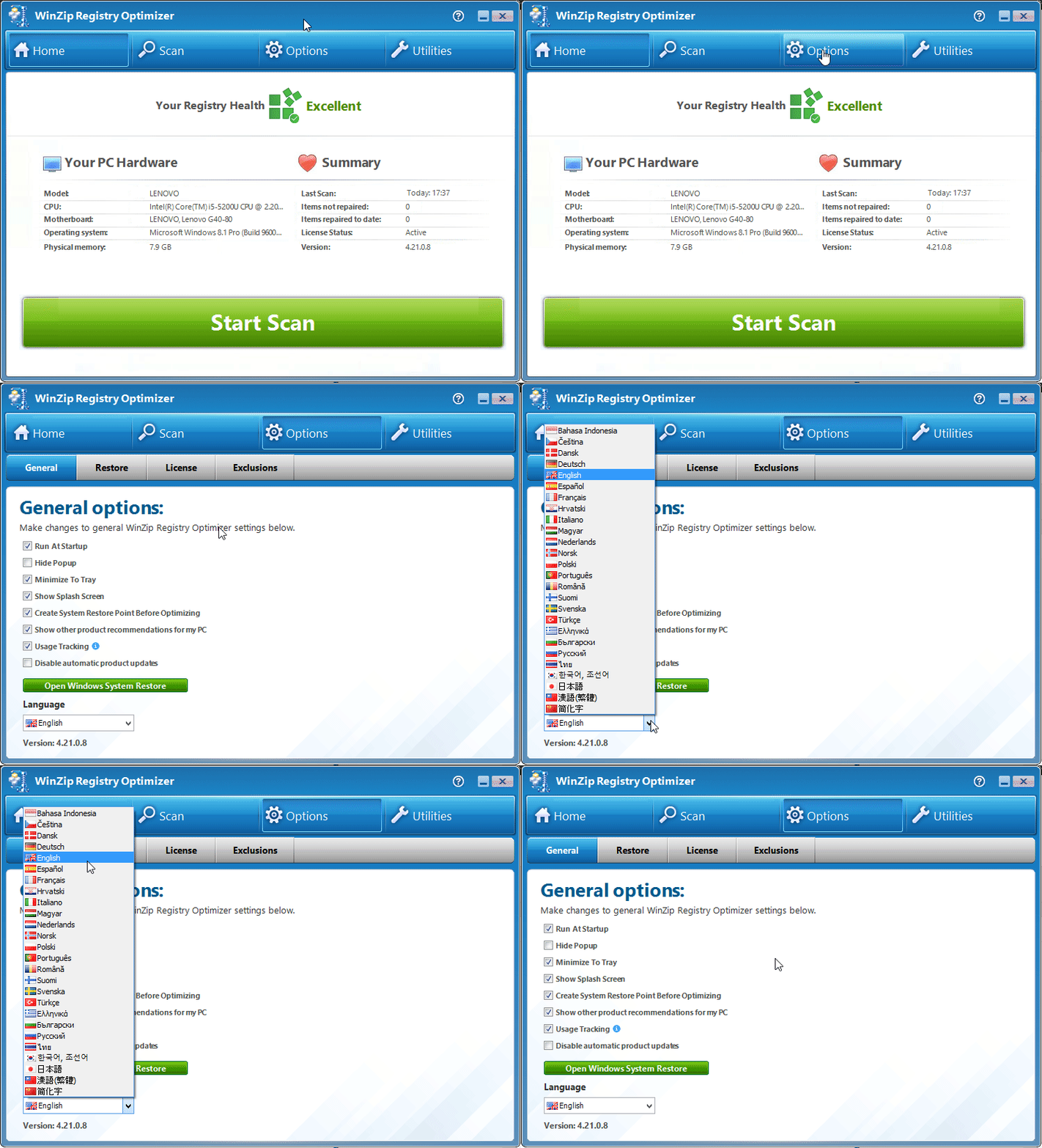
Mude o WinZip Registry Optimizer para o seu idioma em quatro cliques.
Para mudar o idioma, abra o WinZip Registry Optimizer, clique em Opções, selecione a guia Geral e escolha seu idioma na lista Idioma. O programa passa a usar o idioma escolhido.
Mude o idioma
- Abra o WinZip Registry Optimizer.
- Clique em Opções na barra de menus superior.
- Selecione a guia Geral.
- Em Idioma, abra a lista e selecione o idioma que você quer.
Se o programa abrir em um idioma que você não consegue ler
- Opções é o botão com o ícone de engrenagem na barra de menus superior. É o terceiro botão a partir da esquerda, depois de Início e Verificar.
- Geral é a primeira guia em Opções.
- A lista Idioma fica na parte inferior da guia Geral. Ela mostra cada idioma com a bandeira e o nome no próprio idioma, por exemplo, English, Deutsch, Español, Français ou 日本語.
Ainda com problemas? Entre em contato com nossa equipe de suporte.
Perguntas frequentes
Isso muda o idioma do Windows?
Não. Isso muda apenas o idioma do WinZip Registry Optimizer. O Windows e seus outros programas mantêm as próprias configurações de idioma.
Como volto para o inglês?
Siga as mesmas etapas: clique em Opções, abra a guia Geral e selecione English na lista Idioma.