
WinZip Registry Optimizer
¿Cómo cambio el idioma de WinZip Registry Optimizer?
Pon WinZip Registry Optimizer en tu idioma en cuatro clics.
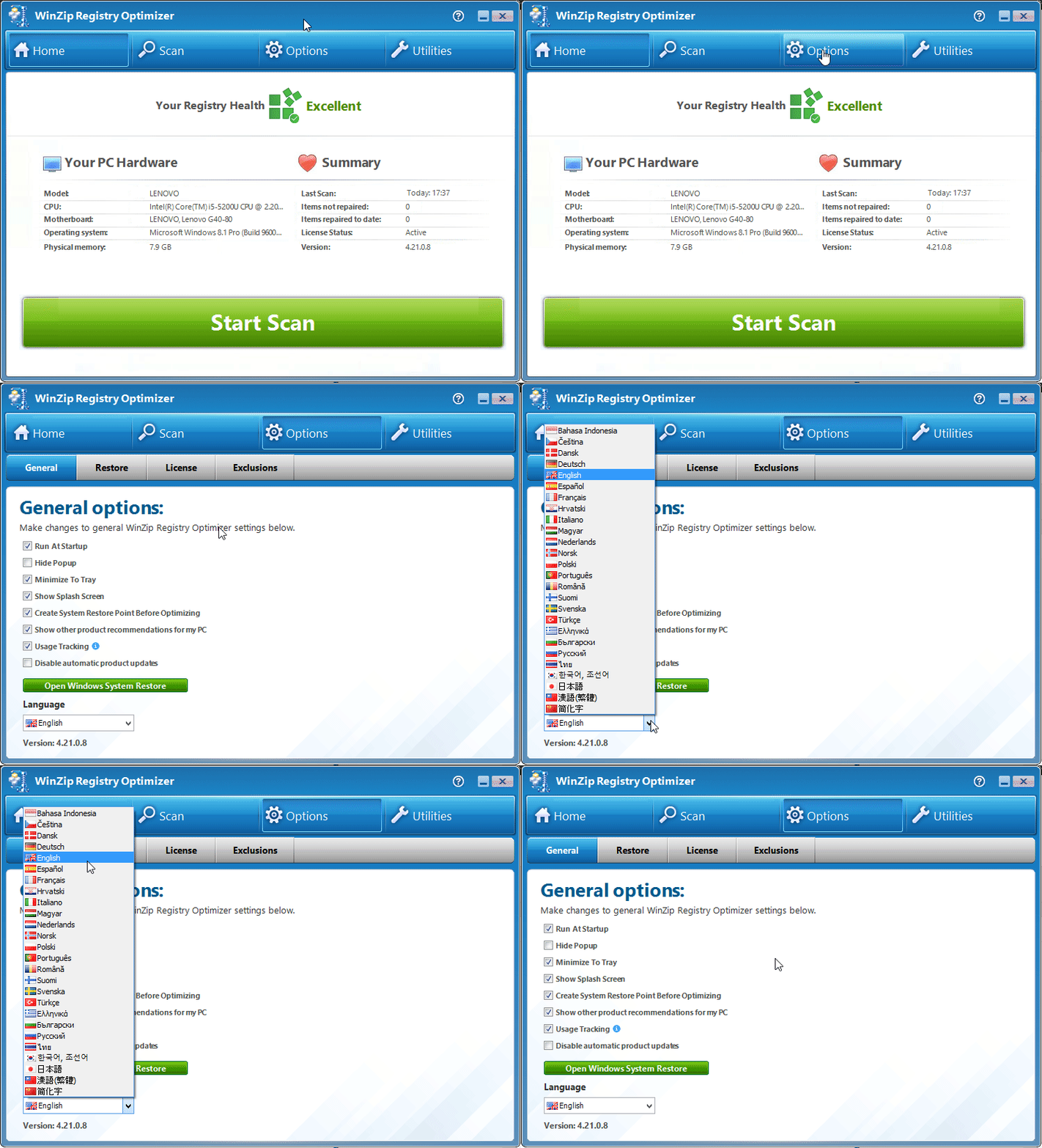
Para cambiar el idioma, abre WinZip Registry Optimizer, haz clic en Opciones, selecciona la pestaña General y elige tu idioma en la lista Idioma. El programa cambia entonces al idioma que has elegido.
Cambia el idioma
- Abre WinZip Registry Optimizer.
- Haz clic en Opciones en la barra de menú superior.
- Selecciona la pestaña General.
- En Idioma, abre la lista y selecciona el idioma que quieras.
Si el programa se abre en un idioma que no sabes leer
- Opciones es el botón con el icono del engranaje de la barra de menú superior. Es el tercer botón empezando por la izquierda, después de Inicio y Analizar.
- General es la primera pestaña de Opciones.
- La lista Idioma está en la parte inferior de la pestaña General. Muestra cada idioma con su bandera y su propio nombre, por ejemplo English, Deutsch, Español, Français o 日本語.
¿Sigues teniendo problemas? Ponte en contacto con nuestro equipo de soporte técnico.
Preguntas frecuentes
¿Esto cambia el idioma de Windows?
No. Solo cambia el idioma de WinZip Registry Optimizer. Windows y tus otros programas mantienen su propia configuración de idioma.
¿Cómo vuelvo a ponerlo en inglés?
Sigue los mismos pasos: Opciones, pestaña General y, después, selecciona English en la lista Idioma.