
WinZip Registry Optimizer
Comment changer la langue de WinZip Registry Optimizer ?
Passez WinZip Registry Optimizer dans votre langue en quatre clics.
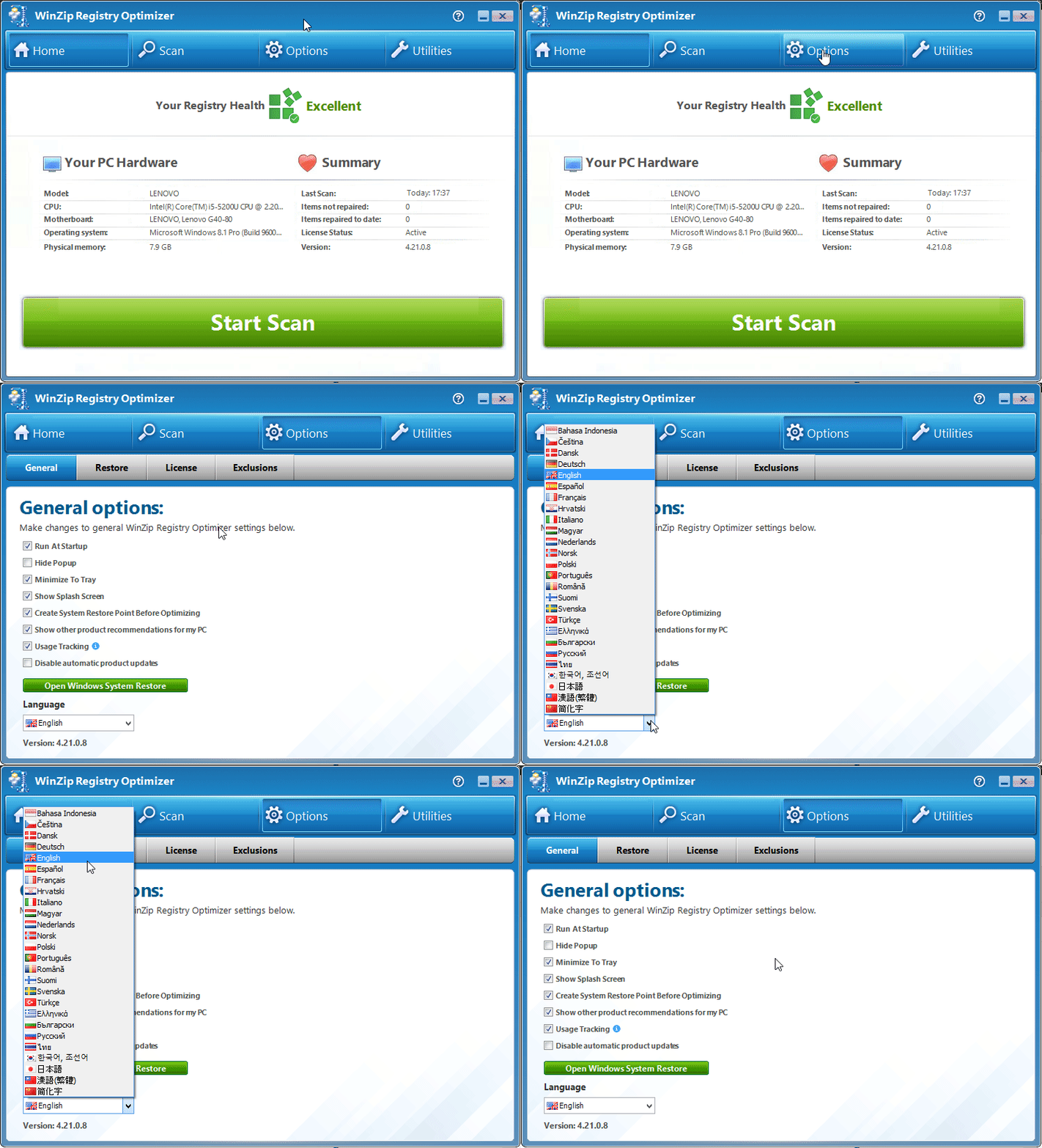
Pour changer de langue, ouvrez WinZip Registry Optimizer, cliquez sur Options, sélectionnez l’onglet Général et choisissez votre langue dans la liste Langue. Le programme passe alors dans la langue choisie.
Changer la langue
- Ouvrez WinZip Registry Optimizer.
- Cliquez sur Options dans la barre de menu du haut.
- Sélectionnez l’onglet Général.
- Sous Langue, ouvrez la liste et sélectionnez la langue souhaitée.
Si le programme s’ouvre dans une langue que vous ne lisez pas
- Options est le bouton avec l’icône en forme d’engrenage dans la barre de menu du haut. C’est le troisième bouton en partant de la gauche, après Accueil et Analyser.
- Général est le premier onglet sous Options.
- La liste Langue se trouve en bas de l’onglet Général. Chaque langue y apparaît avec son drapeau et son nom dans cette langue, par exemple English, Deutsch, Español, Français ou 日本語.
Toujours des difficultés ? Contactez notre équipe d’assistance.
Questions fréquentes
Cela change-t-il la langue de Windows ?
Non. Seule la langue de WinZip Registry Optimizer change. Windows et vos autres programmes conservent leurs propres paramètres de langue.
Comment revenir à l’anglais ?
Suivez les mêmes étapes : Options, onglet Général, puis sélectionnez English dans la liste Langue.