
WinZip Registry Optimizer
Hoe wijzig ik de taal in WinZip Registry Optimizer?
Zet WinZip Registry Optimizer in vier klikken in uw eigen taal.
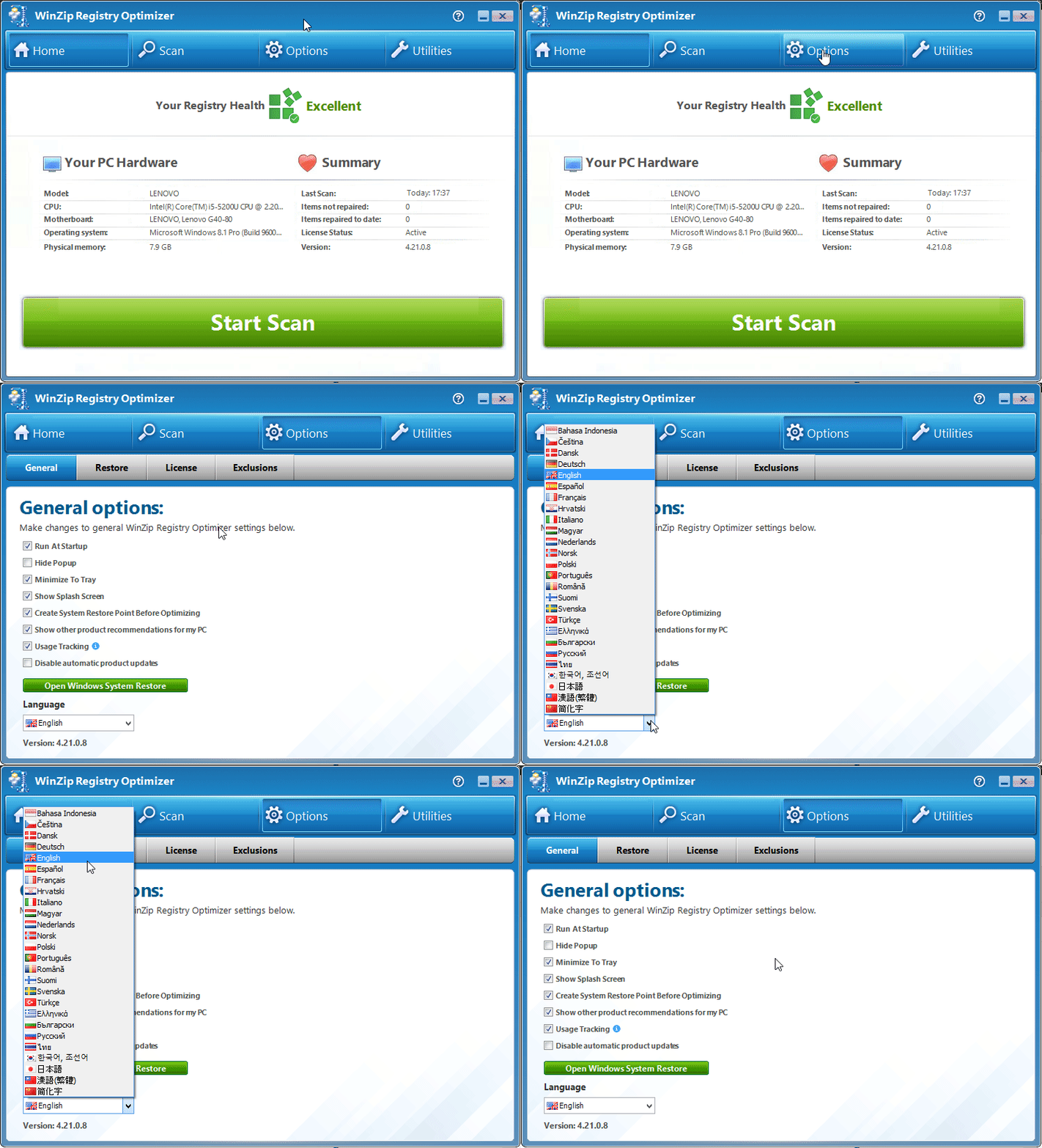
Wilt u de taal wijzigen, open dan WinZip Registry Optimizer, klik op Opties, selecteer het tabblad Algemeen en kies uw taal in de lijst Taal. Het programma schakelt dan over naar de taal die u hebt gekozen.
De taal wijzigen
- Open WinZip Registry Optimizer.
- Klik in de bovenste menubalk op Opties.
- Selecteer het tabblad Algemeen.
- Open onder Taal de lijst en selecteer de taal die u wilt.
Als het programma in een taal opent die u niet kunt lezen
- Opties is de knop met het tandwielpictogram in de bovenste menubalk. Het is de derde knop van links, na Start en Scannen.
- Algemeen is het eerste tabblad onder Opties.
- De lijst Taal staat onder aan het tabblad Algemeen. Elke taal staat erin met een vlaggetje en de eigen naam van de taal, bijvoorbeeld English, Deutsch, Español, Français of 日本語.
Lukt het nog steeds niet? Neem contact op met ons supportteam.
Veelgestelde vragen
Wijzigt dit de taal van Windows?
Nee. Alleen de taal van WinZip Registry Optimizer verandert. Windows en uw andere programma's houden hun eigen taalinstellingen.
Hoe zet ik het programma weer in het Engels?
Volg dezelfde stappen: Opties, tabblad Algemeen, en selecteer daarna English in de lijst Taal.