
WinZip Registry Optimizer
Wie ändere ich die Sprache in WinZip Registry Optimizer?
Stellen Sie WinZip Registry Optimizer mit vier Klicks auf Ihre Sprache um.
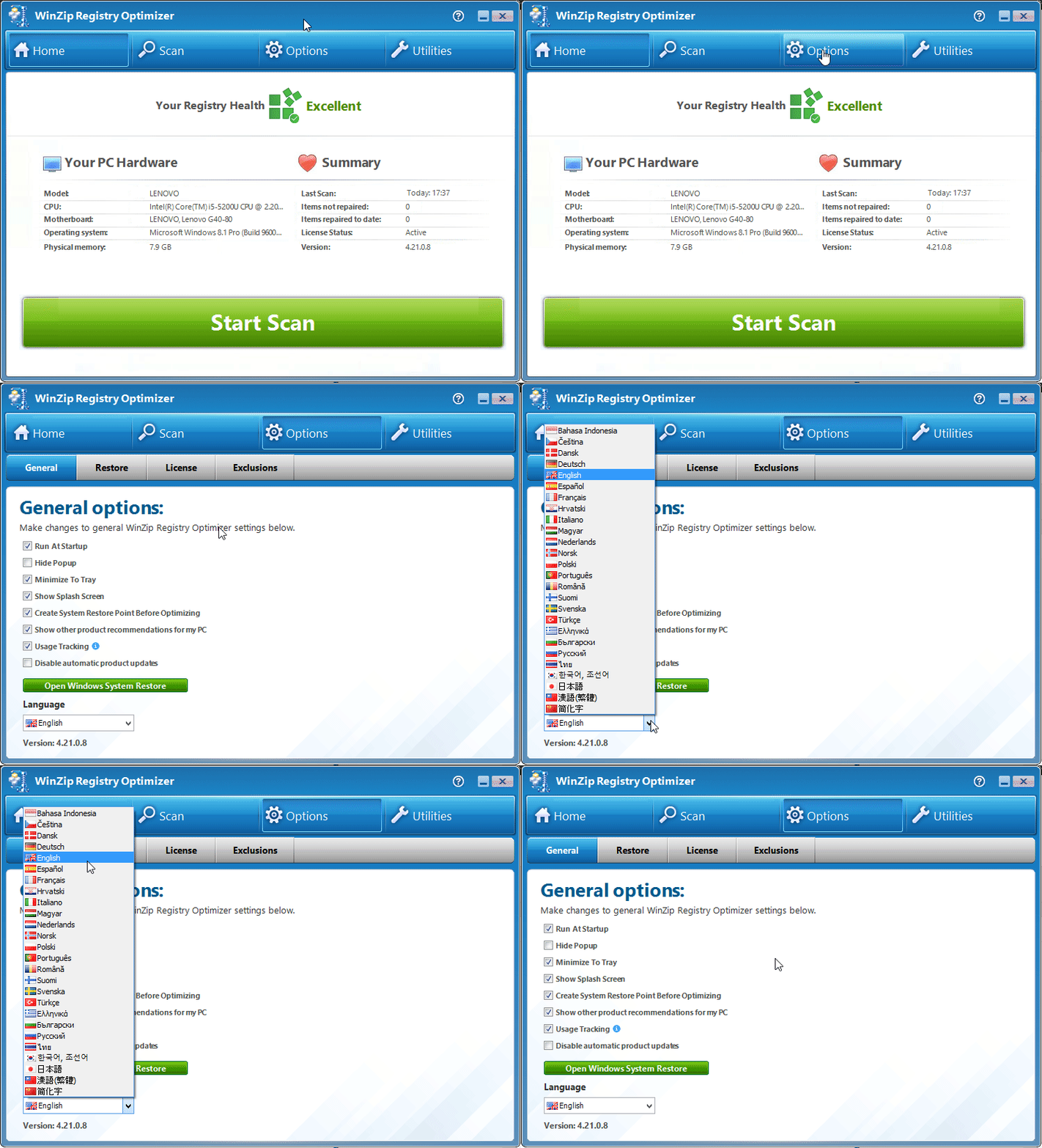
Um die Sprache zu ändern, öffnen Sie WinZip Registry Optimizer, klicken Sie auf Optionen, öffnen Sie die Registerkarte Allgemein und wählen Sie in der Liste Sprache Ihre Sprache aus. Das Programm wird dann in der gewählten Sprache angezeigt.
Sprache ändern
- Öffnen Sie WinZip Registry Optimizer.
- Klicken Sie in der oberen Menüleiste auf Optionen.
- Wählen Sie die Registerkarte Allgemein aus.
- Öffnen Sie unter Sprache die Liste und wählen Sie die gewünschte Sprache aus.
Wenn das Programm in einer Sprache startet, die Sie nicht lesen können
- Optionen ist die Schaltfläche mit dem Zahnradsymbol in der oberen Menüleiste. Es ist die dritte Schaltfläche von links, nach Startseite und Scannen.
- Allgemein ist die erste Registerkarte unter Optionen.
- Die Liste Sprache befindet sich unten auf der Registerkarte Allgemein. Sie zeigt jede Sprache mit ihrer Flagge und ihrem eigenen Namen, zum Beispiel English, Deutsch, Español, Français oder 日本語.
Haben Sie immer noch Probleme? Wenden Sie sich an unser Support-Team.
Häufig gestellte Fragen
Ändert sich dadurch die Sprache von Windows?
Nein. Es ändert sich nur die Sprache von WinZip Registry Optimizer. Windows und Ihre anderen Programme behalten ihre eigenen Spracheinstellungen.
Wie wechsle ich zurück zu Englisch?
Gehen Sie genauso vor: Öffnen Sie „Optionen“ und die Registerkarte „Allgemein“ und wählen Sie in der Liste „Sprache“ den Eintrag „English“ aus.