
パソコンが頻繁にフリーズするのはなぜ?原因と対処法
今すぐ Windows PC のフリーズを解除してから原因を突き止め、フリーズが二度と起きないようにしましょう。
ドライバーと不要なファイルを 1 回のスキャンでチェック WinZip System Utilities Suite は、古いドライバーと不要なファイルをチェックします。また、スタートアップ マネージャーで、Windows と同時に起動するすべてのアプリを確認できます。
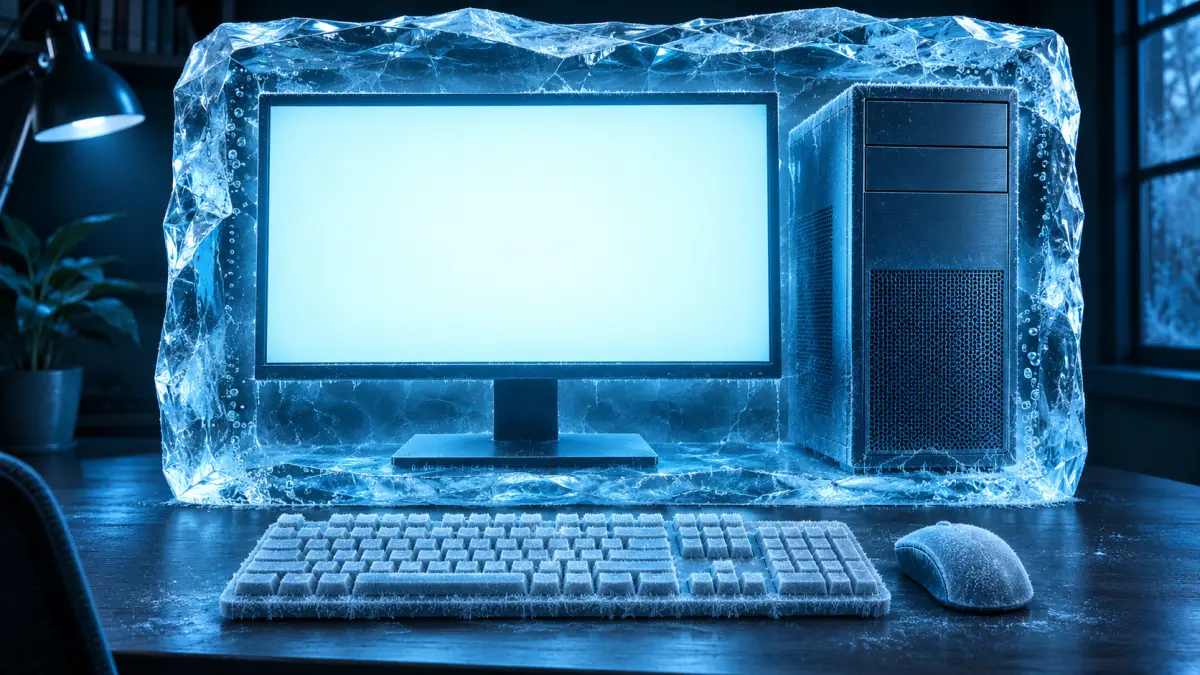
要点まとめ
パソコンが何度もフリーズする原因は、たいてい「オーバーヒート」「ドライバーや Windows が最新でない」「バックグラウンド アプリの競合」「ドライブやメモリ(RAM)の問題」のいずれかです。原因を見つけて解決するには、次の手順を実行します。
- 今フリーズしている場合は、Ctrl + Shift + Esc キーを押してタスク マネージャーを開き、応答しなくなったアプリを選択してタスクを終了するを選択します。
- 更新プログラムをインストールします:スタート > 設定 > Windows Update > 更新プログラムのチェック。ドライバーの更新プログラムは、詳細オプション > オプションの更新プログラムで入手します。
- 熱をためないようにします:PC は硬くて平らな場所で使い、通気口のほこりを取り除きます。
- クリーン ブートを行い(検索で msconfig と入力)、バックグラウンド アプリがフリーズの原因になっていないか確認します。
- メモリをテストします:Windows ロゴ キー + R キーを押して mdsched と入力し、今すぐ再起動して問題の有無を確認する (推奨) を選択します。
うまくいったかの確認方法:数日間普段どおりに使っても PC が固まらず、メモリ テストでエラーが報告されなければ成功です。
パソコンが何度もフリーズする原因は、たいてい熱、ドライバーや Windows が最新でないこと、ほかのソフトと競合するバックグラウンド アプリ、ドライブやメモリの問題のいずれかです。ランダムに起きているように見えるフリーズにも、たいていは原因があります。まず PC を動く状態に戻し、それから下の確認方法で、症状に当てはまる原因を見つけてください。どの手順も、Windows 11 と Windows 10 に標準で備わっているツールを使います。
1. 今パソコンがフリーズしているときの対処法
次の順に試し、それぞれ少し待って反応を確認してください。
- 応答しないアプリを閉じる。Ctrl + Shift + Esc キーを押してタスク マネージャーを開きます。プロセスタブで応答していないアプリを選択し、タスクを終了するを選択します。
- セキュリティ画面を使う。タスク マネージャーが開かない場合は、Ctrl + Alt + Delete キーを押します。この画面から、タスク マネージャーを開いたり、サインアウトしたりできます。
- 画面が真っ黒または何も表示されない場合は、Windows ロゴ キー + Ctrl + Shift + B キーを押します。Microsoft は、画面が空白または黒いときにデバイスを復帰させるショートカットとして、このキーを挙げています。
- 何も反応しない場合は、PC の電源が切れるまで電源ボタンを長押しし、数秒待ってから、もう一度電源を入れます。
期待される結果:PC が再び反応するようになります。次は、フリーズが繰り返されないように、なぜフリーズしたのかを調べましょう。
2. フリーズするときに PC が何をしているか確認する
Intel によると、ランダムなフリーズへの対処はタスク マネージャーから始めます。常に 100% で動作しているものがないかを確認し、あればそのアプリを閉じて、フリーズが止まるかどうかを確かめます。
- Ctrl + Shift + Esc キーを押してタスク マネージャーを開きます。
- プロセスタブで、CPU、メモリ、ディスクの各列を確認します。列の見出しを選択すると、負荷の高いアプリが上に表示されます。
- パフォーマンスタブを開き、作業中も開いたままにしておきます。PC が数秒間固まってから元に戻る場合は、フリーズしている間にどのグラフが 100% に張り付いているかを確認します。
期待される結果:次にどこを確認すればよいかがわかります。
- 1 つのアプリが CPU またはディスクを 100% のまま使い続けている場合:そのアプリを閉じるかアンインストールし、CPU 使用率 100% を解消する方法またはディスク使用率 100% を解消する方法をご覧ください。
- ほとんど何も動いていないのにディスクが 100% の場合:ドライブを確認します(セクション 6)。
- メモリがほぼいっぱいの場合:使っていないアプリやブラウザーのタブを閉じ、メモリをテストします(セクション 7)。
- フリーズする前に負荷の高いものが見当たらない場合:熱(セクション 3)とドライバー(セクション 4)を確認します。
3. パソコンがオーバーヒートしている
Dell は、コンピューターが固まる、応答しなくなる、勝手に再起動する、予期せずシャットダウンするといった症状を、オーバーヒートの典型的な兆候として挙げています。Intel は、ランダムなフリーズの原因として最初にオーバーヒートを挙げています。
確認:電源を入れた直後ではなく、負荷の高い作業をしばらく続けた後にフリーズしますか?何もしていないときでも触ると非常に熱く、ファンが常に高速で回っていますか?どちらも熱が原因であることを示しています。
対処法:
- 風通しをよくする。PC は硬くて平らな場所で使います。毛布、枕、布などがファンの吸気口をふさいでしまうことがあります。
- 通気口を掃除する。PC の電源を切って電源プラグを抜き、エアダスターを約 15~20 cm 離して持ち、通気口のほこりを吹き飛ばします。
- 室温を確認する。Dell が自社のコンピューターの動作環境として示している温度範囲は、0~35℃(32~95°F)です。
期待される結果:PC の温度が下がり、ファンの音が静かになり、負荷がかかったときのフリーズが止まります。
4. ドライバーや Windows が最新でない
Dell によると、古いドライバーや BIOS 設定はフリーズの原因になることがよくあります。また Intel も、ランダムなフリーズの原因の 1 つとして、最新でないドライバーや Windows を挙げています。
Windows とドライバーを更新する:スタート > 設定 > Windows Update > 更新プログラムのチェックを選択し、利用可能な更新プログラムをインストールします。Windows 11 でドライバーを更新するには、詳細オプション > オプションの更新プログラムに移動し、表示されたドライバーの更新プログラムを選択して、ダウンロードしてインストールを選択します。Microsoft によると、オプションのドライバーは自動ではインストールされません。Windows 10 では、Windows Update は設定 > 更新とセキュリティにあります。
特定のデバイスのドライバーを更新する:スタートを右クリック > デバイス マネージャーを選択し、カテゴリを展開します。デバイスを右クリックして、ドライバーの更新 > ドライバーを自動的に検索を選択します。画面がフリーズする場合は、まずグラフィックス ドライバーから更新するのがおすすめです。詳しくは、Windows 11/10 でドライバーを更新する方法をご覧ください。
更新した後にフリーズするようになりましたか?その場合はドライバーを元に戻します。デバイス マネージャーでデバイスを右クリック > プロパティ > ドライバータブ > ドライバーを元に戻すを選択し、理由を選んではいを選択します。Microsoft によると、Windows Update の後に問題が起き始めた場合は、以前のドライバーを再インストールすると解決することがよくあります。
期待される結果:Windows Update に「最新の状態です」と表示され、デバイス マネージャーに警告アイコンが表示されません。
5. バックグラウンド アプリが原因になっている
Windows と同時に起動してバックグラウンドで動き続けるアプリは、互いに競合することがあります。また Dell は、複数のウイルス対策ソフトを同時に実行するとコンピューターがフリーズすることがあると注意を促しています。ウイルス対策ソフトは 1 つだけにしてください。
クリーン ブートで確認する。Microsoft によると、クリーン ブートでは Windows が必要最小限のドライバーとスタートアップ プログラムだけで起動するため、ソフトウェアの競合を見つけやすくなります。Windows 11 の場合:
- 管理者アカウントでサインインします。検索を選択し、msconfig と入力してシステム構成を選択します。
- サービスタブでMicrosoft のサービスをすべて隠すを選択し、すべて無効、適用の順に選択します。
- スタートアップタブでタスク マネージャーを開くを選択します。スタートアップ アプリで、有効になっている項目をそれぞれ選択し、無効にするを選択します。オフにした項目はメモしておきます。
- タスク マネージャーを閉じ、システム構成で OK を選択して再起動します。
期待される結果:フリーズが止まれば、オフにしたアプリやサービスのどれかが原因です。数個ずつオンに戻してそのたびに再起動し、フリーズが再び起きるまで繰り返します。原因のアプリがわかったら、更新するかアンインストールします。
元の状態に戻す:システム構成を開き、通常スタートアップを選択します(全般タブ)。サービスタブでMicrosoft のサービスをすべて隠すのチェックを外し、すべて有効、適用の順に選択します。タスク マネージャーでスタートアップ アプリをオンに戻してから、再起動します。
6. ドライブの空き容量が少ない、または故障しかけている
Microsoft は、正常性に問題があるストレージ デバイスの兆候の 1 つとして、動作が遅くなることやフリーズを挙げています。また、ドライブがいっぱいに近いと、PC の動作が遅くなったり、Windows の更新プログラムのインストールで問題が起きたりすることがあるとしています。
空き容量を確認する:スタート > 設定 > システム > ストレージを選択します。Windows 11 で空き容量を増やすには、クリーンアップに関する推奨事項を選択し、削除するものを選んでクリーンアップを選択します。
ドライブの正常性を確認する(Windows 11):スタート > 設定 > システム > ストレージ > ストレージの詳細設定 > ディスクとボリュームを選択し、お使いのドライブのプロパティを選択します。ドライブの推定残り寿命、使用可能なスペア、温度が表示されます。ここで Windows が監視するのは NVMe SSD だけで、SATA SSD やハード ドライブは対象外です。Windows 10 では、同じ情報がストレージ > ディスクとボリュームの管理にあります。
ドライブのエラーを確認する:検索を選択して cmd と入力し、コマンド プロンプトを右クリックして管理者として実行を選択します。chkdsk C: /scan と入力して Enter キーを押します。Windows を実行したまま、ドライブがスキャンされます。エラーが見つかった場合は、chkdsk C: /f を実行して修復します。Windows は自身が動作しているドライブをすぐには修復できないため、次回の再起動時にチェックするかどうかを確認するメッセージが表示されます。Y と入力して再起動してください。
期待される結果:システム ドライブに空き容量があり、正常性の警告が表示されず、chkdsk で問題が報告されません。
7. メモリ(RAM)に問題がある
Intel は、ランダムなフリーズの原因として、メモリがしっかり差し込まれていないことやメモリ容量の不足といったメモリの問題を挙げています。Windows にはメモリ テストが標準で備わっています。
- 作業内容を保存します。Windows ロゴ キー + R キーを押し、mdsched と入力して OK を選択します。
- 今すぐ再起動して問題の有無を確認する (推奨) を選択します。テストは Windows が起動する前に実行され、しばらく時間がかかります。
- 再びサインインすると、Windows が通知で結果を表示します。見逃した場合は、イベント ビューアーを開き、アプリケーションとサービス ログ > Microsoft > Windows > MemoryDiagnostics-Results を確認します。イベント ID 2001 は、メモリ エラーが見つからなかったことを意味します。
期待される結果:メモリ エラーが検出されません。テストでエラーが見つかった場合は、メモリが故障している可能性があります。デスクトップ PC の場合、Intel は、メモリがしっかり差し込まれているかを確認するか、別のメモリを試すよう勧めています。ノート PC や一体型 PC の場合は、PC のメーカーにお問い合わせください。
8. Windows のシステム ファイルが破損している
Intel によると、Windows のインストールが破損していると、ランダムなフリーズが起きることがあります。Windows に標準で備わっている 2 つのコマンドで、Windows のシステム ファイルをチェックして修復できます。
- 検索を選択して cmd と入力し、コマンド プロンプトを右クリックして管理者として実行を選択します。
- DISM.exe /Online /Cleanup-image /Restorehealth と入力して Enter キーを押します。数分かかる場合があります。
- sfc /scannow と入力して Enter キーを押します。チェックが 100% に達するまで、ウィンドウを閉じないでください。
期待される結果:「Windows リソース保護は、整合性違反を検出しませんでした。」と表示されれば、システム ファイルに問題はありません。「Windows リソース保護により、破損したファイルが見つかりましたが、正常に修復されました。」と表示されれば、修復は成功しています。そのほかのメッセージについては、システム ファイル チェッカー(SFC)でシステム ファイルを修復する方法をご覧ください。
9. マルウェアがバックグラウンドで動作している
Dell によると、マルウェアによって Windows コンピューターがフリーズしたり、応答しなくなったように見えたりすることがあります。Windows セキュリティは Windows に標準で組み込まれているため、何もインストールする必要はありません。
確認と対処法:Windows 11 では、スタート > 設定 > プライバシーとセキュリティ > Windows セキュリティ > ウイルスと脅威の防止 > クイック スキャンを選択します。Windows 10 では、設定 > 更新とセキュリティ > Windows セキュリティ > ウイルスと脅威の防止に移動します。
期待される結果:スキャンの結果、現在の脅威はないと表示されるか、検出して削除した内容が表示されます。
パソコンが起動直後にフリーズするのはなぜ?
サインインしてから最初の数分間で PC がフリーズする場合、よくある原因は Windows と同時に起動するアプリです。タスク マネージャーのスタートアップ アプリページで不要なものをオフにし(アプリを右クリックして無効にするを選択)、クリーン ブート(セクション 5)を試してください。それでもフリーズする場合は、ドライバーを更新します(セクション 4)。スタートアップ アプリについて詳しくは、Windows 11 の起動が遅いときの対処法をご覧ください。
ノート PC が何度もフリーズするのはなぜ?
ここまでの内容はすべてノート PC にも当てはまりますが、ノート PC は通気口が小さくふさがりやすいため、熱が原因であることがより多くなります。
- ひざの上、ベッド、ソファの上で使わない。Dell は、ファンの吸気口に空気が届くよう、布製でない硬くて平らな場所で使うことを勧めています。ファン付きのノート PC 用冷却パッドを使うのも効果的です。
- ドライバーはノート PC のメーカーから入手する。Dell は、まず BIOS を更新し、次にチップセット、ビデオ、オーディオ、ネットワークのドライバーを更新するよう勧めています。これらは、お使いのノート PC のメーカーのサポート サイトから入手してください。
それでもフリーズする場合に試すこと
- 最近の変更を元に戻す:アプリ、ドライバー、更新プログラムをインストールした後にフリーズするようになった場合は、システムの復元で PC を以前の時点に戻せます。Windows ロゴ キー + R キーを押して rstrui.exe と入力し、Enter キーを押して、問題が起き始める前の復元ポイントを選びます。詳しくは、Windows 11 でシステムの復元ポイントを使用する方法をご覧ください。
- ブルースクリーンが表示される、または勝手に電源が切れる場合:Windows 11 のブルースクリーンを解決する方法またはWindows で PC が突然シャットダウンするときの対処法をご覧ください。
- フリーズというより動作が遅い場合:パソコンが遅いのはなぜ?をご覧ください。
- メモリ テストやドライブの正常性で問題が見つかった場合、またはファンが回らない場合:PC のメーカーにお問い合わせください。ハードウェアの故障には、修理または部品の交換が必要です。
よくある質問
メモリ(RAM)の不良でフリーズすることはありますか?
あります。Intel は、ランダムなフリーズの原因の 1 つとしてメモリの問題を挙げています。確認するには、Windows メモリ診断を実行します(Windows ロゴ キー + R キーを押して mdsched と入力)。エラーが見つかった場合は、メモリを差し直すか交換する必要があります。
急に PC が頻繁にフリーズするようになったのはなぜですか?
急にフリーズが増えた場合は、たいてい最近の変化が原因です。Windows やドライバーの更新、新しいアプリ、PC が以前より熱くなっていることなどです。更新したばかりのドライバーを元に戻すか、新しいアプリをアンインストールするか、システムの復元でフリーズが始まる前の時点に戻してください。
ほこりが原因で PC がフリーズすることはありますか?
はい。Dell は、ファンや通気口がふさがっていることや冷却フィンにほこりがたまっていることをオーバーヒートの原因として挙げ、その典型的な症状としてフリーズを挙げています。PC の電源を切って電源プラグを抜き、エアダスターで通気口を掃除してください。
パソコンがフリーズして Ctrl + Alt + Delete キーも効かないときは、どうすればよいですか?
画面が真っ黒または何も表示されない場合は、Windows ロゴ キー + Ctrl + Shift + B キーを押します。まったく反応しない場合は、PC の電源が切れるまで電源ボタンを長押しし、もう一度電源を入れます。保存していない作業は失われます。
パソコンが数秒間フリーズしてから元に戻るのはなぜですか?
何かが一時的に、プロセッサ、メモリ、またはドライブをフル稼働させています。タスク マネージャーのパフォーマンスタブを開いたままにし、フリーズしている間にどのグラフが 100% に達するかを確認してください。ドライブが 100% に張り付いている場合は、ドライブの正常性を確認することをおすすめします。
WinZip System Utilities Suite でパソコンのフリーズを止められますか?
それだけで止められるわけではありませんが、よくある原因のいくつかには役立ちます。スキャンで古いドライバーがないかをチェックして不要なファイルをクリーンアップし、スタートアップ マネージャーで Windows と同時に起動するアプリをオフにできます。ウイルス対策ソフトではなく、オーバーヒートやハードウェアの故障を直すこともできないため、それらについてはこのガイドのほかの確認方法を使ってください。
このガイドの検証について
- 執筆者
- WinZip Team, November 2026.
- 初回公開日
- 2026年11月16日
- 確認した情報源
- Microsoft サポート:Windows のキーボード ショートカット
- Microsoft サポート:Windows でクリーン ブートを実行する方法
- Microsoft サポート:Windows でドライバーを手動で更新する
- Microsoft サポート:推奨されるハードウェア ドライバーと更新されたハードウェア ドライバーを自動的に取得する
- Microsoft サポート:ストレージ デバイスに関する重大な警告への対処方法
- Microsoft サポート:Windows でドライブの空き領域を増やす
- Microsoft Learn:chkdsk
- Microsoft サポート:エラー 0xA を修正する方法(Windows メモリ診断の手順)
- Microsoft サポート:システム ファイル チェッカー ツールを使用して、不足または破損しているシステム ファイルを修復する
- Microsoft サポート:システムの復元
- Microsoft サポート:Windows で PC のパフォーマンスを向上させるためのヒント
- Intel:ランダムなシステム フリーズの問題に関するヒント
- Dell:コンピューターが断続的に再起動またはシャットダウンする、フリーズする、応答しなくなる、エラーが発生する
- Dell:コンピューターやノート PC のオーバーヒートとシャットダウンの問題を防ぐ方法
関連ガイド




WinZip System Utilities Suite で PC を高速化
- 不要なファイルを削除してディスクの空き容量を確保
- 古いドライバーを更新
- 起動を高速化
- ドライブを最適化・デフラグ