
Hvorfor fryser datamaskinen hele tiden? Årsaker og løsninger
Få liv i Windows-PC-en igjen nå, og finn deretter årsaken, slik at den slutter å henge seg opp for godt.
Sjekk drivere og unødvendige filer med én skanning. WinZip System Utilities Suite ser etter utdaterte drivere og unødvendige filer, og verktøyet Oppstartsbehandling viser alle appene som starter sammen med Windows.
Kort svar
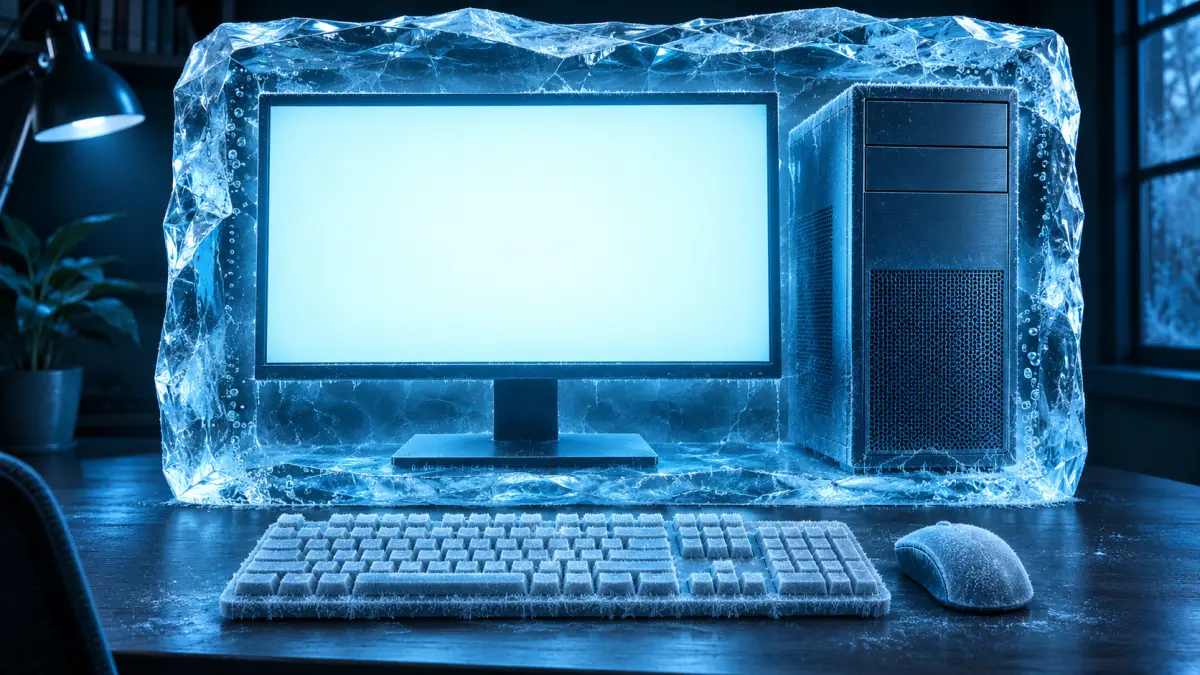
En datamaskin som fryser hele tiden, er som regel overopphetet, kjører utdaterte drivere eller en utdatert versjon av Windows, har en bakgrunnsapp som skaper konflikt, eller har et problem med stasjonen eller minnet (RAM). Slik finner og løser du årsaken:
- Hvis den har frosset akkurat nå, trykker du Ctrl + Skift + Esc for å åpne Oppgavebehandling, velger appen som har hengt seg opp, og velger Avslutt oppgave.
- Installer oppdateringer: Start > Innstillinger > Windows Update > Se etter oppdateringer, og deretter Avanserte alternativer > Valgfrie oppdateringer for driveroppdateringer.
- Hold PC-en kjølig: bruk den på et hardt, flatt underlag, og fjern støv fra luftventilene.
- Gjør en ren oppstart (skriv inn msconfig i Søk) for å se om det er en bakgrunnsapp som får PC-en til å fryse.
- Test minnet: trykk Windows-logotasten + R, skriv inn mdsched og velg Start på nytt nå og se etter problemer (anbefales).
Slik vet du at det fungerte: PC-en klarer seg gjennom flere dager med vanlig bruk uten å henge seg opp, og minnetesten viser ingen feil.
Hvis datamaskinen fryser hele tiden, skyldes det som regel én av noen få ting: varme, utdaterte drivere eller en utdatert versjon av Windows, en bakgrunnsapp som kommer i konflikt med noe annet, eller et problem med stasjonen eller minnet. Frysinger som virker tilfeldige, er det som regel ikke. Få først PC-en i gang igjen, og bruk deretter sjekkene nedenfor til å finne årsaken som passer med det du ser. Alle trinnene bruker verktøy som er innebygd i Windows 11 og Windows 10.
1. Hva du gjør når datamaskinen har frosset akkurat nå
Prøv disse i rekkefølge, og gi PC-en et øyeblikk til å reagere etter hvert forsøk:
- Lukk appen som har hengt seg opp. Trykk Ctrl + Skift + Esc for å åpne Oppgavebehandling. I fanen Prosesser velger du appen som ikke svarer, og velger Avslutt oppgave.
- Bruk sikkerhetsskjermen. Hvis Oppgavebehandling ikke åpnes, trykker du Ctrl + Alt + Delete. Fra den skjermen kan du åpne Oppgavebehandling eller logge av.
- Hvis skjermen har blitt svart eller tom, trykker du Windows-logotasten + Ctrl + Skift + B. Microsoft oppgir denne hurtigtasten for å vekke enheten når skjermen er tom eller svart.
- Hvis ingenting reagerer, holder du inne av/på-knappen til PC-en slår seg av, venter noen sekunder og slår den på igjen.
Forventet resultat: PC-en reagerer igjen. Finn nå ut hvorfor den frøs, slik at det ikke skjer igjen og igjen.
2. Sjekk hva PC-en holder på med når den fryser
Intels råd ved tilfeldig frysing begynner med Oppgavebehandling: sjekk om noe ligger på 100 % hele tiden, lukk deretter den appen og se om frysingen stopper.
- Trykk Ctrl + Skift + Esc for å åpne Oppgavebehandling.
- I fanen Prosesser ser du på kolonnene CPU, Minne og Disk. Velg en kolonneoverskrift for å få de travleste appene øverst.
- Åpne fanen Ytelse, og la den være åpen mens du jobber. Hvis PC-en fryser i noen sekunder og så henter seg inn igjen, ser du etter hvilken graf som ligger på 100 % mens den fryser.
Forventet resultat: du vet hvor du skal lete videre:
- Én app holder CPU eller disk på 100 % hele tiden: lukk eller avinstaller den, og se Slik løser du 100 % CPU-bruk eller Slik løser du 100 % diskbruk.
- Disken ligger på 100 % selv om nesten ingenting kjører: sjekk stasjonen (punkt 6).
- Minnet er nesten fullt: lukk apper og nettleserfaner du ikke bruker, og test minnet (punkt 7).
- Ingenting ser travelt ut før den fryser: sjekk varmen (punkt 3) og driverne (punkt 4).
3. Datamaskinen blir overopphetet
Ifølge Dell er de typiske symptomene på overoppheting at datamaskinen henger seg opp, slutter å svare, starter på nytt tilfeldig eller slår seg av uventet. Intel nevner overoppheting som den første årsaken til tilfeldig frysing.
Sjekk: fryser den etter en stund med tung bruk, og ikke rett etter at du har slått den på? Er den svært varm å ta på selv når den går på tomgang, og går viftene fort hele tiden? Begge deler tyder på varme.
Løsning:
- Gi den luft. Bruk PC-en på et hardt, flatt underlag. Et pledd, en pute eller et tøystykke kan dekke til luftinntaket til viften.
- Rengjør luftventilene. Slå av PC-en og trekk ut strømledningen, og blås deretter støvet ut av luftventilene med trykkluft. Hold boksen omtrent 15 til 20 cm unna.
- Sjekk rommet. Dell oppgir at datamaskinene deres er laget for å brukes ved 0 °C til 35 °C (32 °F til 95 °F).
Forventet resultat: PC-en holder seg kjøligere, viftene blir roligere, og frysingen under tung belastning stopper.
4. Driverne eller Windows er utdatert
Dell påpeker at utdaterte drivere eller BIOS-innstillinger ofte får PC-en til å henge seg opp, og Intel nevner utdaterte drivere og en utdatert versjon av Windows blant årsakene til tilfeldig frysing.
Oppdater Windows og driverne: velg Start > Innstillinger > Windows Update > Se etter oppdateringer, og installer det som er tilgjengelig. For driveroppdateringer i Windows 11 går du til Avanserte alternativer > Valgfrie oppdateringer, velger driveroppdateringene som vises, og velger Last ned og installer. Microsoft påpeker at valgfrie drivere ikke installeres automatisk. I Windows 10 finner du Windows Update under Innstillinger > Oppdatering og sikkerhet.
Oppdater én enhet: høyreklikk Start > Enhetsbehandling, utvid kategorien, høyreklikk enheten og velg Oppdater driver > Søk automatisk etter oppdatert driverprogramvare. Skjermkortdriverne er et godt sted å begynne hvis det er skjermen som fryser. Les mer i Slik oppdaterer du drivere i Windows 11 og 10.
Begynte frysingen etter en oppdatering? Rull driveren tilbake: i Enhetsbehandling høyreklikker du enheten > Egenskaper > fanen Driver > Rull driver tilbake, velger en årsak og velger Ja. Microsoft påpeker at hvis et problem begynte etter en Windows-oppdatering, løses det ofte ved å installere den forrige driveren på nytt.
Forventet resultat: Windows Update viser at du er oppdatert, og Enhetsbehandling viser ingen varselikoner.
5. En bakgrunnsapp er årsaken
Apper som starter sammen med Windows og fortsetter å kjøre i bakgrunnen, kan komme i konflikt med hverandre. Dell advarer også om at det å kjøre mer enn ett antivirusprogram samtidig kan få en datamaskin til å henge seg opp, så hold deg til ett.
Sjekk med en ren oppstart. Ifølge Microsoft starter en ren oppstart Windows med bare de nødvendigste driverne og oppstartsprogrammene, noe som gjør det lettere å finne programvarekonflikter. I Windows 11:
- Logg på med en administratorkonto. Velg Søk, skriv inn msconfig og velg Systemkonfigurasjon.
- I fanen Tjenester velger du Skjul alle Microsoft-tjenester, deretter Deaktiver alle og Bruk.
- I fanen Oppstart velger du Åpne Oppgavebehandling. På siden Oppstartsapper velger du hvert element som er Aktivert, og velger Deaktiver. Noter deg hvilke du slo av.
- Lukk Oppgavebehandling, velg OK i Systemkonfigurasjon og start på nytt.
Forventet resultat: hvis frysingen stopper, er det en av appene eller tjenestene du slo av, som er årsaken. Slå dem på igjen noen få om gangen, og start på nytt hver gang, til frysingen kommer tilbake. Oppdater eller avinstaller deretter den appen.
Tilbake til normalen: i Systemkonfigurasjon velger du Normal oppstart i fanen Generelt. I fanen Tjenester fjerner du merket for Skjul alle Microsoft-tjenester og velger Aktiver alle og Bruk. Slå på oppstartsappene igjen i Oppgavebehandling, og start deretter på nytt.
6. Stasjonen er nesten full eller begynner å svikte
Microsoft nevner treghet eller frysing blant tegnene på at en lagringsenhet har et tilstandsproblem, og påpeker at en nesten full stasjon kan gjøre PC-en tregere og gi problemer med å installere Windows-oppdateringer.
Sjekk ledig plass: velg Start > Innstillinger > System > Lagring. For å frigjøre plass i Windows 11 velger du Oppryddingsanbefalinger, velger hva du vil fjerne, og velger Rydd opp.
Sjekk stasjonens tilstand (Windows 11): velg Start > Innstillinger > System > Lagring > Avanserte lagringsinnstillinger > Disker og volumer, og deretter Egenskaper for stasjonen. Der ser du stasjonens estimerte gjenværende levetid, tilgjengelige reserve og temperatur. Windows overvåker bare NVMe SSD-er her, ikke SATA SSD-er eller harddisker. I Windows 10 finner du de samme opplysningene under Lagring > Administrer disker og volumer.
Se etter feil på stasjonen: velg Søk, skriv inn cmd, høyreklikk Ledetekst og velg Kjør som administrator. Skriv inn chkdsk C: /scan og trykk Enter. Kommandoen skanner stasjonen mens Windows kjører. Hvis den finner feil, kjører du chkdsk C: /f for å rette dem. Windows kan ikke rette stasjonen den kjører fra, med en gang, så du blir spurt om stasjonen skal sjekkes neste gang du starter på nytt: skriv J og start på nytt.
Forventet resultat: du har ledig plass på systemstasjonen, ingen tilstandsadvarsel, og chkdsk melder ingen problemer.
7. Det er et problem med minnet (RAM)
Intel nevner minneproblemer som en årsak til tilfeldig frysing, blant annet minne som ikke sitter ordentlig på plass, og for lite minne. Windows har en innebygd minnetest:
- Lagre det du jobber med. Trykk Windows-logotasten + R, skriv inn mdsched og velg OK.
- Velg Start på nytt nå og se etter problemer (anbefales). Testen kjøres før Windows starter, og tar en stund.
- Når du har logget på igjen, viser Windows resultatet i et varsel. Hvis du går glipp av det, åpner du Loggviser og ser under Logger for programmer og tjenester > Microsoft > Windows > MemoryDiagnostics-Results. Hendelses-ID 2001 betyr at det ikke ble funnet noen minnefeil.
Forventet resultat: ingen minnefeil. Hvis testen finner feil, er minnet sannsynligvis defekt. På en stasjonær PC foreslår Intel å sjekke at minnet sitter godt på plass, eller å prøve med andre minnebrikker. Har du en bærbar PC eller en alt-i-ett-PC, tar du kontakt med produsenten av PC-en.
8. Windows-systemfilene er skadet
Intel påpeker at en skadet Windows-installasjon kan føre til tilfeldig frysing. To innebygde kommandoer sjekker og reparerer systemfilene i Windows.
- Velg Søk, skriv inn cmd, høyreklikk Ledetekst og velg Kjør som administrator.
- Skriv inn DISM.exe /Online /Cleanup-image /Restorehealth og trykk Enter. Dette kan ta flere minutter.
- Skriv inn sfc /scannow og trykk Enter. Ikke lukk vinduet før kontrollen har nådd 100 %.
Forventet resultat: «Windows Resource Protection fant ingen brudd på integriteten» betyr at systemfilene er i orden. «Fant skadede filer og reparerte dem» betyr at reparasjonen fungerte. For de andre meldingene kan du se Slik reparerer du systemfiler med systemfilkontrollverktøyet (SFC).
9. Skadelig programvare kjører i bakgrunnen
Dell påpeker at skadelig programvare kan få en Windows-datamaskin til å henge seg opp eller se ut som om den har sluttet å svare. Windows-sikkerhet er innebygd, så du trenger ikke å installere noe.
Sjekk og løsning: i Windows 11 velger du Start > Innstillinger > Personvern og sikkerhet > Windows-sikkerhet > Virus- og trusselbeskyttelse > Hurtigskanning. I Windows 10 går du til Innstillinger > Oppdatering og sikkerhet > Windows-sikkerhet > Virus- og trusselbeskyttelse.
Forventet resultat: skanningen viser at det ikke finnes noen gjeldende trusler, eller forteller deg hva den fant og fjernet.
Hvorfor fryser datamaskinen rett etter oppstart?
Hvis PC-en fryser de første minuttene etter at du har logget på, er det som regel appene som starter sammen med Windows, som har skylden. Slå av dem du ikke trenger, på siden Oppstartsapper i Oppgavebehandling (høyreklikk en app og velg Deaktiver), og prøv deretter en ren oppstart (punkt 5). Hvis den fortsatt fryser, oppdaterer du driverne (punkt 4). En fullstendig gjennomgang av oppstartsapper finner du i Slik løser du treg oppstart i Windows 11.
Hvorfor fryser den bærbare PC-en hele tiden?
Alt ovenfor gjelder også for bærbare PC-er, men der er det oftere varme som har skylden, fordi luftventilene er små og lette å blokkere.
- Ikke bruk den på fanget, i sengen eller i sofaen. Dell anbefaler et hardt, flatt underlag som ikke er av stoff, slik at luften kommer til luftinntaket til viften. En kjøleplate med egne vifter for bærbare PC-er kan også hjelpe.
- Hent drivere fra produsenten av den bærbare PC-en. Dell foreslår å oppdatere BIOS først, og deretter brikkesett-, skjermkort-, lyd- og nettverksdriverne. Bruk nettstedet til produsentens kundestøtte for å finne disse.
Fryser den fortsatt? Dette kan du prøve videre
- Angre en nylig endring: hvis frysingen begynte etter at du installerte en app, en driver eller en oppdatering, kan Systemgjenoppretting sette PC-en tilbake til et tidligere tidspunkt. Trykk Windows-logotasten + R, skriv inn rstrui.exe, trykk Enter og velg et gjenopprettingspunkt fra før problemet begynte. Les mer i Slik bruker du et gjenopprettingspunkt i Windows 11.
- Den viser blåskjerm eller slår seg av på egen hånd: se Slik løser du blåskjermfeil i Windows 11 eller Slik løser du det når PC-en slår seg av tilfeldig i Windows.
- Den er treg, men ikke frosset: se Hvorfor er datamaskinen så treg?
- Minnetesten eller stasjonstilstanden viser et problem, eller viftene går ikke rundt: ta kontakt med produsenten av PC-en. En maskinvarefeil må repareres, eller delen må byttes ut.
Vanlige spørsmål
Kan defekt RAM få PC-en til å fryse?
Ja, det kan det. Intel nevner minneproblemer blant årsakene til tilfeldig frysing. Kjør Windows Minnediagnostikk (trykk Windows-logotasten + R og skriv inn mdsched) for å sjekke. Hvis den finner feil, må minnet settes ordentlig på plass igjen eller byttes ut.
Hvorfor har PC-en plutselig begynt å fryse så mye?
En plutselig endring har som regel en nylig årsak: en Windows- eller driveroppdatering, en ny app eller at PC-en har blitt varmere enn før. Rull tilbake en driver du nettopp har oppdatert, avinstaller den nye appen, eller bruk Systemgjenoppretting til å gå tilbake til et tidspunkt før frysingen begynte.
Kan støv få en PC til å fryse?
Ja. Ifølge Dell kan blokkerte vifter og luftventiler og støv på kjøleribbene føre til overoppheting, og et typisk symptom er at PC-en henger seg opp. Slå av PC-en, trekk ut strømledningen og rengjør luftventilene med trykkluft.
Hva gjør jeg når datamaskinen fryser og Ctrl + Alt + Delete ikke virker?
Hvis skjermen er svart eller tom, trykker du Windows-logotasten + Ctrl + Skift + B. Hvis ingenting reagerer i det hele tatt, holder du inne av/på-knappen til PC-en slår seg av, og slår den deretter på igjen. Arbeid som ikke er lagret, går tapt.
Hvorfor fryser datamaskinen i noen sekunder og fortsetter så som normalt?
Noe holder prosessoren, minnet eller stasjonen fullt opptatt et øyeblikk. La fanen Ytelse i Oppgavebehandling være åpen, og se hvilken graf som når 100 % mens PC-en fryser. Blir stasjonen stående på 100 %, er det lurt å sjekke tilstanden til den.
Kan WinZip System Utilities Suite hindre at datamaskinen fryser?
Ikke alene, men det hjelper mot noen vanlige årsaker: skanningen ser etter utdaterte drivere og rydder bort unødvendige filer, og med Oppstartsbehandling kan du slå av apper som starter sammen med Windows. Det er ikke et antivirusprogram, og det kan ikke løse overoppheting eller defekt maskinvare, så bruk de andre sjekkene i denne veiledningen for det.
Slik ble denne veiledningen kontrollert
- Skrevet av
- WinZip Team, November 2026.
- Første gang publisert
- 16. november 2026
- Kilder som er gjennomgått
- Microsoft Support: Hurtigtaster i Windows
- Microsoft Support: Slik utfører du en ren oppstart i Windows
- Microsoft Support: Oppdater drivere manuelt i Windows
- Microsoft Support: Få anbefalte og oppdaterte maskinvaredrivere automatisk
- Microsoft Support: Hva du gjør ved en kritisk advarsel for en lagringsenhet
- Microsoft Support: Frigjør plass på stasjonen i Windows
- Microsoft Learn: chkdsk
- Microsoft Support: Slik løser du feil 0xA (trinn for Windows Minnediagnostikk)
- Microsoft Support: Bruk systemfilkontrollverktøyet til å reparere manglende eller skadede systemfiler
- Microsoft Support: Systemgjenoppretting
- Microsoft Support: Tips for å forbedre PC-ytelsen i Windows
- Intel: Tips ved tilfeldig frysing av systemet
- Dell: Datamaskinen starter på nytt eller slår seg av innimellom, henger seg opp, slutter å svare eller viser en feil
- Dell: Slik hindrer du overoppheting og avslutningsproblemer på stasjonære og bærbare datamaskiner
Relaterte veiledninger




Få fart på PC-en med WinZip System Utilities Suite
- Rydd bort unødvendige filer og frigjør diskplass
- Oppdater utdaterte drivere
- Få raskere oppstart
- Optimaliser og defragmenter stasjonene dine