
Slik løser du Driver Power State Failure i Windows 11 og 10
Driver Power State Failure betyr at en driver sviktet under hvilemodus, oppvåkning eller avslutning. Finn den og løs problemet.
Se etter utdaterte drivere med én skanning. Skanningen med ett klikk i WinZip System Utilities Suite omfatter Driveroppdatering, som ser etter utdaterte drivere på PC-en.
Kort svar
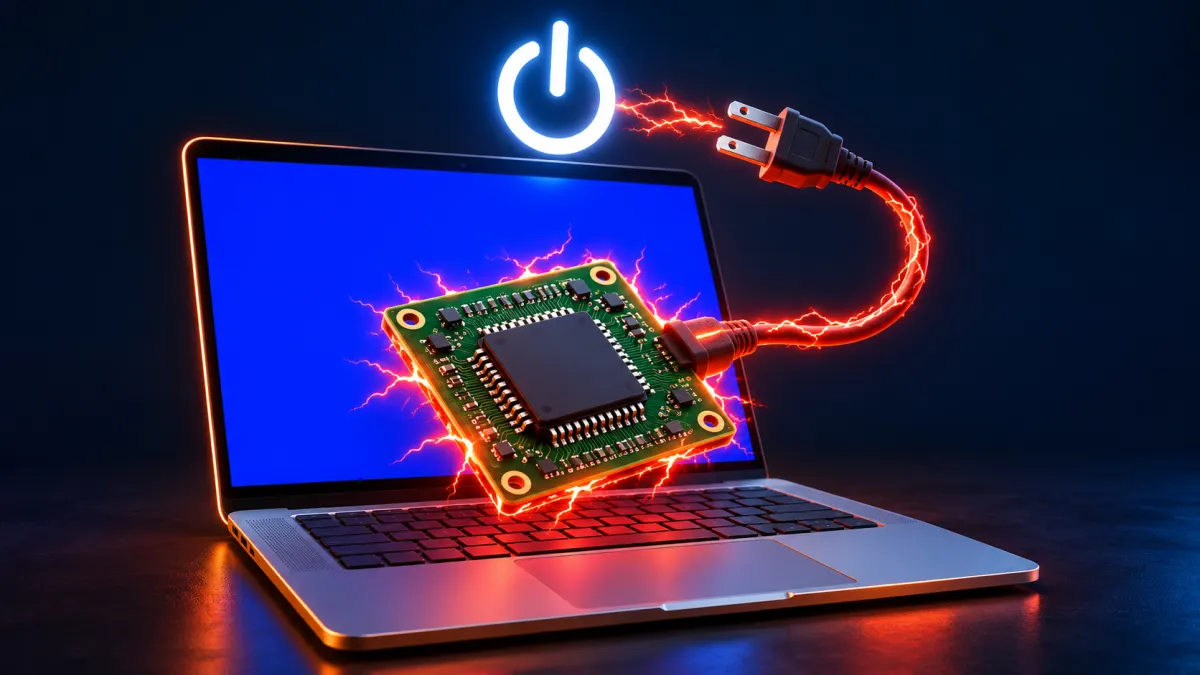
Driver Power State Failure (stoppkode 0x9F) er en blåskjermfeil som Windows viser når en driver henger seg opp mens PC-en bytter strømtilstand, for eksempel når den går i hvilemodus, våkner eller slås av. Windows stopper for å beskytte seg selv. For å løse det finner du driveren og oppdaterer, ruller tilbake eller fjerner den:
- Hvis blåskjermen stadig kommer tilbake, starter du i sikkermodus: hold inne Skift og velg Av/på > Start på nytt, deretter Feilsøk > Avanserte alternativer > Oppstartsinnstillinger > Start på nytt, og trykk 4 eller F4.
- Høyreklikk Start > Enhetsbehandling. Se etter en enhet med varselmerke (!), høyreklikk den og velg Oppdater driver.
- Hvis det startet etter en oppdatering, høyreklikker du enheten > Egenskaper > Driver > Rull driver tilbake.
- Koble fra enheter du la til rett før blåskjermene begynte, og installer deretter oppdateringer: Innstillinger > Windows Update > Se etter oppdateringer.
Slik vet du at det fungerte: PC-en går i hvilemodus, våkner, starter på nytt og slås av i flere dager uten blåskjerm, og Enhetsbehandling viser ingen varselmerker.
Driver Power State Failure, som vises på skjermen som DRIVER_POWER_STATE_FAILURE, er en blåskjermfeil (ofte kalt BSOD, forkortelse for «Blue Screen of Death») i Windows 11 og Windows 10. Den peker som regel på én driver som ikke taklet et skifte i strømtilstand, for eksempel hvilemodus, oppvåkning eller avslutning. Her ser du hvordan du finner ut hvilken driver det er, og hvordan du løser problemet, basert på Microsofts egne feilsøkingsråd.
1. Hva er stoppkoden Driver Power State Failure (0x9F)?
DRIVER_POWER_STATE_FAILURE er stoppkode 0x9F, også skrevet 0x0000009F. Microsoft beskriver det som en driver i «en inkonsekvent eller ugyldig strømtilstand». Enkelt forklart: Når PC-en går i hvilemodus, våkner, går i dvalemodus, starter på nytt eller slås av, må hver driver bytte strømtilstand. Hvis én av dem ikke blir ferdig i tide, stopper Windows heller enn å risikere skade på systemet eller filene dine.
I Windows 11 versjon 24H2 og nyere kan skjermen være svart i stedet for blå. Én enkelt blåskjerm er sjelden noe å bekymre seg for: Microsoft sier at omstarten som regel løser det. Hvis den samme stoppkoden stadig kommer tilbake, går du gjennom denne veiledningen. Microsofts analyse av stoppfeil viste at rundt 70 % skyldes drivere fra andre selskaper og rundt 10 % maskinvare, så begynn med driverne.
2. Når kommer blåskjermen? Finn løsningen ut fra tidspunktet
Tidspunktet da blåskjermen dukker opp, gir et nyttig hint. Tabellen foreslår hvor du kan begynne; den er ingen sikker diagnose.
| Når den krasjer | Begynn med del |
|---|---|
| Når den går i hvilemodus eller dvalemodus, eller våkner | 5 (oppdater driveren), 8 (test uten hvilemodus) |
| Ved avslutning eller omstart | 3 (finn driveren), 5, 6 (rull tilbake) |
| Like etter en driver- eller Windows-oppdatering | 6 (rull tilbake), 11 (Systemgjenoppretting) |
| Like etter at du har lagt til en enhet eller app | 7 (fjern den) |
| Ved hver oppstart, eller i en omstartsløkke | 4 (sikkermodus), deretter resten |
| På tilfeldige tidspunkter | 9 (reparer filer), 10 (oppdateringer, BIOS), 12 (minne) |
3. Slik finner du driveren som forårsaket blåskjermen
Hvis du vet hvilken enhet som har skylden, kan du rette opp den ene driveren i stedet for å gjette.
- Les blåskjermen. Under stoppkoden kan Windows vise navnet på driverfilen som sviktet. Ta et bilde av den med telefonen.
- Sjekk Enhetsbehandling. Høyreklikk Start > Enhetsbehandling. En enhet med varselmerke (!) er et godt spor. Høyreklikk den > Egenskaper > fanen Hendelser for å se hva som har skjedd med driveren.
- Åpne Pålitelighetsovervåking. Velg Start, skriv inn pålitelighet og velg Vis pålitelighetshistorikk. (Eller trykk Windows-logotasten + R, skriv inn perfmon /rel og velg OK.) Velg dagen med blåskjermen for å se problemene som ble registrert den dagen, og hva som ble installert, inkludert driveroppdateringer fra Windows Update.
- Sjekk Loggviser. Høyreklikk Start > Loggviser. I venstre rute velger du Windows-logger > System. Se etter oppføringer av typen Kritisk eller Feil fra tidspunktet da blåskjermen kom. De kan nevne enheten.
- Tenk over hva som er endret. Microsofts første tips: Hva var nytt rett før det begynte? En enhet, en driver, en app eller en Windows-oppdatering?
Forventet resultat: du har et enhetsnavn, navnet på en driverfil eller en nylig endring du kan angre. Hvis ikke, går du gjennom løsningene i rekkefølge.
4. Løs Driver Power State Failure når Windows 11 eller 10 ikke vil starte
Hvis blåskjermen kommer tilbake før du kommer til skrivebordet, starter du i sikkermodus. Den laster bare inn et begrenset sett med filer og drivere, slik at du kan gjøre de andre løsningene derfra.
- Åpne gjenopprettingsskjermen. Windows åpner den automatisk når PC-en flere ganger ikke har klart å starte. Du kan også holde inne Skift mens du velger Av/på > Start på nytt, eller gå til Innstillinger > System > Gjenoppretting og velge Start på nytt nå ved siden av Avansert oppstart (Windows 10: Innstillinger > Oppdatering og sikkerhet > Gjenoppretting).
- Velg Feilsøk > Avanserte alternativer > Oppstartsinnstillinger > Start på nytt.
- Trykk 4 eller F4 for sikkermodus, eller 5 eller F5 for sikkermodus med nettverkstilkobling hvis du må laste ned en driver.
- Gjør løsningene nedenfor, og start deretter på nytt for å gå ut av sikkermodus.
Står PC-en fast i en omstartsløkke, og blinker blåskjermen forbi for fort til at du rekker å lese den? Trykk 9 eller F9 på den samme listen (Deaktiver automatisk omstart ved systemfeil). Hvis PC-en bruker BitLocker, kan du trenge gjenopprettingsnøkkelen.
Forventet resultat: Windows starter i sikkermodus, og du kan åpne Enhetsbehandling.
5. Oppdater driveren som forårsaket blåskjermen
Oppdater enheten du fant i del 3, eller en hvilken som helst enhet med varselmerke.
- Høyreklikk Start > Enhetsbehandling og utvid kategorien til enheten.
- Høyreklikk enheten > Oppdater driver > Søk automatisk etter drivere.
- Hent valgfrie driveroppdateringer: Start > Innstillinger > Windows Update > Avanserte alternativer > Valgfrie oppdateringer. Merk av for driveroppdateringene og velg Last ned og installer. Windows 10: Innstillinger > Oppdatering og sikkerhet > Windows Update, og velg deretter Vis valgfrie oppdateringer hvis du ser det.
- Hvis Windows ikke finner noe, laster du ned driveren fra nettstedet til produsenten av PC-en eller enheten (Microsoft fraråder andre nettsteder). Bruk deretter Oppdater driver > Søk på datamaskinen etter drivere.
- Start PC-en på nytt, selv om du ikke blir bedt om det.
Forventet resultat: varselmerket er borte, og PC-en går i hvilemodus, våkner og slås av uten blåskjerm. Flere måter: Slik oppdaterer du drivere i Windows 11 og 10.
6. Rull tilbake en driver etter en oppdatering
Hvis blåskjermene startet rett etter en oppdatering, går du tilbake til den forrige driveren. Microsoft påpeker at dette ofte løser problemer som starter etter en Windows-oppdatering.
- I Enhetsbehandling høyreklikker du enheten > Egenskaper.
- I fanen Driver velger du Rull driver tilbake, velger en årsak og velger Ja.
- Start PC-en på nytt.
Du må ha en administratorkonto. Hvis du ikke kan velge Rull driver tilbake, er ingen tidligere driver lagret. Hvis det er en hel Windows-oppdatering som er problemet, kan du lese Slik ruller du tilbake eller avinstallerer en Windows-oppdatering.
Forventet resultat: den eldre driveren er tilbake, og blåskjermene stopper.
7. Fjern en enhet, driver eller app du nylig har lagt til
Microsofts råd for denne stoppkoden: Fjern eller oppdater alt som nylig er lagt til.
- Ny maskinvare: slå av PC-en, koble fra eller ta ut enheten, og start deretter PC-en.
- En driver: i Enhetsbehandling høyreklikker du enheten > Avinstaller enhet > Avinstaller. Start på nytt, så prøver Windows å installere driveren igjen.
- En ny app: Innstillinger > Apper > Installerte apper, velg de tre prikkene (…) ved siden av appen > Avinstaller (Windows 10: Innstillinger > Apper > Apper og funksjoner).
Forventet resultat: når det nye elementet er borte, stopper blåskjermene.
8. Slå av hvilemodus i noen dager for å teste
Noen driverproblemer oppstår bare ved hvilemodus, dvalemodus eller oppvåkning. Microsoft foreslår å slå av strømsparing en stund for å snevre inn årsaken. Ingenting her er permanent: Du setter det tilbake etterpå.
- Windows 11: Start > Innstillinger > System > Strøm og batteri (eller Strøm) > Tidsavbrudd for skjerm, hvilemodus og dvalemodus. Windows 10: Innstillinger > System > Strøm og hvilemodus.
- Skriv ned de nåværende tidene, slik at du kan sette dem tilbake senere.
- Sett Sett enheten i hvilemodus etter (Windows 10: listene under Hvilemodus) til Aldri, både når PC-en er koblet til strøm og når den går på batteri. Hvis du også ser en innstilling for dvalemodus der, setter du den også til Aldri.
- På en bærbar PC kan den fortsatt gå i hvilemodus når du lukker lokket eller trykker på av/på-knappen. La lokket være åpent under testen.
- På slutten av dagen bruker du Start > Av/på > Slå av.
Forventet resultat: hvis blåskjermene stopper, er det en driver som svikter ved hvilemodus eller oppvåkning. Oppdater den (del 5), og sett deretter tidene tilbake til det du skrev ned.
9. Reparer Windows-filer med DISM og SFC
Skadde Windows-filer kan føre til systemfeil. Kjør DISM først, deretter SFC.
- Velg Start, skriv inn cmd, og høyreklikk Ledetekst > Kjør som administrator.
- Skriv inn DISM.exe /Online /Cleanup-image /Restorehealth og trykk Enter. Det kan ta flere minutter.
- Skriv inn sfc /scannow og trykk Enter. Ikke lukk vinduet før skanningen har nådd 100 %.
- Start PC-en på nytt.
Forventet resultat: SFC finner ingen integritetsbrudd, eller reparerer de skadde filene den finner. Mer informasjon: Slik reparerer du systemfiler med systemfilkontrollverktøyet (SFC).
10. Installer Windows-oppdateringer og oppdater BIOS
- Velg Start > Innstillinger > Windows Update > Se etter oppdateringer (Windows 10: Innstillinger > Oppdatering og sikkerhet > Windows Update). Installer alt og start på nytt.
- Gå til kundestøttenettstedet til PC-produsenten, skriv inn modellen din og se etter en nyere BIOS (også kalt UEFI) eller fastvare. Microsoft anbefaler denne sjekken ved stoppkode 0x9F.
- Installer den etter produsentens instruksjoner for modellen din.
Forventet resultat: Windows er oppdatert, og du har den nyeste BIOS-en for modellen din.
11. Bruk Systemgjenoppretting for å gå tilbake til før det begynte
Hvis ingenting annet har hjulpet, gjenoppretter du Windows til et tidspunkt før blåskjermene begynte. Dette angrer driveroppdateringer, appinstallasjoner og endrede innstillinger uten å røre de personlige filene dine.
- Trykk Windows-logotasten + R, skriv inn rstrui.exe og trykk Enter. Hvis Windows ikke vil starte, bruker du gjenopprettingsskjermen (del 4): Feilsøk > Avanserte alternativer > Systemgjenoppretting.
- Velg Neste, og velg et gjenopprettingspunkt fra før problemet. For å se hvilke apper og drivere som blir fjernet, velger du Søk etter berørte programmer.
- Velg Neste > Fullfør.
Apper, drivere og oppdateringer som er installert etter gjenopprettingspunktet, blir fjernet, så du må kanskje installere noen av dem på nytt.
Forventet resultat: PC-en starter på nytt med de eldre driverne og innstillingene. Alle trinnene: Slik bruker du et gjenopprettingspunkt i Windows 11.
12. Er det et problem med RAM eller maskinvare?
Det er sjeldnere. Microsoft tilskriver rundt 10 % av stoppfeilene maskinvare og anbefaler å teste minnet og maskinvaren. Slik tester du minnet:
- Lagre arbeidet ditt og lukk alle apper.
- Trykk Windows-logotasten + R, skriv inn mdsched og velg OK.
- Velg Start på nytt nå og se etter problemer (anbefales). Testen tar litt tid.
- Logg på etterpå. Resultatet vises som et varsel ved klokken.
Microsoft foreslår også PC-produsentens egne maskinvaretester (se produsentens kundestøttenettsted). Kontakt PC-produsenten hvis en test finner feil, eller hvis blåskjermene fortsetter etter alle trinnene her.
Forventet resultat: ingen minnefeil, eller du vet hvilken del som må repareres.
Får du fortsatt blåskjerm? Dette kan du prøve videre
- En annen stoppkode: se Slik løser du blåskjermfeil i Windows 11.
- Skjermen blir svart eller flimrer først: se Slik oppdaterer du skjermkortdriveren i Windows 11 og 10 eller Slik tilbakestiller du skjermkortdriveren eller installerer den på nytt.
- PC-en slår seg av uten blåskjerm: se Slik løser du det når PC-en slår seg av tilfeldig i Windows 11 og 10.
- PC-en fryser i stedet: se Hvorfor fryser datamaskinen hele tiden? Årsaker og løsninger.
Vanlige spørsmål
Hvordan løser jeg feilen Driver Power State Failure i Windows 10?
Trinnene i denne veiledningen fungerer også i Windows 10; bare noen stier i Innstillinger er annerledes (for eksempel Innstillinger > Oppdatering og sikkerhet > Windows Update). Støtten for Windows 10 ble avsluttet 14. oktober 2025, så Microsoft sender ikke lenger gratis oppdateringer til det. Hvis du kan, bør du gå over til Windows 11, slik at du fortsatt får oppdateringer.
Kan blåskjermfeil fikses?
Som regel, ja. Microsoft sier at én enkelt blåskjerm ofte løses av omstarten. Når den samme stoppkoden stadig kommer tilbake, er årsaken oftest en driver, som du kan oppdatere, rulle tilbake eller fjerne. Hvis en del, for eksempel minnet, er defekt, må den repareres eller byttes ut.
Skyldes blåskjermfeil et problem med RAM?
Noen ganger, men som regel ikke. Microsofts analyse tilskriver rundt 70 % av stoppfeilene drivere fra andre selskaper og rundt 10 % maskinvare. For å sjekke minnet trykker du Windows-logotasten + R, skriver inn mdsched og velger Start på nytt nå og se etter problemer (anbefales).
Hva forårsaker Driver Power State Failure?
En driver som ikke blir ferdig med å bytte strømtilstand i tide, eller som blir værende i en ugyldig strømtilstand. Microsoft peker på drivere og maskinvare som nylig er lagt til eller er utdaterte, problemer knyttet til hvilemodus, dvalemodus og oppvåkning, og utdatert BIOS eller fastvare.
Kan WinZip System Utilities Suite fikse Driver Power State Failure?
Nei. Programmet løser ikke blåskjermfeil; bruk trinnene i denne veiledningen til det. Det programmet gjør, er å se etter utdaterte drivere, som er en vanlig årsak: Skanningen med ett klikk omfatter Driveroppdatering. Det er ikke antivirusprogramvare, og det kan ikke reparere defekt maskinvare.
Slik ble denne veiledningen kontrollert
- Skrevet av
- WinZip Team, November 2026.
- Første gang publisert
- 26. november 2026
- Kilder som er gjennomgått
- Microsoft Learn: Feilkontroll 0x9F DRIVER_POWER_STATE_FAILURE
- Microsoft Support: Feilsøking av uventede omstarter og stoppkodefeil i Windows
- Microsoft Learn: Avansert feilsøking av stoppkodefeil
- Microsoft Learn: perfmon (Pålitelighetsovervåking)
- Microsoft Support: Oppdater drivere via Enhetsbehandling i Windows
- Microsoft Support: Få anbefalte og oppdaterte maskinvaredrivere automatisk
- Microsoft Support: Oppstartsinnstillinger for Windows
- Microsoft Support: Windows Gjenopprettingsmiljø
- Microsoft Support: Strøminnstillinger i Windows 11
- Microsoft Support: Slå av PC-en eller sett den i hvilemodus eller dvalemodus
- Microsoft Support: Bruk systemfilkontrollverktøyet til å reparere manglende eller skadde systemfiler
- Microsoft Support: Systemgjenoppretting
- Microsoft Support: Slik løser du feil 0xA (trinn for Windows Minnediagnostikk)
- Dell: Veiledning for nedlasting og installasjon av BIOS- og UEFI-oppdateringer fra Dell
Relaterte veiledninger



Få fart på PC-en med WinZip System Utilities Suite
- Rydd bort unødvendige filer og frigjør diskplass
- Oppdater utdaterte drivere
- Få raskere oppstart
- Optimaliser og defragmenter stasjonene dine