
Sådan løser du Driver Power State Failure i Windows 11 og 10
Driver Power State Failure betyder, at en driver fejlede under slumretilstand, opvågning eller nedlukning. Find den, og løs problemet.
Tjek for forældede drivere med én scanning. Scanningen med ét klik i WinZip System Utilities Suite omfatter Driver Updater, der leder efter forældede drivere på din pc.
Det korte svar
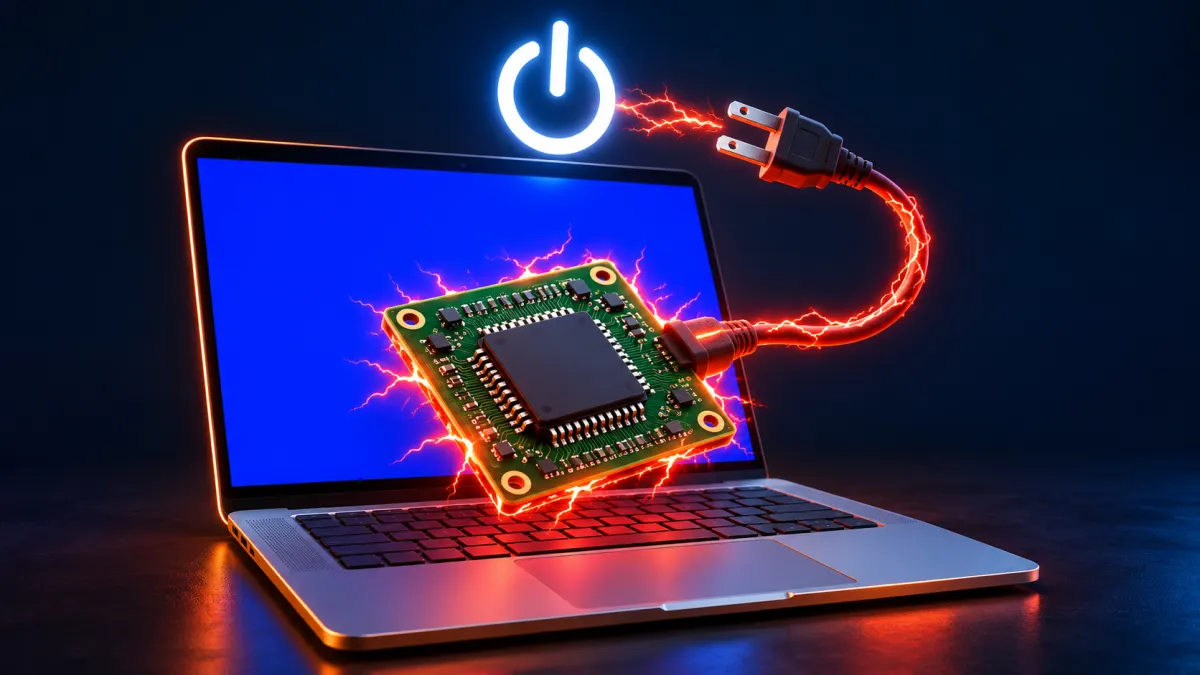
Driver Power State Failure (stopkode 0x9F) er en blå skærm, som Windows viser, når en driver sidder fast, mens din pc skifter strømtilstand, for eksempel når den går i slumretilstand, vågner eller lukker ned. Windows stopper for at beskytte sig selv. Du løser det ved at finde driveren og opdatere den, rulle den tilbage eller fjerne den:
- Hvis den blå skærm bliver ved med at komme igen, så start i fejlsikret tilstand: Hold Skift nede, og vælg Tænd/sluk > Genstart, vælg derefter Fejlfinding > Avancerede indstillinger > Startindstillinger > Genstart, og tryk på 4 eller F4.
- Højreklik på Start > Enhedshåndtering. Se efter en enhed med et advarselstegn (!), højreklik på den, og vælg Opdater driver.
- Hvis det begyndte efter en opdatering, så højreklik på enheden > Egenskaber > Driver > Annuller opdatering.
- Frakobl alle enheder, du tilføjede lige før de blå skærme begyndte, og installer derefter opdateringer: Indstillinger > Windows Update > Søg efter opdateringer.
Sådan ved du, at det virkede: Din pc går i slumretilstand, vågner, genstarter og lukker ned i flere dage uden blå skærm, og Enhedshåndtering viser ingen advarselstegn.
Driver Power State Failure, der står på skærmen som DRIVER_POWER_STATE_FAILURE, er en fejl med blå skærm (ofte kaldt BSOD, en forkortelse af "Blue Screen of Death") i Windows 11 og Windows 10. Den peger som regel på én driver, der ikke kunne klare et skift i strømtilstand, for eksempel slumretilstand, opvågning eller nedlukning. Her kan du se, hvordan du finder ud af, hvilken driver det er, og løser problemet med udgangspunkt i Microsofts egne fejlfindingsråd.
1. Hvad er stopkoden Driver Power State Failure (0x9F)?
DRIVER_POWER_STATE_FAILURE er stopkode 0x9F, også skrevet 0x0000009F. Microsoft beskriver det som en driver, der er i "en inkonsistent eller ugyldig strømtilstand". Sagt med almindelige ord: Når din pc går i slumretilstand, vågner, går i dvale, genstarter eller lukker ned, skal hver driver skifte strømtilstand. Hvis en af dem ikke bliver færdig i tide, stopper Windows hellere end at risikere skade på systemet eller dine filer.
I Windows 11 version 24H2 og nyere kan skærmen være sort i stedet for blå. En enkelt blå skærm er sjældent noget at bekymre sig om: Ifølge Microsoft løser genstarten som regel problemet. Hvis den samme stopkode bliver ved med at komme igen, så gå denne vejledning igennem. Microsofts analyse af stopkodefejl viste, at omkring 70 % skyldes drivere fra andre firmaer og omkring 10 % hardware, så start med driverne.
2. Hvornår kommer den blå skærm? Vælg løsning ud fra tidspunktet
Hvornår den blå skærm dukker op, er et nyttigt fingerpeg. Tabellen foreslår, hvor du kan starte; den er ikke en sikker diagnose.
| Hvornår den går ned | Start med afsnit |
|---|---|
| Når den går i slumre- eller dvaletilstand eller vågner | 5 (opdater driveren), 8 (test uden slumretilstand) |
| Ved nedlukning eller genstart | 3 (find driveren), 5, 6 (rul tilbage) |
| Kort efter en driver- eller Windows-opdatering | 6 (rul tilbage), 11 (Systemgendannelse) |
| Kort efter at du har tilføjet en enhed eller app | 7 (fjern den) |
| Ved hver opstart eller i en genstartsløkke | 4 (fejlsikret tilstand), derefter resten |
| På tilfældige tidspunkter | 9 (reparer filer), 10 (opdateringer, BIOS), 12 (hukommelse) |
3. Sådan finder du den driver, der gav den blå skærm
Hvis du ved, hvilken enhed der er skyld i det, kan du løse problemet med den ene driver i stedet for at gætte.
- Læs den blå skærm. Under stopkoden viser Windows måske navnet på den driverfil, der fejlede. Tag et billede af den med din telefon.
- Tjek Enhedshåndtering. Højreklik på Start > Enhedshåndtering. En enhed med et advarselstegn (!) er et godt spor. Højreklik på den > Egenskaber > fanen Hændelser for at se, hvad der er sket med dens driver.
- Åbn Pålidelighedsovervågning. Vælg Start, skriv pålidelighed, og vælg Vis pålidelighedshistorik. (Eller tryk på Windows-tasten + R, skriv perfmon /rel, og vælg OK.) Vælg dagen med den blå skærm for at se de problemer, der blev registreret den dag, og hvad der blev installeret, også driveropdateringer fra Windows Update.
- Tjek Logbog. Højreklik på Start > Logbog. Vælg Windows-logfiler > System i ruden til venstre. Se efter poster af typen Kritisk eller Fejl fra det tidspunkt, hvor den blå skærm kom. De kan nævne enheden.
- Tænk over, hvad der er blevet ændret. Microsofts første råd: Hvad var nyt lige før det begyndte? En enhed, en driver, en app eller en Windows-opdatering?
Forventet resultat: Du har et enhedsnavn, navnet på en driverfil eller en nylig ændring, du kan fortryde. Hvis ikke, så gå løsningerne igennem i rækkefølge.
4. Løs Driver Power State Failure, når Windows 11 eller 10 ikke vil starte
Hvis den blå skærm kommer igen, før du når frem til skrivebordet, så start i fejlsikret tilstand. Den indlæser kun et begrænset sæt filer og drivere, så du kan udføre de andre løsninger derfra.
- Åbn genoprettelsesskærmen. Windows åbner den automatisk, når pc'en flere gange ikke har kunnet starte. Du kan også holde Skift nede, mens du vælger Tænd/sluk > Genstart, eller gå til Indstillinger > System > Genoprettelse og vælge Genstart nu ud for Avanceret opstart (Windows 10: Indstillinger > Opdatering og sikkerhed > Genoprettelse).
- Vælg Fejlfinding > Avancerede indstillinger > Startindstillinger > Genstart.
- Tryk på 4 eller F4 for fejlsikret tilstand eller på 5 eller F5 for fejlsikret tilstand med netværk, hvis du skal downloade en driver.
- Udfør løsningerne nedenfor, og genstart derefter for at forlade fejlsikret tilstand.
Sidder pc'en fast i en genstartsløkke, og blinker den blå skærm forbi for hurtigt til, at du kan læse den? Tryk på 9 eller F9 på den samme liste (Deaktiver automatisk genstart ved systemfejl). Hvis din pc bruger BitLocker, skal du måske bruge din genoprettelsesnøgle.
Forventet resultat: Windows starter i fejlsikret tilstand, og du kan åbne Enhedshåndtering.
5. Opdater den driver, der gav den blå skærm
Opdater den enhed, du fandt i afsnit 3, eller enhver anden enhed med et advarselstegn.
- Højreklik på Start > Enhedshåndtering, og udvid enhedens kategori.
- Højreklik på enheden > Opdater driver > Søg automatisk efter drivere.
- Hent valgfrie driveropdateringer: Start > Indstillinger > Windows Update > Avancerede indstillinger > Valgfrie opdateringer. Marker driveropdateringerne, og vælg Download og installer. Windows 10: Indstillinger > Opdatering og sikkerhed > Windows Update, og vælg derefter Vis valgfrie opdateringer, hvis du kan se den.
- Hvis Windows ikke finder noget, så download driveren fra webstedet hos producenten af din pc eller enhed (Microsoft fraråder andre websteder). Brug derefter Opdater driver > Gennemse computeren efter drivere.
- Genstart din pc, også selvom du ikke bliver bedt om det.
Forventet resultat: Advarselstegnet er væk, og pc'en går i slumretilstand, vågner og lukker ned uden blå skærm. Flere måder: Sådan opdaterer du drivere i Windows 11 og 10.
6. Rul en driver tilbage efter en opdatering
Hvis de blå skærme begyndte lige efter en opdatering, så gå tilbage til den tidligere driver. Microsoft skriver, at det ofte løser problemer, der er opstået efter en Windows-opdatering.
- Højreklik på enheden i Enhedshåndtering > Egenskaber.
- Under fanen Driver vælger du Annuller opdatering, vælger en årsag og vælger Ja.
- Genstart din pc.
Du skal bruge en administratorkonto. Hvis du ikke kan vælge Annuller opdatering, er der ikke gemt nogen tidligere driver. Hvis det er en hel Windows-opdatering, der er problemet, så se Sådan ruller du en Windows-opdatering tilbage eller afinstallerer den.
Forventet resultat: Den ældre driver er tilbage, og de blå skærme holder op.
7. Fjern en enhed, driver eller app, du har tilføjet for nylig
Microsofts råd til denne stopkode: Fjern eller opdater alt, der er tilføjet for nylig.
- Ny hardware: Luk pc'en ned, frakobl eller fjern enheden, og start derefter pc'en.
- En driver: Højreklik på enheden i Enhedshåndtering > Fjern enhed > Afinstaller. Genstart, så forsøger Windows at geninstallere driveren.
- En ny app: Indstillinger > Apps > Installerede apps, vælg de tre prikker (…) ud for appen > Afinstaller (Windows 10: Indstillinger > Apps > Apps og funktioner).
Forventet resultat: Når det nye element er væk, holder de blå skærme op.
8. Slå slumretilstand fra i et par dage som en test
Nogle driverproblemer opstår kun ved slumre- eller dvaletilstand eller ved opvågning. Microsoft foreslår, at du slår strømbesparelse fra i et stykke tid for at indsnævre problemet. Intet her er permanent: Du stiller det tilbage bagefter.
- Windows 11: Start > Indstillinger > System > Strøm og batteri (eller Strøm) > Timeout for skærm, slumre- og dvaletilstand. Windows 10: Indstillinger > System > Strøm og slumretilstand.
- Skriv de nuværende tider ned, så du kan stille dem tilbage senere.
- Indstil Sæt min enhed i slumretilstand efter (Windows 10: listerne under Slumretilstand) til Aldrig, både når pc'en er tilsluttet strøm, og når den kører på batteri. Hvis du også ser en indstilling for dvaletilstand der, så indstil den også til Aldrig.
- På en bærbar kan pc'en stadig gå i slumretilstand, når du lukker låget eller trykker på tænd/sluk-knappen. Lad låget være åbent under testen.
- Når dagen er omme, så brug Start > Tænd/sluk > Luk computeren.
Forventet resultat: Hvis de blå skærme holder op, er det en driver, der fejler ved slumretilstand eller opvågning. Opdater den (afsnit 5), og stil derefter tiderne tilbage til dem, du skrev ned.
9. Reparer Windows-filer med DISM og SFC
Beskadigede Windows-filer kan give systemfejl. Kør DISM først og derefter SFC.
- Vælg Start, skriv cmd, og højreklik på Kommandoprompt > Kør som administrator.
- Skriv DISM.exe /Online /Cleanup-image /Restorehealth, og tryk på Enter. Det kan tage flere minutter.
- Skriv sfc /scannow, og tryk på Enter. Luk ikke vinduet, før scanningen når 100 %.
- Genstart din pc.
Forventet resultat: SFC finder ingen integritetsovertrædelser eller reparerer de beskadigede filer, den finder. Flere detaljer: Sådan reparerer du systemfiler med Systemfilkontrol (SFC).
10. Installer Windows-opdateringer, og opdater BIOS
- Vælg Start > Indstillinger > Windows Update > Søg efter opdateringer (Windows 10: Indstillinger > Opdatering og sikkerhed > Windows Update). Installer det hele, og genstart.
- Gå til supportwebstedet hos producenten af din pc, angiv din model, og se efter en nyere BIOS (også kaldet UEFI) eller firmware. Microsoft anbefaler dette tjek ved stopkode 0x9F.
- Installer den efter producentens vejledning til din model.
Forventet resultat: Windows er opdateret, og du har den nyeste BIOS til din model.
11. Brug Systemgendannelse til at gå tilbage til før problemet begyndte
Hvis intet andet har hjulpet, så gendan Windows til et tidspunkt, før de blå skærme begyndte. Det fortryder driveropdateringer, installationer af apps og ændrede indstillinger uden at røre dine personlige filer.
- Tryk på Windows-tasten + R, skriv rstrui.exe, og tryk på Enter. Hvis Windows ikke vil starte, så brug genoprettelsesskærmen (afsnit 4): Fejlfinding > Avancerede indstillinger > Systemgendannelse.
- Vælg Næste, og vælg et gendannelsespunkt fra før problemet. Vil du se, hvilke apps og drivere der bliver fjernet, så vælg Søg efter berørte programmer.
- Vælg Næste > Udfør.
Apps, drivere og opdateringer, der er installeret efter gendannelsespunktet, bliver fjernet, så du skal måske installere nogle af dem igen.
Forventet resultat: Din pc genstarter med sine tidligere drivere og indstillinger. Alle trin: Sådan bruger du et gendannelsespunkt i Windows 11.
12. Er det et problem med RAM eller hardware?
Det er sjældnere. Microsoft tilskriver omkring 10 % af stopkodefejlene hardware og anbefaler at teste hukommelse og hardware. Sådan tester du din hukommelse:
- Gem dit arbejde, og luk alle apps.
- Tryk på Windows-tasten + R, skriv mdsched, og vælg OK.
- Vælg Genstart nu, og søg efter problemer (anbefales). Testen tager et stykke tid.
- Log på bagefter. Resultatet vises som en meddelelse ved uret.
Microsoft foreslår også pc-producentens egne hardwaretests (se producentens supportwebsted). Kontakt producenten af din pc, hvis en test finder fejl, eller hvis de blå skærme fortsætter efter alle trinnene her.
Forventet resultat: Ingen fejl i hukommelsen, eller du ved, hvilken del der skal repareres.
Får du stadig den blå skærm? Det kan du prøve nu
- En anden stopkode: Se Sådan løser du en blå skærm (BSOD) i Windows 11.
- Skærmen bliver sort eller flimrer først: Se Sådan opdaterer du din grafikdriver i Windows 11 og 10 eller Sådan nulstiller eller geninstallerer du din grafikdriver.
- Pc'en slukker uden blå skærm: Se Sådan løser du tilfældige nedlukninger i Windows 11 og 10.
- Pc'en fryser i stedet: Se Hvorfor fryser min computer hele tiden? Årsager og løsninger.
Ofte stillede spørgsmål
Hvordan løser jeg fejlen Driver Power State Failure i Windows 10?
Trinnene i denne vejledning virker også i Windows 10; det er kun nogle stier i Indstillinger, der er anderledes (for eksempel Indstillinger > Opdatering og sikkerhed > Windows Update). Supporten til Windows 10 sluttede den 14. oktober 2025, så Microsoft sender ikke længere gratis opdateringer til den. Hvis du kan, så skift til Windows 11, så du bliver ved med at få opdateringer.
Kan en blå skærm løses?
Som regel, ja. Ifølge Microsoft løses en enkelt blå skærm ofte af genstarten. Når den samme stopkode bliver ved med at komme igen, er årsagen oftest en driver, som du kan opdatere, rulle tilbage eller fjerne. Hvis en del som hukommelsen er defekt, skal den repareres eller udskiftes.
Skyldes en blå skærm et problem med RAM?
Nogle gange, men som regel ikke. Microsofts analyse tilskriver omkring 70 % af stopkodefejlene drivere fra andre firmaer og omkring 10 % hardware. Vil du tjekke din hukommelse, så tryk på Windows-tasten + R, skriv mdsched, og vælg Genstart nu, og søg efter problemer (anbefales).
Hvad forårsager Driver Power State Failure?
En driver, der ikke bliver færdig med at skifte strømtilstand i tide, eller som bliver efterladt i en ugyldig strømtilstand. Microsoft peger på nyligt tilføjede eller forældede drivere og hardware, problemer i forbindelse med slumretilstand, dvaletilstand og opvågning samt forældet BIOS eller firmware.
Kan WinZip System Utilities Suite løse en Driver Power State Failure?
Nej. Programmet løser ikke blå skærme; brug trinnene i denne vejledning til det. Det, programmet gør, er at tjekke for forældede drivere, som er en almindelig årsag: Scanningen med ét klik omfatter Driver Updater. Det er ikke antivirussoftware, og det kan ikke reparere defekt hardware.
Sådan er vejledningen tjekket
- Skrevet af
- WinZip Team, November 2026.
- Først udgivet
- 26. november 2026
- Gennemgåede kilder
- Microsoft Learn: Fejltjek 0x9F DRIVER_POWER_STATE_FAILURE
- Microsoft Support: Fejlfinding af uventede genstarter og stopkodefejl i Windows
- Microsoft Learn: Avanceret fejlfinding af stopkodefejl
- Microsoft Learn: perfmon (Pålidelighedsovervågning)
- Microsoft Support: Opdater drivere via Enhedshåndtering i Windows
- Microsoft Support: Få automatisk anbefalede og opdaterede hardwaredrivere
- Microsoft Support: Startindstillinger i Windows
- Microsoft Support: Windows Genoprettelsesmiljø
- Microsoft Support: Strømindstillinger i Windows 11
- Microsoft Support: Luk din pc, eller sæt den i slumre- eller dvaletilstand
- Microsoft Support: Brug værktøjet Systemfilkontrol til at reparere manglende eller beskadigede systemfiler
- Microsoft Support: Systemgendannelse
- Microsoft Support: Sådan løser du fejl 0xA (trin til Windows Hukommelsesdiagnosticering)
- Dell: Vejledning til download og installation af BIOS- og UEFI-opdateringer fra Dell
Relaterede vejledninger



Gør din pc hurtigere med WinZip System Utilities Suite
- Ryd op i overflødige filer, og frigør diskplads
- Opdater forældede drivere
- Få en hurtigere opstart
- Optimer og defragmenter dine drev