
Uw grafische stuurprogramma resetten of opnieuw installeren
Druk op Windows + Ctrl + Shift + B om uw grafische stuurprogramma te resetten, of installeer het zo nodig opnieuw.
Controleer op verouderde stuurprogramma’s met één scan. De scan met één klik van WinZip System Utilities Suite bevat de Stuurprogramma-updater, die uw pc controleert op verouderde stuurprogramma’s.
Snel antwoord
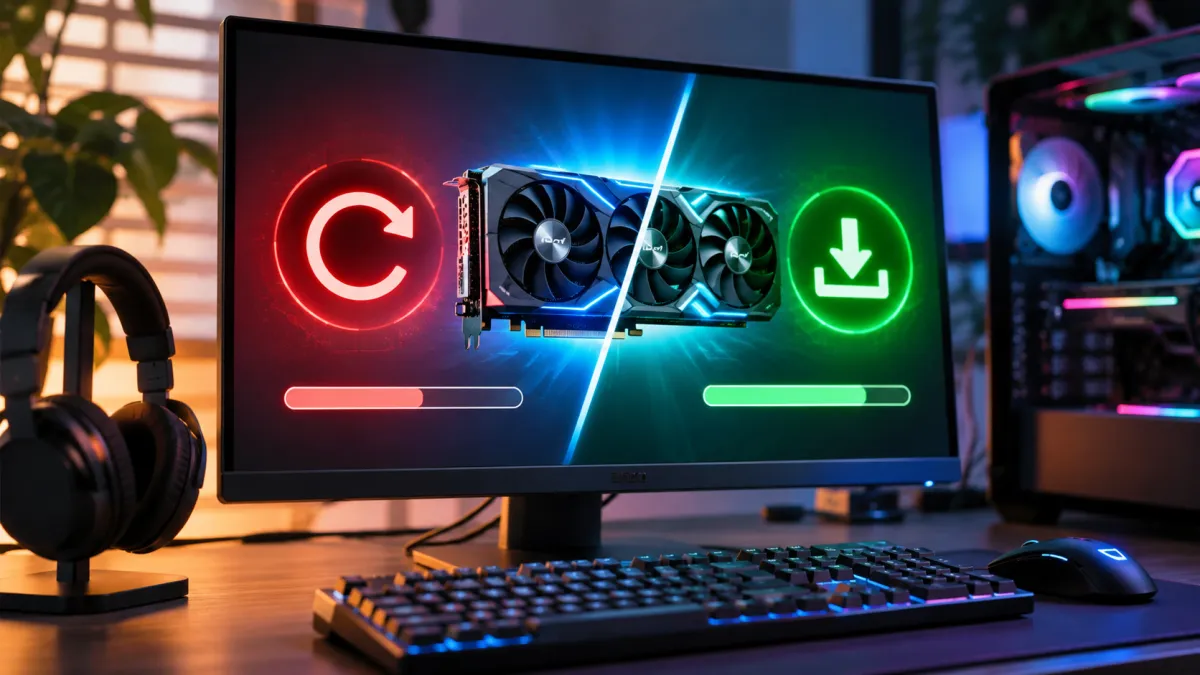
Druk tegelijk op Windows-logotoets + Ctrl + Shift + B om uw grafische stuurprogramma te resetten. U hoort misschien een piep of ziet het scherm even flikkeren: dat is de reset. Komt het probleem steeds terug, zet dan het vorige stuurprogramma terug of installeer het opnieuw:
- Druk op Windows-logotoets + Ctrl + Shift + B. Verandert er niets, start uw pc dan opnieuw op.
- Begon het na een update, zet dan het vorige stuurprogramma terug: klik met de rechtermuisknop op Start > Apparaatbeheer > Beeldschermadapters, klik met de rechtermuisknop op uw videokaart > Eigenschappen > Stuurprogramma > Vorig stuurprogramma.
- Om opnieuw te installeren, klikt u met de rechtermuisknop op de videokaart > Apparaat verwijderen, vinkt u Poging om het stuurprogramma voor dit apparaat te verwijderen aan, selecteert u Verwijderen en start u opnieuw op. Windows probeert het stuurprogramma tijdens het opstarten opnieuw te installeren.
- Voor een schone installatie downloadt u het nieuwste stuurprogramma van NVIDIA, AMD, Intel of de fabrikant van uw pc en kiest u de optie voor een schone installatie.
Zo weet u dat het gelukt is: Apparaatbeheer toont uw videokaart onder Beeldschermadapters zonder waarschuwingspictogram, en het scherm heeft weer de gebruikelijke resolutie.
Flikkert uw scherm, wordt het zwart of ziet het er na een update verkeerd uit? Dan is het resetten van uw grafische stuurprogramma het snelste wat u kunt proberen. Windows heeft daar een ingebouwde sneltoets voor die het in een paar seconden doet. Komt het probleem steeds terug, zet het stuurprogramma dan terug naar de vorige versie of installeer het opnieuw. In deze handleiding vindt u alle drie, plus een schone installatie van NVIDIA, AMD of Intel en hoe u een stuurprogramma voor elk apparaat verwijdert, met stappen van Microsoft en de fabrikanten van videokaarten.
1. Uw grafische stuurprogramma resetten met een sneltoets
Druk op Windows-logotoets + Ctrl + Shift + B. Microsoft noemt deze sneltoets om het grafische stuurprogramma te resetten in Windows 11 en Windows 10, en om een scherm dat leeg of zwart is geworden weer te activeren.
- Houd de Windows-logotoets, Ctrl en Shift ingedrukt en druk daarna op B.
- Wacht een paar seconden. U hoort een piep of ziet het scherm even flikkeren.
- Verandert er niets, start uw pc dan opnieuw op: klik met de rechtermuisknop op Start > Afsluiten of afmelden > Opnieuw opstarten.
Wat de sneltoets wel en niet doet: de sneltoets start het grafische stuurprogramma dat u al hebt opnieuw. Hij werkt het stuurprogramma niet bij, zet geen vorige versie terug en installeert het niet opnieuw. Komt hetzelfde probleem terug, dan moet u het stuurprogramma zelf aanpakken: gebruik de stappen hieronder.
Verwacht resultaat: u hoort de piep of ziet het scherm flikkeren, en het beeld komt terug of doet weer normaal.
2. Uw vorige grafische stuurprogramma terugzetten na een update
Begonnen de problemen direct na een update van het stuurprogramma of van Windows, ga dan terug naar het stuurprogramma dat u eerst had. Volgens Microsoft lost het opnieuw installeren van het vorige stuurprogramma het probleem vaak op als het na een Windows-update is begonnen.
- Klik met de rechtermuisknop op Start en selecteer Apparaatbeheer.
- Selecteer de pijl naast Beeldschermadapters om de categorie uit te vouwen.
- Klik met de rechtermuisknop op uw videokaart en selecteer Eigenschappen.
- Selecteer op het tabblad Stuurprogramma de knop Vorig stuurprogramma, kies een reden en selecteer Ja.
- Start uw pc opnieuw op.
U moet zijn aangemeld met een beheerdersaccount. Kunt u Vorig stuurprogramma niet selecteren, dan heeft Windows geen eerder stuurprogramma om naar terug te gaan. Installeer het stuurprogramma dan opnieuw (onderdeel 3), of download de versie die u wilt bij de fabrikant van uw videokaart.
Verwacht resultaat: na het opnieuw opstarten is het probleem dat met de update kwam, verdwenen.
3. Uw grafische stuurprogramma opnieuw installeren in Apparaatbeheer
Bij opnieuw installeren verwijdert u het huidige stuurprogramma, zodat Windows er een nieuw exemplaar op kan zetten. Sla voordat u begint uw werk op en download het nieuwste stuurprogramma voor uw videokaart bij de fabrikant van uw pc of bij NVIDIA, AMD of Intel, voor het geval Windows er zelf geen vindt.
- Klik met de rechtermuisknop op Start > Apparaatbeheer en vouw Beeldschermadapters uit.
- Klik met de rechtermuisknop op uw videokaart en selecteer Apparaat verwijderen.
- Vink Poging om het stuurprogramma voor dit apparaat te verwijderen aan en selecteer Verwijderen. In Windows 10 heet het selectievakje De stuurprogrammasoftware voor dit apparaat verwijderen.
- Start uw pc opnieuw op. Windows probeert het stuurprogramma tijdens het opstarten opnieuw te installeren.
- Installeert Windows het niet opnieuw, open dan Apparaatbeheer en selecteer Actie > Zoeken naar gewijzigde apparaten. U kunt ook met de rechtermuisknop op de videokaart klikken > Stuurprogramma bijwerken > Op mijn computer zoeken naar stuurprogramma’s en de map kiezen met het stuurprogramma dat u hebt gedownload.
Kunt u het scherm niet goed zien, of ontbreekt het selectievakje om het stuurprogramma te verwijderen? Microsoft raadt aan uw pc in de veilige modus te starten. Selecteer in Windows 11 Start > Instellingen > Systeem > Herstel en selecteer naast Geavanceerd opstarten de knop Nu opnieuw opstarten (Windows 10: Instellingen > Bijwerken en beveiliging > Herstel). U kunt ook Shift ingedrukt houden terwijl u Aan/uit > Opnieuw opstarten selecteert. Kies daarna Problemen oplossen > Geavanceerde opties > Opstartinstellingen > Opnieuw opstarten en druk op 4 of F4 voor de veilige modus. Voer de stappen hierboven uit en start daarna opnieuw op om de veilige modus te verlaten.
Verwacht resultaat: na het opnieuw opstarten staat uw videokaart onder Beeldschermadapters zonder waarschuwingspictogram, en heeft uw scherm weer de gebruikelijke resolutie.
4. GPU-stuurprogramma’s volledig verwijderen (schone installatie)
Bij een schone installatie wordt het oude stuurprogramma verwijderd voordat het nieuwe wordt geïnstalleerd. Volgens Intel verwijdert de schone installatie alle oude stuurprogramma’s en zet ze de instellingen terug naar de standaardwaarden. Controleer eerst welke videokaart u hebt: die staat in Apparaatbeheer onder Beeldschermadapters, of gebruik onze gratis videokaartcontrole. Hebt u een laptop of een kant-en-klare pc, dan raadt Intel aan eerst op de ondersteuningssite van uw computerfabrikant te kijken en het stuurprogramma te gebruiken dat die aanbiedt.
NVIDIA
- Download het nieuwste stuurprogramma van de downloadpagina voor stuurprogramma’s van NVIDIA.
- Sluit alle geopende apps, ook browsers, videospelers en hulpmiddelen die de GPU bewaken.
- Klik met de rechtermuisknop op het gedownloade bestand en selecteer Als administrator uitvoeren. Selecteer Ja als Windows daarom vraagt.
- Laat de voorgestelde map voor de tijdelijke bestanden staan en selecteer OK.
- Kies NVIDIA grafisch stuurprogramma en NVIDIA App en daarna Akkoord en doorgaan.
- Kies Aangepast (geavanceerd) > Volgende, vink Een schone installatie uitvoeren aan en selecteer Volgende.
- Start uw pc opnieuw op als de installatie klaar is.
Wilt u een NVIDIA-stuurprogramma verwijderen zonder een nieuw te installeren, verwijder het dan via Start > Instellingen > Apps > Geïnstalleerde apps. NVIDIA merkt op dat als u het stuurprogramma via Apparaatbeheer verwijdert, er bijbehorende bestanden en apps achter kunnen blijven.
AMD
- Selecteer Start, typ Geïnstalleerde apps en open het. Selecteer AMD Software en daarna Verwijderen. Het scherm kan tussendoor af en toe leeg worden.
- Selecteer Opnieuw opstarten om af te ronden.
- Download AMD Software via het Drivers + Download Center van AMD (de tool voor automatische detectie vindt het juiste stuurprogramma) en voer het bestand uit om het te installeren.
Lost een gewone verwijdering het probleem niet op, dan biedt AMD de AMD Cleanup Utility. Die verwijdert grafische en audiostuurprogramma’s en software van AMD, maar geen chipsetstuurprogramma’s van AMD. Sluit eerst Windows Update, voer amdcleanuputility.exe uit en selecteer Yes om opnieuw op te starten in de veilige modus, wat AMD aanraadt. Het kan 15 tot 20 minuten duren. Als het klaar is, selecteert u Finish en daarna Yes om opnieuw op te starten. Het hulpprogramma maakt een systeemherstelpunt voordat het begint, zodat u het ongedaan kunt maken.
Intel
- Download het installatieprogramma voor het grafische stuurprogramma van Intel en voer het uit.
- Accepteer de licentie, vink Execute a clean installation (een schone installatie uitvoeren) aan en selecteer Start.
- Start uw pc opnieuw op als daarom wordt gevraagd.
Is er geen selectievakje voor een schone installatie, dan is dit de handmatige route van Intel: verbreek de internetverbinding zodat Windows niet zelf een stuurprogramma installeert, verwijder het grafische stuurprogramma van Intel in Apparaatbeheer zoals in onderdeel 3 en start opnieuw op. Onder Beeldschermadapters staat nu Microsoft Basic Display Adapter of iets vergelijkbaars. Voer daarna het installatieprogramma van Intel uit. Helpt ook een schone installatie niet, dan verwijst de handleiding van Intel naar een apart gratis hulpprogramma, Display Driver Uninstaller, als volgende stap.
Verwacht resultaat: het nieuwe stuurprogramma is geïnstalleerd en Apparaatbeheer toont geen waarschuwingspictogram bij uw videokaart.
5. Stuurprogramma’s voor elk apparaat verwijderen in Windows 11
Dezelfde stappen in Apparaatbeheer werken voor printers, geluid, wifi, USB en andere apparaten.
- Kijk eerst in de lijst met apps: Start > Instellingen > Apps > Geïnstalleerde apps. Staat het stuurprogramma of de bijbehorende software erin, selecteer dan Meer (…) > Verwijderen. Staat het er niet in, ga dan verder.
- Koppel het apparaat los als dat kan. Microsoft waarschuwt dat Windows het anders opnieuw kan vinden en het stuurprogramma meteen of bij het opnieuw opstarten weer installeert.
- Klik met de rechtermuisknop op Start > Apparaatbeheer. Selecteer Beeld > Verborgen apparaten weergeven, zodat ook apparaten worden getoond die nu niet zijn aangesloten.
- Vouw de categorie uit, klik met de rechtermuisknop op het apparaat en selecteer Apparaat verwijderen.
- Wilt u ook het stuurprogramma verwijderen, vink dan Poging om het stuurprogramma voor dit apparaat te verwijderen aan (Windows 10: De stuurprogrammasoftware voor dit apparaat verwijderen) en bevestig. Start opnieuw op als daarom wordt gevraagd.
U hebt een beheerdersaccount nodig, anders verschijnt de optie om het stuurprogramma te verwijderen misschien niet. Is het apparaat aangesloten en ziet Windows Update dat het een stuurprogramma nodig heeft, dan kan Windows er opnieuw een installeren. Dat is normaal.
Verwacht resultaat: het apparaat verdwijnt uit Apparaatbeheer. Is het nog aangesloten, dan vindt Windows het meestal na het opnieuw opstarten weer en installeert het een nieuw stuurprogramma.
Werkt het nog steeds niet? Dit kunt u nog proberen
- Uw stuurprogramma is misschien gewoon verouderd: lees Uw grafische stuurprogramma bijwerken in Windows 11 en 10, of Stuurprogramma’s bijwerken in Windows 11 en 10 voor andere apparaten.
- Het scherm blijft zwart of blijft flikkeren: lees Een zwart scherm oplossen in Windows 11 of Een flikkerend scherm oplossen in Windows 11 en 10.
- Maak de wijziging ongedaan: met Systeemherstel zet u uw pc terug naar een moment van vóór de wijziging aan het stuurprogramma. Lees Een systeemherstelpunt gebruiken in Windows 11.
- Apparaatbeheer toont een foutcode bij de videokaart: voor veel codes raadt Microsoft de stappen voor verwijderen en Zoeken naar gewijzigde apparaten uit onderdeel 3 aan. Komt de code terug, neem dan contact op met de fabrikant van uw pc of videokaart: de kaart zelf kan defect zijn.
Veelgestelde vragen
Is het veilig om uw grafische stuurprogramma te resetten?
Ja. Microsoft noemt Windows-logotoets + Ctrl + Shift + B als oplossing voor een flikkerend of leeg scherm en problemen met een externe monitor. U hoort misschien een piep of ziet het scherm even flikkeren. De sneltoets start het stuurprogramma dat u al hebt opnieuw; er wordt geen ander stuurprogramma geïnstalleerd.
Hoe reset ik mijn grafische stuurprogramma zonder de Windows-logotoets?
Start uw pc opnieuw op: klik met de rechtermuisknop op Start > Afsluiten of afmelden > Opnieuw opstarten. Daarmee start ook het stuurprogramma opnieuw. Blijft het probleem, installeer het stuurprogramma dan opnieuw via Apparaatbeheer. Daarvoor hebt u alleen een muis nodig.
Moet ik oude stuurprogramma’s verwijderen voordat ik nieuwe installeer?
Meestal niet. Stuurprogramma bijwerken in Apparaatbeheer installeert een nieuw stuurprogramma over het oude heen. AMD raadt wel aan het bestaande AMD-stuurprogramma te verwijderen voordat u een nieuw AMD Software-pakket installeert, en de installatieprogramma’s van NVIDIA en Intel hebben een optie voor een schone installatie (die van Intel verwijdert alle oude stuurprogramma’s).
Hoe ga ik terug naar een ouder GPU-stuurprogramma?
Open in Apparaatbeheer de Eigenschappen van uw videokaart > het tabblad Stuurprogramma en selecteer Vorig stuurprogramma. Kunt u dat niet selecteren, dan heeft Windows geen eerder stuurprogramma bewaard. Download dan de oudere versie bij de fabrikant van uw videokaart en installeer die.
Is het veilig om NVIDIA-stuurprogramma’s te verwijderen?
Ja, zolang u daarna weer een stuurprogramma installeert. Download het nieuwe dus eerst. NVIDIA raadt aan het stuurprogramma te verwijderen via de lijst met apps van Windows (Instellingen > Apps > Geïnstalleerde apps) en niet via Apparaatbeheer, omdat daarbij bestanden kunnen achterblijven.
Kan WinZip System Utilities Suite mijn grafische stuurprogramma resetten?
Nee. Gebruik daarvoor de sneltoets of de stappen in Apparaatbeheer uit deze handleiding. Wat het programma wel doet, is controleren op verouderde stuurprogramma’s: de scan met één klik bevat de Stuurprogramma-updater. Het is geen antivirussoftware en het kan geen defecte videokaart repareren.
Zo is deze handleiding gecontroleerd
- Geschreven door
- WinZip Team, November 2026.
- Voor het eerst gepubliceerd
- 20 november 2026
- Geraadpleegde bronnen
- Microsoft Ondersteuning: Problemen met een flikkerend scherm oplossen in Windows
- Microsoft Ondersteuning: Problemen met externe beeldschermverbindingen oplossen in Windows
- Microsoft Ondersteuning: Problemen met lege schermen oplossen in Windows
- Microsoft Ondersteuning: Sneltoetsen in Windows
- Microsoft Ondersteuning: Stuurprogramma’s handmatig bijwerken in Windows
- Microsoft Ondersteuning: Foutcodes in Apparaatbeheer in Windows
- Microsoft Learn: Apparaatbeheer gebruiken om apparaten en stuurprogrammapakketten te verwijderen
- Microsoft Ondersteuning: Opstartinstellingen van Windows
- Microsoft Ondersteuning: Windows Herstelomgeving
- Microsoft Ondersteuning: Apps en programma’s verwijderen in Windows
- NVIDIA: Hoe voer ik handmatig een schone installatie uit van het NVIDIA-stuurprogramma voor mijn videokaart?
- NVIDIA: Stuurprogramma’s verwijderen via Apparaatbeheer van Windows wordt niet ondersteund
- AMD: AMD Software verwijderen
- AMD: AMD Cleanup Utility gebruiken
- AMD: AMD Radeon Software installeren op een Windows-systeem
- Intel: Schone installatie van grafische stuurprogramma’s van Intel in Windows
Gerelateerde handleidingen


Maak uw pc sneller met WinZip System Utilities Suite
- Overbodige bestanden opruimen en schijfruimte vrijmaken
- Verouderde stuurprogramma’s bijwerken
- Sneller opstarten
- Uw stations optimaliseren en defragmenteren