
Cómo restablecer o reinstalar el controlador gráfico
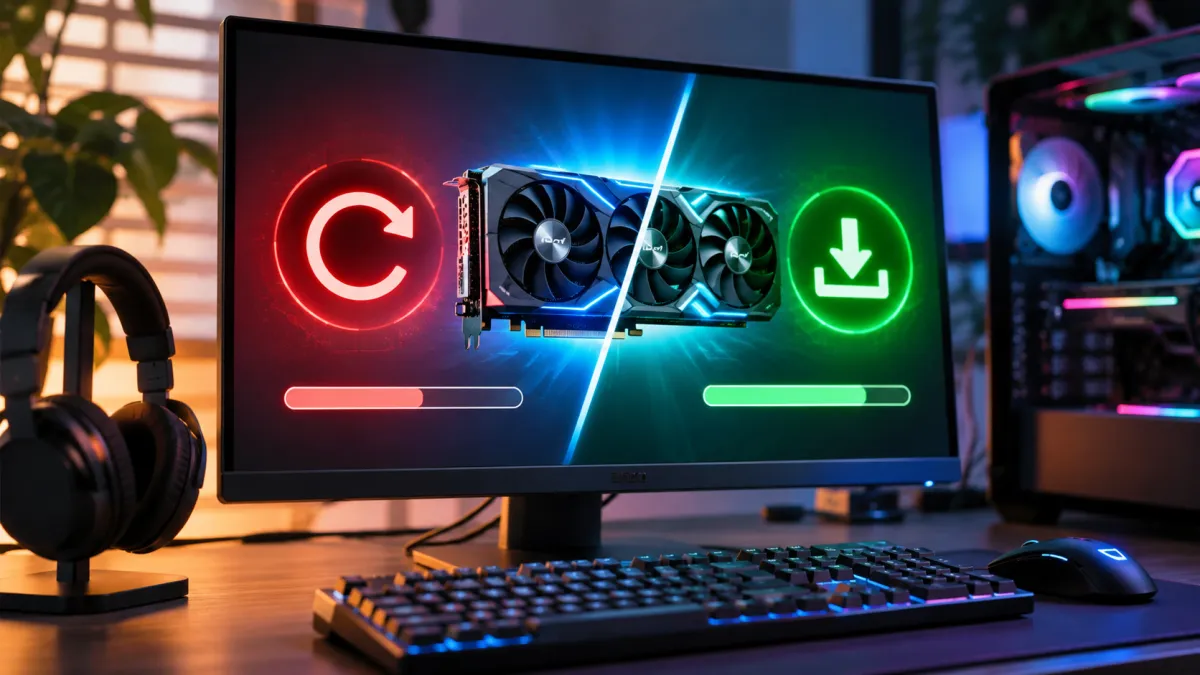
Pulsa Windows + Ctrl + Mayús + B para restablecer el controlador gráfico, o reinstálalo si hace falta.
Busca controladores desactualizados en un solo análisis. El análisis con un clic de WinZip System Utilities Suite incluye el Actualizador de controladores, que busca controladores desactualizados en tu PC.
Respuesta rápida
Para restablecer el controlador gráfico, pulsa a la vez la tecla del logotipo de Windows + Ctrl + Mayús + B. Puede que oigas un pitido o que la pantalla parpadee: eso es el restablecimiento. Si el problema vuelve una y otra vez, revierte o reinstala el controlador:
- Pulsa la tecla del logotipo de Windows + Ctrl + Mayús + B. Si no cambia nada, reinicia el PC.
- Si empezó después de una actualización, revierte el controlador: haz clic con el botón derecho en Inicio > Administrador de dispositivos > Adaptadores de pantalla, haz clic con el botón derecho en la tarjeta gráfica > Propiedades > Controlador > Revertir al controlador anterior.
- Para reinstalarlo, haz clic con el botón derecho en la tarjeta gráfica > Desinstalar el dispositivo, marca Intentar quitar el controlador de este dispositivo, selecciona Desinstalar y reinicia. Windows intenta reinstalarlo al iniciarse.
- Para hacer una instalación limpia, descarga el controlador más reciente de NVIDIA, AMD, Intel o del fabricante de tu PC y elige su opción de instalación limpia.
Cómo saber si ha funcionado: el Administrador de dispositivos muestra tu tarjeta gráfica en Adaptadores de pantalla sin ningún icono de advertencia y la pantalla vuelve a tener su resolución habitual.
Si la pantalla parpadea, se queda en negro o se ve mal después de una actualización, restablecer el controlador gráfico es lo más rápido que puedes probar. Windows incluye un atajo de teclado que lo hace en unos segundos. Si el problema vuelve una y otra vez, revierte o reinstala el controlador. Esta guía explica las tres opciones, además de cómo hacer una instalación limpia desde NVIDIA, AMD o Intel y cómo desinstalar el controlador de cualquier dispositivo, con los pasos que indican Microsoft y los fabricantes de tarjetas gráficas.
1. Cómo restablecer el controlador gráfico con un atajo de teclado
Pulsa la tecla del logotipo de Windows + Ctrl + Mayús + B. Microsoft indica este atajo para restablecer el controlador gráfico en Windows 11 y Windows 10, y para reactivar una pantalla que se ha quedado en blanco o en negro.
- Mantén pulsadas la tecla del logotipo de Windows, Ctrl y Mayús y, después, pulsa B.
- Espera unos segundos. Deberías oír un pitido o ver que la pantalla parpadea.
- Si no cambia nada, reinicia el PC: haz clic con el botón derecho en Inicio > Apagar o cerrar sesión > Reiniciar.
Qué hace y qué no hace: el atajo reinicia el controlador gráfico que ya tienes. No actualiza, revierte ni reinstala ese controlador. Si vuelve el mismo problema, es el propio controlador el que necesita atención: usa los apartados siguientes.
Resultado esperado: oyes el pitido o ves el parpadeo, y la pantalla vuelve o deja de fallar.
2. Revierte el controlador gráfico después de una actualización
Si el problema empezó justo después de una actualización del controlador o de Windows, vuelve al controlador que tenías antes. Microsoft señala que, si un problema empezó después de una actualización de Windows, reinstalar el controlador anterior suele solucionarlo.
- Haz clic con el botón derecho en Inicio y selecciona Administrador de dispositivos.
- Selecciona la flecha junto a Adaptadores de pantalla para expandirlo.
- Haz clic con el botón derecho en la tarjeta gráfica y selecciona Propiedades.
- En la pestaña Controlador, selecciona Revertir al controlador anterior, elige un motivo y selecciona Sí.
- Reinicia el PC.
Tienes que haber iniciado sesión con una cuenta de administrador. Si no puedes seleccionar Revertir al controlador anterior, Windows no tiene ningún controlador anterior al que volver. En ese caso, reinstala el controlador (apartado 3) o descarga la versión que quieras del fabricante de tu tarjeta gráfica.
Resultado esperado: después de reiniciar, el problema que llegó con la actualización ha desaparecido.
3. Cómo reinstalar el controlador gráfico en el Administrador de dispositivos
Al reinstalarlo, se quita el controlador actual para que Windows pueda poner una copia nueva. Antes de empezar, guarda tu trabajo y descarga el controlador más reciente para tu tarjeta gráfica del fabricante de tu PC o de NVIDIA, AMD o Intel, por si Windows no encuentra uno por sí solo.
- Haz clic con el botón derecho en Inicio > Administrador de dispositivos y expande Adaptadores de pantalla.
- Haz clic con el botón derecho en la tarjeta gráfica y selecciona Desinstalar el dispositivo.
- Marca Intentar quitar el controlador de este dispositivo y selecciona Desinstalar. En Windows 10, la casilla se llama Eliminar el software de controlador de este dispositivo.
- Reinicia el PC. Windows intenta reinstalar el controlador al iniciarse.
- Si Windows no lo reinstala, abre el Administrador de dispositivos y selecciona Acción > Buscar cambios de hardware. También puedes hacer clic con el botón derecho en la tarjeta gráfica > Actualizar controlador > Buscar controladores en mi equipo y elegir la carpeta con el controlador que has descargado.
¿No ves bien la pantalla o no aparece la casilla para quitar el controlador? Microsoft recomienda iniciar el PC en modo seguro. En Windows 11, selecciona Inicio > Configuración > Sistema > Recuperación y, junto a Inicio avanzado, selecciona Reiniciar ahora (Windows 10: Configuración > Actualización y seguridad > Recuperación). También puedes mantener pulsada la tecla Mayús mientras seleccionas Iniciar/Apagar > Reiniciar. Después, elige Solucionar problemas > Opciones avanzadas > Configuración de inicio > Reiniciar y pulsa 4 o F4 para entrar en modo seguro. Sigue los pasos anteriores y, después, reinicia para salir del modo seguro.
Resultado esperado: después de reiniciar, Adaptadores de pantalla muestra tu tarjeta gráfica sin ningún icono de advertencia y la pantalla vuelve a tener su resolución habitual.
4. Cómo desinstalar por completo los controladores de la GPU (instalación limpia)
Una instalación limpia quita el controlador antiguo antes de poner el nuevo. Intel indica que su instalación limpia elimina todos los controladores antiguos y restablece su configuración a los valores predeterminados. Primero, comprueba qué tarjeta gráfica tienes: aparece en Adaptadores de pantalla en el Administrador de dispositivos, o puedes usar nuestro comprobador de tarjeta gráfica gratuito. Si tienes un portátil o un PC de marca, Intel recomienda consultar primero la web de soporte del fabricante de tu equipo y usar el controlador que ofrezca.
NVIDIA
- Descarga el controlador más reciente desde la página de descarga de controladores de NVIDIA.
- Cierra todas las aplicaciones abiertas, incluidos los navegadores, los reproductores de vídeo y cualquier herramienta de supervisión de la GPU.
- Haz clic con el botón derecho en el archivo descargado y selecciona Ejecutar como administrador. Selecciona Sí si Windows te lo pide.
- Deja la carpeta propuesta para los archivos temporales y selecciona Aceptar.
- Elige Controlador de gráficos NVIDIA y NVIDIA App y, después, Aceptar y continuar.
- Elige Personalizada (avanzada) > Siguiente, marca Realizar una instalación limpia y selecciona Siguiente.
- Reinicia el PC cuando termine la instalación.
Para quitar un controlador de NVIDIA sin instalar uno nuevo, desinstálalo desde Inicio > Configuración > Aplicaciones > Aplicaciones instaladas. NVIDIA advierte que, si quitas su controlador desde el Administrador de dispositivos, pueden quedar archivos y aplicaciones relacionados.
AMD
- Selecciona Inicio, escribe Aplicaciones instaladas y ábrelo. Selecciona AMD Software y, después, Desinstalar. La pantalla puede quedarse en blanco de vez en cuando mientras se desinstala.
- Selecciona Reiniciar para terminar.
- Descarga AMD Software desde el Centro de controladores y descargas de AMD (su herramienta de detección automática encuentra el controlador adecuado) y ejecuta el archivo para instalarlo.
Si una desinstalación normal no resuelve el problema, AMD ofrece la AMD Cleanup Utility. Quita los controladores y el software de gráficos y audio de AMD, pero no los controladores del chipset de AMD. Cierra antes Windows Update, ejecuta amdcleanuputility.exe y selecciona Sí para reiniciar en modo seguro, como recomienda AMD. Puede tardar entre 15 y 20 minutos. Cuando termine, selecciona Finalizar y, después, Sí para reiniciar. La herramienta crea un punto de restauración del sistema antes de empezar, así que puedes deshacer los cambios.
Intel
- Descarga el instalador del controlador de gráficos de Intel y ejecútalo.
- Acepta la licencia, marca Ejecutar una instalación limpia y selecciona Iniciar.
- Reinicia el PC si te lo pide.
Si no aparece la casilla de instalación limpia, el método manual de Intel es este: desconéctate de internet para que Windows no instale un controlador por su cuenta, desinstala el controlador de gráficos de Intel en el Administrador de dispositivos como en el apartado 3 y reinicia. Ahora, Adaptadores de pantalla debería mostrar Adaptador de pantalla básico de Microsoft o algo parecido. Después, ejecuta el instalador de Intel. Si una instalación limpia sigue sin ayudar, la guía de Intel recomienda como siguiente paso otra herramienta gratuita, Display Driver Uninstaller.
Resultado esperado: el nuevo controlador está instalado y el Administrador de dispositivos no muestra ningún icono de advertencia en tu tarjeta gráfica.
5. Cómo desinstalar controladores en Windows 11 para cualquier dispositivo
Los mismos pasos del Administrador de dispositivos sirven para impresoras, sonido, wifi, USB y otros dispositivos.
- Revisa primero la lista de aplicaciones: Inicio > Configuración > Aplicaciones > Aplicaciones instaladas. Si aparece el controlador o su software, selecciona Más (…) > Desinstalar. Si no aparece, continúa.
- Desconecta el dispositivo si puedes. Microsoft advierte que, si no lo haces, Windows puede volver a detectarlo y reinstalar su controlador enseguida o al reiniciar.
- Haz clic con el botón derecho en Inicio > Administrador de dispositivos. Selecciona Ver > Mostrar dispositivos ocultos para que también aparezcan los dispositivos que no están conectados en este momento.
- Expande la categoría, haz clic con el botón derecho en el dispositivo y selecciona Desinstalar el dispositivo.
- Para quitar también el controlador, marca Intentar quitar el controlador de este dispositivo (Windows 10: Eliminar el software de controlador de este dispositivo) y confirma. Reinicia si te lo pide.
Necesitas una cuenta de administrador; si no, puede que no aparezca la opción para quitar el controlador. Si el dispositivo está conectado y Windows Update detecta que necesita un controlador, Windows puede volver a instalar uno. Es normal.
Resultado esperado: el dispositivo desaparece del Administrador de dispositivos. Si sigue conectado, Windows normalmente lo vuelve a detectar después de reiniciar e instala un controlador nuevo.
¿Sigue sin funcionar? Qué probar a continuación
- Puede que tu controlador simplemente esté desactualizado: consulta Cómo actualizar el controlador gráfico en Windows 11 y 10 o, para otros dispositivos, Cómo actualizar los controladores en Windows 11 y 10.
- La pantalla sigue en negro o no deja de parpadear: consulta Cómo solucionar la pantalla negra en Windows 11 o Cómo solucionar el parpadeo de la pantalla en Windows 11 y 10.
- Deshaz el cambio: Restaurar sistema devuelve el PC a un punto anterior al cambio de controlador. Consulta Cómo usar un punto de restauración del sistema en Windows 11.
- El Administrador de dispositivos muestra un código de error en la tarjeta gráfica: para muchos códigos, Microsoft recomienda los pasos de desinstalar y Buscar cambios de hardware del apartado 3. Si el código vuelve a aparecer, ponte en contacto con el fabricante de tu PC o de la tarjeta gráfica: puede que la propia tarjeta esté averiada.
Preguntas frecuentes
¿Es seguro restablecer el controlador gráfico?
Sí. Microsoft indica la tecla del logotipo de Windows + Ctrl + Mayús + B como solución para el parpadeo, las pantallas en blanco y los problemas con monitores externos. Puede que oigas un pitido o que la pantalla parpadee. El atajo reinicia el controlador que ya tienes; no instala uno distinto.
¿Cómo restablezco el controlador gráfico sin la tecla de Windows?
Reinicia el PC: haz clic con el botón derecho en Inicio > Apagar o cerrar sesión > Reiniciar. Eso también reinicia el controlador. Si el problema continúa, reinstala el controlador desde el Administrador de dispositivos, para lo que solo necesitas el ratón.
¿Tengo que desinstalar los controladores antiguos antes de instalar los nuevos?
Normalmente, no. La opción Actualizar controlador del Administrador de dispositivos instala el nuevo controlador sobre el antiguo. AMD sí recomienda quitar el controlador de AMD actual antes de instalar un nuevo paquete de AMD Software, y los instaladores de NVIDIA e Intel tienen una opción de instalación limpia (la de Intel elimina todos los controladores antiguos).
¿Cómo vuelvo a un controlador de GPU anterior?
En el Administrador de dispositivos, abre las Propiedades de tu tarjeta gráfica > pestaña Controlador y selecciona Revertir al controlador anterior. Si no puedes seleccionarlo, Windows no tiene guardado ningún controlador anterior, así que descarga la versión antigua del fabricante de tu tarjeta gráfica e instálala.
¿Es seguro desinstalar los controladores de NVIDIA?
Sí, siempre que vuelvas a instalar un controlador después, así que descarga primero el nuevo. NVIDIA recomienda desinstalar su controlador desde la lista de aplicaciones de Windows (Configuración > Aplicaciones > Aplicaciones instaladas) en lugar de hacerlo desde el Administrador de dispositivos, que puede dejar archivos.
¿Puede WinZip System Utilities Suite restablecer mi controlador gráfico?
No. Para eso, usa el atajo de teclado o los pasos del Administrador de dispositivos de esta guía. Lo que hace es buscar controladores desactualizados: su análisis con un clic incluye el Actualizador de controladores. No es un antivirus y no puede reparar una tarjeta gráfica averiada.
Cómo se ha revisado esta guía
- Escrito por
- WinZip Team, November 2026.
- Publicado por primera vez
- 20 de noviembre de 2026
- Fuentes consultadas
- Soporte técnico de Microsoft: Solucionar problemas de parpadeo de la pantalla en Windows
- Soporte técnico de Microsoft: Solucionar problemas de conexión de monitores externos en Windows
- Soporte técnico de Microsoft: Solucionar problemas de pantallas en blanco en Windows
- Soporte técnico de Microsoft: Métodos abreviados de teclado en Windows
- Soporte técnico de Microsoft: Actualizar controladores manualmente en Windows
- Soporte técnico de Microsoft: Códigos de error en el Administrador de dispositivos en Windows
- Microsoft Learn: Usar el Administrador de dispositivos para desinstalar dispositivos y paquetes de controladores
- Soporte técnico de Microsoft: Configuración de inicio de Windows
- Soporte técnico de Microsoft: Entorno de recuperación de Windows
- Soporte técnico de Microsoft: Desinstalar o quitar aplicaciones y programas en Windows
- NVIDIA: ¿Cómo hago manualmente una instalación limpia del controlador de NVIDIA para mi tarjeta gráfica?
- NVIDIA: No se admite desinstalar controladores con el Administrador de dispositivos de Windows
- AMD: Desinstalar AMD Software
- AMD: AMD Cleanup Utility
- AMD: Instalar AMD Radeon Software en un sistema basado en Windows
- Intel: Instalación limpia de los controladores de gráficos de Intel en Windows
Guías relacionadas


Acelera tu PC con WinZip System Utilities Suite
- Limpia archivos basura y libera espacio en disco
- Pon al día los controladores desactualizados
- Acelera el inicio
- Optimiza y desfragmenta tus unidades