
Comment réinitialiser ou réinstaller votre pilote graphique
Appuyez sur Windows + Ctrl + Maj + B pour réinitialiser votre pilote graphique, ou réinstallez-le si besoin.
Recherchez les pilotes obsolètes en une seule analyse. L’analyse en un clic de WinZip System Utilities Suite comprend l’outil Mise à jour des pilotes, qui recherche les pilotes obsolètes sur votre PC.
Réponse rapide
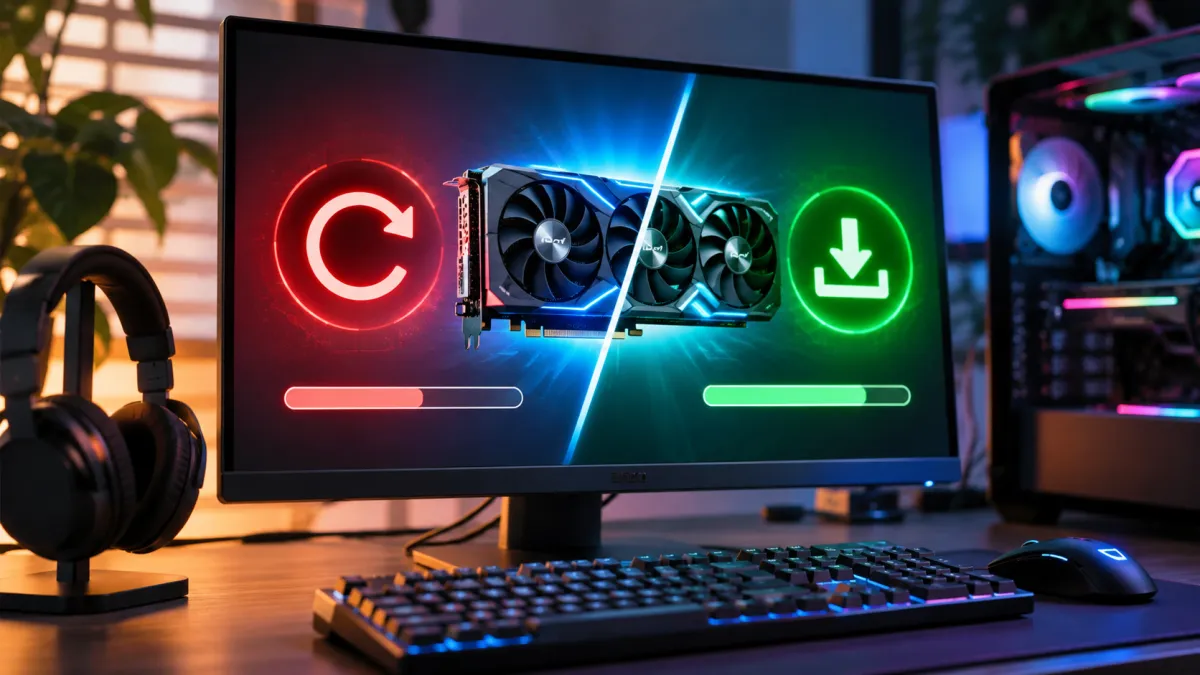
Pour réinitialiser votre pilote graphique, appuyez en même temps sur la touche de logo Windows + Ctrl + Maj + B. Vous entendrez peut-être un bip ou verrez l’écran clignoter : c’est la réinitialisation. Si le problème revient sans cesse, restaurez la version précédente du pilote ou réinstallez-le :
- Appuyez sur la touche de logo Windows + Ctrl + Maj + B. Si rien ne change, redémarrez votre PC.
- Si le problème est apparu après une mise à jour, restaurez le pilote précédent : cliquez avec le bouton droit sur Démarrer > Gestionnaire de périphériques > Cartes graphiques, cliquez avec le bouton droit sur votre carte graphique > Propriétés > Pilote > Restaurer le pilote.
- Pour le réinstaller, cliquez avec le bouton droit sur la carte graphique > Désinstaller l’appareil, cochez Tentative de suppression du pilote pour ce périphérique, sélectionnez Désinstaller et redémarrez. Windows tente de le réinstaller au démarrage.
- Pour une installation propre, téléchargez le dernier pilote chez NVIDIA, AMD, Intel ou le fabricant de votre PC et choisissez son option d’installation propre.
Comment savoir si cela a fonctionné : le Gestionnaire de périphériques affiche votre carte graphique sous Cartes graphiques sans icône d’avertissement, et l’écran a retrouvé sa résolution habituelle.
Si votre écran scintille, devient noir ou s’affiche mal après une mise à jour, la solution la plus rapide consiste à réinitialiser votre pilote graphique. Windows propose un raccourci intégré qui le fait en quelques secondes. Si le problème revient sans cesse, restaurez plutôt la version précédente du pilote ou réinstallez-le. Ce guide présente ces trois solutions, ainsi qu’une installation propre depuis NVIDIA, AMD ou Intel et la désinstallation d’un pilote pour n’importe quel périphérique, à partir des procédures de Microsoft et des fabricants de cartes graphiques.
1. Comment réinitialiser votre pilote graphique avec un raccourci
Appuyez sur la touche de logo Windows + Ctrl + Maj + B. Microsoft cite ce raccourci pour réinitialiser le pilote graphique sous Windows 11 et Windows 10, et pour réveiller un écran devenu vide ou noir.
- Maintenez enfoncées la touche de logo Windows, Ctrl et Maj, puis appuyez sur B.
- Patientez quelques secondes. Vous devriez entendre un bip ou voir l’écran clignoter.
- Si rien ne change, redémarrez votre PC : cliquez avec le bouton droit sur Démarrer > Arrêter ou se déconnecter > Redémarrer.
Ce que fait ce raccourci, et ce qu’il ne fait pas : il redémarre le pilote graphique déjà installé. Il ne met pas à jour ce pilote, ne restaure pas sa version précédente et ne le réinstalle pas. Si le même problème revient, c’est le pilote lui-même qu’il faut traiter : suivez les sections ci-dessous.
Résultat attendu : vous entendez le bip ou voyez l’écran clignoter, et l’affichage réapparaît ou redevient normal.
2. Restaurer votre pilote graphique après une mise à jour
Si les problèmes ont commencé juste après une mise à jour du pilote ou de Windows, revenez au pilote que vous aviez avant. Microsoft indique que si un problème est apparu après une mise à jour Windows, réinstaller le pilote précédent le résout souvent.
- Cliquez avec le bouton droit sur Démarrer et sélectionnez Gestionnaire de périphériques.
- Sélectionnez la flèche à côté de Cartes graphiques pour développer la catégorie.
- Cliquez avec le bouton droit sur votre carte graphique et sélectionnez Propriétés.
- Dans l’onglet Pilote, sélectionnez Restaurer le pilote, choisissez une raison et sélectionnez Oui.
- Redémarrez votre PC.
Vous devez être connecté avec un compte administrateur. Si le bouton Restaurer le pilote n’est pas disponible, Windows n’a aucun pilote antérieur vers lequel revenir. Réinstallez plutôt le pilote (section 3), ou téléchargez la version souhaitée chez le fabricant de votre carte graphique.
Résultat attendu : après le redémarrage, le problème apparu avec la mise à jour a disparu.
3. Comment réinstaller votre pilote graphique dans le Gestionnaire de périphériques
La réinstallation supprime le pilote actuel pour que Windows puisse en installer une copie neuve. Avant de commencer, enregistrez votre travail et téléchargez le dernier pilote de votre carte graphique chez le fabricant de votre PC ou chez NVIDIA, AMD ou Intel, au cas où Windows n’en trouverait pas un lui-même.
- Cliquez avec le bouton droit sur Démarrer > Gestionnaire de périphériques, et développez Cartes graphiques.
- Cliquez avec le bouton droit sur votre carte graphique et sélectionnez Désinstaller l’appareil.
- Cochez Tentative de suppression du pilote pour ce périphérique et sélectionnez Désinstaller. Sous Windows 10, cette case s’appelle Supprimer le pilote pour ce périphérique.
- Redémarrez votre PC. Windows tente de réinstaller le pilote au démarrage.
- Si Windows ne le réinstalle pas, ouvrez le Gestionnaire de périphériques et sélectionnez Action > Rechercher les modifications sur le matériel. Vous pouvez aussi cliquer avec le bouton droit sur la carte graphique > Mettre à jour le pilote > Parcourir mon poste de travail pour rechercher des pilotes et choisir le dossier contenant le pilote téléchargé.
L’écran ne s’affiche pas correctement, ou la case de suppression n’apparaît pas ? Microsoft conseille de démarrer votre PC en mode sans échec. Sous Windows 11, sélectionnez Démarrer > Paramètres > Système > Récupération, puis à côté de Démarrage avancé, sélectionnez Redémarrer maintenant (Windows 10 : Paramètres > Mise à jour et sécurité > Récupération). Vous pouvez aussi maintenir la touche Maj enfoncée pendant que vous sélectionnez Marche/Arrêt > Redémarrer. Choisissez ensuite Dépannage > Options avancées > Paramètres de démarrage > Redémarrer, puis appuyez sur 4 ou F4 pour le mode sans échec. Suivez les étapes ci-dessus, puis redémarrez pour quitter le mode sans échec.
Résultat attendu : après le redémarrage, Cartes graphiques affiche votre carte graphique sans icône d’avertissement, et votre écran a retrouvé sa résolution habituelle.
4. Comment désinstaller complètement les pilotes graphiques (installation propre)
Une installation propre supprime l’ancien pilote avant d’installer le nouveau. Intel indique que son installation propre supprime tous les anciens pilotes et rétablit ses paramètres par défaut. Vérifiez d’abord quelle carte graphique vous avez : elle apparaît sous Cartes graphiques dans le Gestionnaire de périphériques, ou utilisez notre outil gratuit d’identification de la carte graphique. Si vous avez un ordinateur portable ou un PC de marque, Intel recommande de consulter d’abord le site d’assistance du fabricant de votre ordinateur et d’utiliser le pilote qu’il fournit.
NVIDIA
- Téléchargez le dernier pilote sur la page de téléchargement des pilotes de NVIDIA.
- Fermez toutes les applications ouvertes, y compris les navigateurs, les lecteurs vidéo et les outils de surveillance du GPU.
- Cliquez avec le bouton droit sur le fichier téléchargé et sélectionnez Exécuter en tant qu’administrateur. Sélectionnez Oui si Windows vous le demande.
- Conservez le dossier proposé pour les fichiers temporaires et sélectionnez OK.
- Choisissez Pilote graphique NVIDIA et NVIDIA App, puis Accepter et continuer.
- Choisissez Personnalisée (avancée) > Suivant, cochez Effectuer une nouvelle installation et sélectionnez Suivant.
- Redémarrez votre PC une fois l’installation terminée.
Pour supprimer un pilote NVIDIA sans en installer un nouveau, désinstallez-le depuis Démarrer > Paramètres > Applications > Applications installées. NVIDIA indique que supprimer son pilote via le Gestionnaire de périphériques peut laisser derrière lui des fichiers et des applications associés.
AMD
- Sélectionnez Démarrer, tapez Applications installées et ouvrez cette page. Sélectionnez AMD Software, puis Désinstaller. L’écran peut s’éteindre par moments pendant l’opération.
- Sélectionnez Redémarrer pour terminer.
- Téléchargez AMD Software depuis le centre de téléchargement des pilotes d’AMD (son outil de détection automatique trouve le bon pilote), puis lancez le fichier pour l’installer.
Si une désinstallation normale ne règle pas le problème, AMD propose l’AMD Cleanup Utility. Cet outil supprime les pilotes et logiciels graphiques et audio AMD, mais pas les pilotes de chipset AMD. Fermez d’abord Windows Update, lancez amdcleanuputility.exe et sélectionnez Oui pour redémarrer en mode sans échec, comme le recommande AMD. L’opération peut prendre 15 à 20 minutes. Une fois terminée, sélectionnez Terminer, puis Oui pour redémarrer. L’outil crée un point de restauration système avant de commencer, ce qui vous permet d’annuler l’opération.
Intel
- Téléchargez le programme d’installation du pilote graphique Intel et lancez-le.
- Acceptez la licence, cochez Exécuter une installation propre et sélectionnez Commencer.
- Redémarrez votre PC si on vous le demande.
S’il n’y a pas de case d’installation propre, Intel propose une méthode manuelle : déconnectez-vous d’Internet pour que Windows n’installe pas de pilote de lui-même, désinstallez le pilote graphique Intel dans le Gestionnaire de périphériques comme à la section 3, puis redémarrez. Cartes graphiques devrait maintenant afficher Carte graphique de base Microsoft ou un nom similaire. Lancez ensuite le programme d’installation Intel. Si une installation propre ne suffit toujours pas, le guide d’Intel renvoie à un outil gratuit distinct, Display Driver Uninstaller, comme étape suivante.
Résultat attendu : le nouveau pilote est installé et le Gestionnaire de périphériques n’affiche aucune icône d’avertissement sur votre carte graphique.
5. Comment désinstaller les pilotes de n’importe quel périphérique sous Windows 11
Les mêmes étapes du Gestionnaire de périphériques fonctionnent pour les imprimantes, le son, le Wi-Fi, l’USB et les autres périphériques.
- Consultez d’abord la liste des applications : Démarrer > Paramètres > Applications > Applications installées. Si le pilote ou son logiciel y figure, sélectionnez Plus (…) > Désinstaller. Sinon, passez à l’étape suivante.
- Débranchez le périphérique si possible. Microsoft prévient que, sinon, Windows risque de le détecter de nouveau et de réinstaller son pilote immédiatement ou au redémarrage.
- Cliquez avec le bouton droit sur Démarrer > Gestionnaire de périphériques. Sélectionnez Affichage > Afficher les périphériques cachés, pour que les périphériques qui ne sont pas connectés en ce moment apparaissent aussi.
- Développez la catégorie, cliquez avec le bouton droit sur le périphérique et sélectionnez Désinstaller l’appareil.
- Pour supprimer aussi le pilote, cochez Tentative de suppression du pilote pour ce périphérique (Windows 10 : Supprimer le pilote pour ce périphérique) et confirmez. Redémarrez si on vous le demande.
Vous devez utiliser un compte administrateur, sinon l’option de suppression du pilote peut ne pas apparaître. Si le périphérique est branché et que Windows Update détecte qu’il a besoin d’un pilote, Windows peut en réinstaller un. C’est normal.
Résultat attendu : le périphérique disparaît du Gestionnaire de périphériques. S’il est toujours branché, Windows le détecte généralement de nouveau après un redémarrage et installe un pilote neuf.
Toujours des problèmes ? Que faire ensuite
- Votre pilote est peut-être simplement obsolète : consultez Comment mettre à jour votre pilote graphique sous Windows 11 et 10, ou Comment mettre à jour les pilotes sous Windows 11 et 10 pour les autres périphériques.
- L’écran reste noir ou continue de scintiller : consultez Comment résoudre un problème d’écran noir sous Windows 11 ou Comment corriger un écran qui scintille sous Windows 11 et 10.
- Annulez la modification : la Restauration du système ramène votre PC à un point antérieur à la modification du pilote. Consultez Comment utiliser un point de restauration système dans Windows 11.
- Le Gestionnaire de périphériques affiche un code d’erreur sur la carte graphique : pour de nombreux codes, Microsoft conseille de suivre les étapes de la section 3 : désinstaller le périphérique, puis Rechercher les modifications sur le matériel. Si le code revient, contactez le fabricant de votre PC ou de votre carte graphique : la carte elle-même est peut-être défectueuse.
Questions fréquentes
Est-il sans danger de réinitialiser son pilote graphique ?
Oui. Microsoft cite la combinaison touche de logo Windows + Ctrl + Maj + B comme solution en cas de scintillement, d’écran vide ou de problème avec un écran externe. Vous entendrez peut-être un bip ou verrez l’écran clignoter. Le raccourci redémarre le pilote déjà installé ; il n’en installe pas un autre.
Comment réinitialiser mon pilote graphique sans la touche Windows ?
Redémarrez votre PC : cliquez avec le bouton droit sur Démarrer > Arrêter ou se déconnecter > Redémarrer. Cela redémarre aussi le pilote. Si le problème persiste, réinstallez le pilote depuis le Gestionnaire de périphériques, ce qui ne demande qu’une souris.
Faut-il désinstaller les anciens pilotes avant d’en installer de nouveaux ?
Généralement non. La commande Mettre à jour le pilote du Gestionnaire de périphériques installe le nouveau pilote par-dessus l’ancien. AMD recommande toutefois de supprimer le pilote AMD existant avant d’installer un nouveau package AMD Software, et les programmes d’installation de NVIDIA et d’Intel proposent une option d’installation propre (celle d’Intel supprime tous les anciens pilotes).
Comment revenir à un ancien pilote graphique ?
Dans le Gestionnaire de périphériques, ouvrez Propriétés > onglet Pilote de votre carte graphique et sélectionnez Restaurer le pilote. Si ce bouton n’est pas disponible, Windows n’a enregistré aucun pilote antérieur : téléchargez l’ancienne version chez le fabricant de votre carte graphique et installez-la.
Est-il sans danger de désinstaller les pilotes NVIDIA ?
Oui, à condition de réinstaller un pilote ensuite : téléchargez donc le nouveau d’abord. NVIDIA recommande de désinstaller son pilote depuis la liste des applications de Windows (Paramètres > Applications > Applications installées) plutôt que depuis le Gestionnaire de périphériques, qui peut laisser des fichiers derrière lui.
WinZip System Utilities Suite peut-il réinitialiser mon pilote graphique ?
Non. Pour cela, utilisez le raccourci ou les étapes du Gestionnaire de périphériques présentés dans ce guide. En revanche, il recherche les pilotes obsolètes : son analyse en un clic comprend l’outil Mise à jour des pilotes. Ce n’est pas un antivirus et il ne peut pas réparer une carte graphique défectueuse.
Comment ce guide a été vérifié
- Rédigé par
- WinZip Team, November 2026.
- Première publication
- 20 novembre 2026
- Sources consultées
- Support Microsoft : Résoudre les problèmes de scintillement de l’écran dans Windows
- Support Microsoft : Résoudre les problèmes de connexion d’un écran externe dans Windows
- Support Microsoft : Résolution des problèmes d’écran vide dans Windows
- Support Microsoft : Raccourcis clavier dans Windows
- Support Microsoft : Mettre à jour les pilotes manuellement dans Windows
- Support Microsoft : Codes d’erreur dans le Gestionnaire de périphériques dans Windows
- Microsoft Learn : Utilisation du Gestionnaire de périphériques pour désinstaller des appareils et des packages de pilotes
- Support Microsoft : Paramètres de démarrage de Windows
- Support Microsoft : Environnement de récupération Windows
- Support Microsoft : Désinstaller ou supprimer des applications et des programmes dans Windows
- NVIDIA : Comment effectuer manuellement une installation propre du pilote NVIDIA de ma carte graphique ?
- NVIDIA : La désinstallation des pilotes via le Gestionnaire de périphériques de Windows n’est pas prise en charge
- AMD : Désinstaller AMD Software
- AMD : AMD Cleanup Utility
- AMD : Installer AMD Radeon Software sur un système Windows
- Intel : Installation propre des pilotes Intel Graphics sous Windows
Guides associés


Accélérez votre PC avec WinZip System Utilities Suite
- Nettoyer les fichiers inutiles et libérer de l’espace disque
- Mettre à jour les pilotes obsolètes
- Accélérer le démarrage
- Optimiser et défragmenter vos lecteurs