
Så säkerhetskopierar du drivrutinerna innan du uppdaterar i WinZip Driver Updater
Spara en kopia av dina nuvarande drivrutiner i WinZip Driver Updater så att du kan gå tillbaka till dem senare.
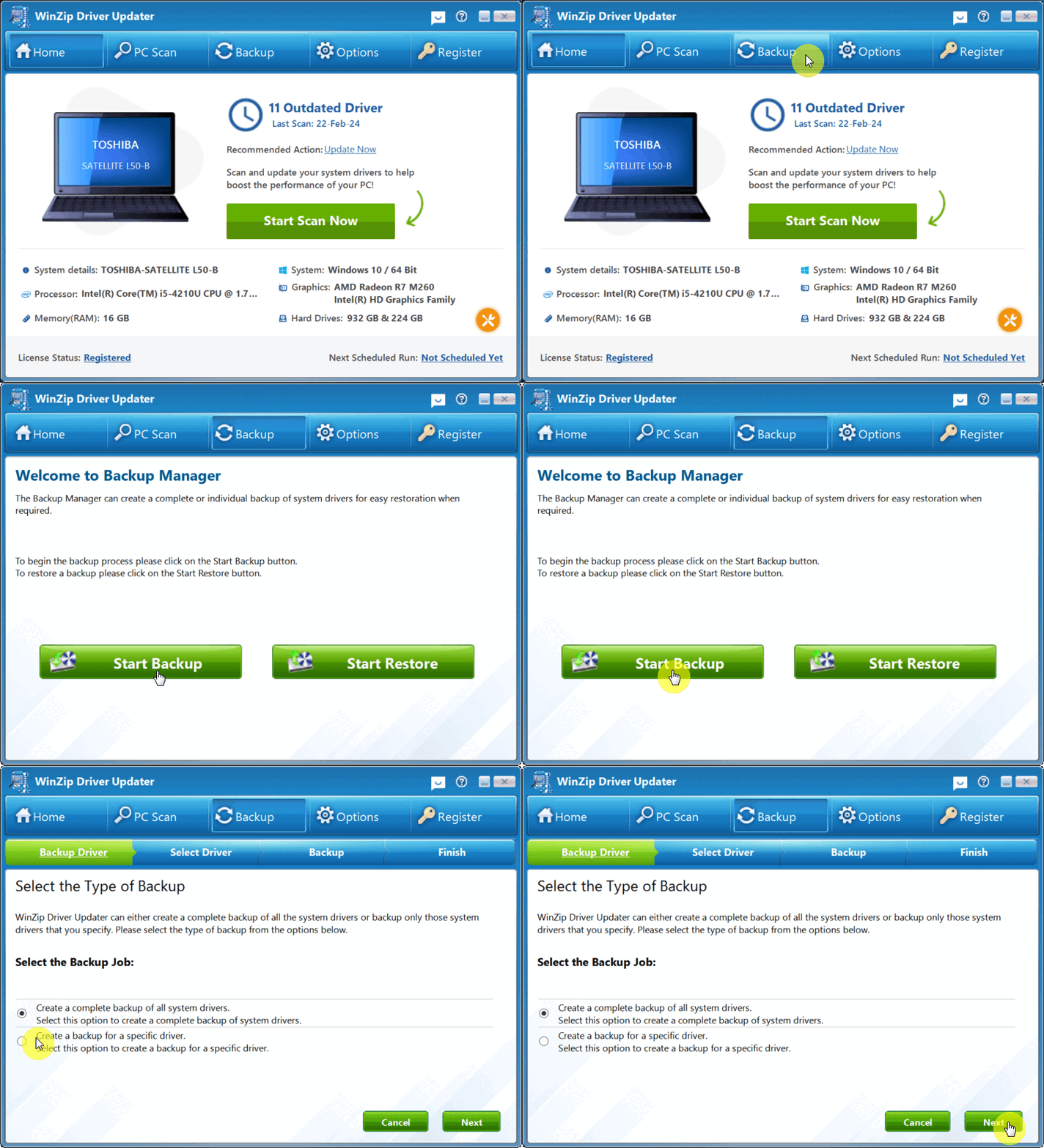
Öppna WinZip Driver Updater, välj Säkerhetskopiering i menyn högst upp och välj sedan Starta säkerhetskopiering. Välj en fullständig säkerhetskopia av alla drivrutiner eller en säkerhetskopia av en enda drivrutin, välj Nästa och följ stegen.
Säkerhetskopiera dina drivrutiner
- Öppna WinZip Driver Updater.
- Välj Säkerhetskopiering i menyn högst upp. Skärmen Välkommen till säkerhetskopieringshanteraren öppnas.
- Välj Starta säkerhetskopiering.
- Välj ett av alternativen på skärmen Välj typ av säkerhetskopiering:
- Skapa en fullständig säkerhetskopia av alla systemdrivrutiner
- Skapa en säkerhetskopia av en viss drivrutin
- Välj Nästa.
- Följ de återstående stegen i guiden (Välj drivrutin, Säkerhetskopiering och Slutför) för att slutföra säkerhetskopieringen.
Säkerhetskopior som görs när du uppdaterar
När du uppdaterar drivrutiner med WinZip Driver Updater säkerhetskopierar programmet dina ursprungliga drivrutiner innan de nya installeras. Under Alternativ > Allmänt kan du också aktivera Skapa återställningspunkt innan drivrutiner uppdateras, så att Windows först sparar en återställningspunkt.
Återställ en säkerhetskopia senare
Om en ny drivrutin orsakar problem kan du gå tillbaka till drivrutinerna som du sparade. Läs hur du återställer tidigare drivrutiner efter en uppdatering.
Vanliga frågor
Ska jag säkerhetskopiera alla drivrutiner eller bara en?
Välj en fullständig säkerhetskopia innan du uppdaterar många drivrutiner samtidigt. Välj en säkerhetskopia av en viss drivrutin när du bara tänker uppdatera en enhet.
Måste jag säkerhetskopiera manuellt före varje uppdatering?
Nej. WinZip Driver Updater säkerhetskopierar dina ursprungliga drivrutiner när uppdateringar installeras. En manuell säkerhetskopia är användbar när du vill ha en kopia vid en tidpunkt som du själv väljer.
Hur ofta ska jag säkerhetskopiera drivrutinerna?
Vi rekommenderar en drivrutinsskanning minst en gång i månaden. Om du säkerhetskopierar vid samma tillfälle har du en aktuell kopia av drivrutinerna.
Kan jag ta bort gamla säkerhetskopior?
Ja. Välj Säkerhetskopiering och sedan Starta återställning. Markera en säkerhetskopia i Lista över säkerhetskopierade drivrutiner och välj Ta bort säkerhetskopia.
Källor
Relaterade frågor
- Så ångrar du drivrutinsuppdateringar i WinZip Driver Updater
- Varför kan WinZip Driver Updater inte ladda ned och installera uppdateringar fast jag har köpt programmet?
- Varför kan jag inte slutföra en skanning med WinZip Driver Updater?
- Vad är drivrutiner och varför ska du använda WinZip Driver Updater?
- Så uppgraderar du till den senaste versionen av WinZip Driver Updater
- Hur aktiverar eller registrerar jag WinZip Driver Updater?