
WinZip Driver Updater
WinZip Driver Updater で更新前にドライバーをバックアップする方法
WinZip Driver Updater で現在のドライバーのコピーを保存しておけば、後で元に戻せます。
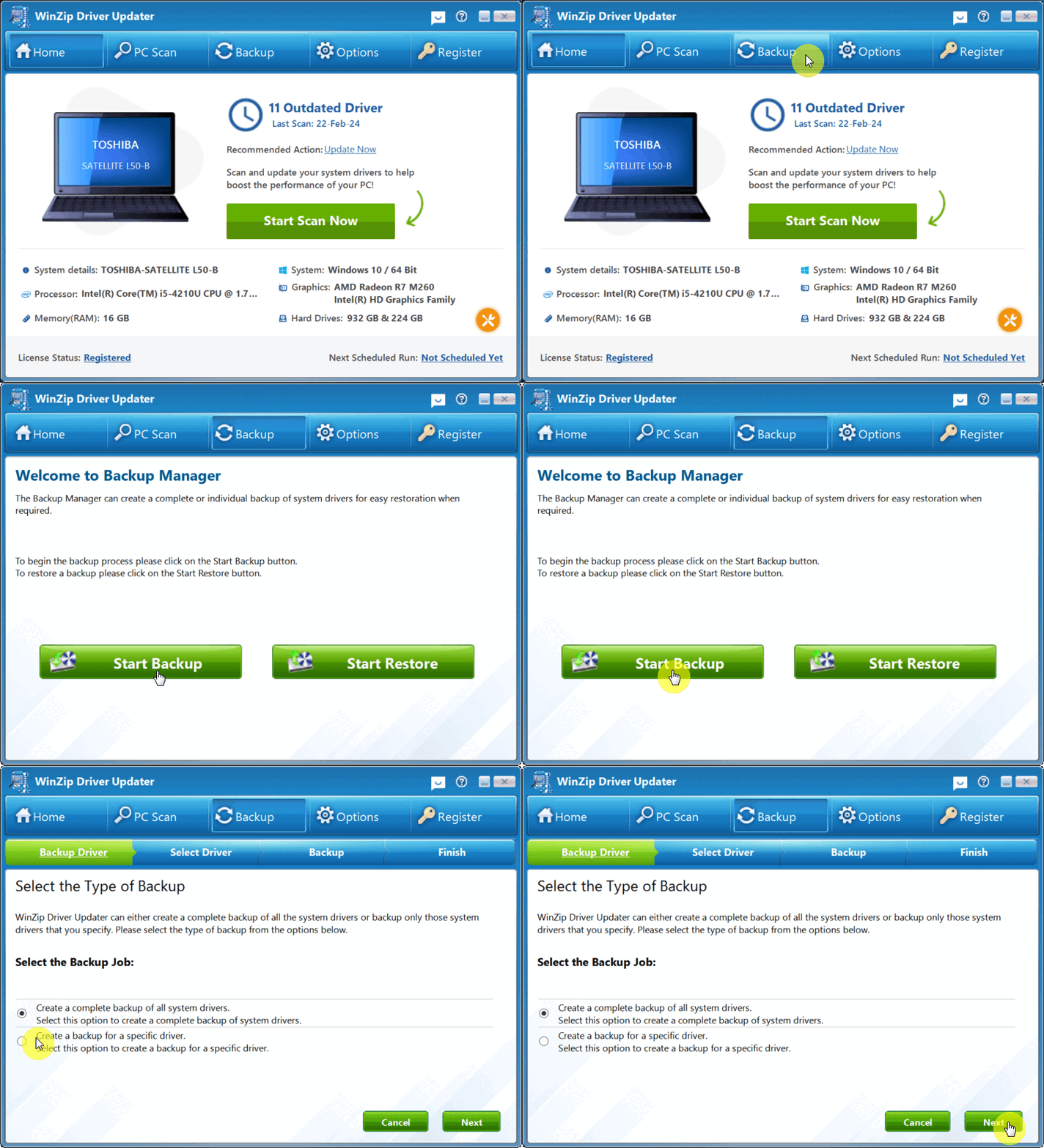
WinZip Driver Updater を開き、上部のメニューで [バックアップ] を選択してから、[バックアップの開始] を選択します。すべてのドライバーの完全バックアップか、1 つのドライバーのバックアップを選び、[次へ] を選択して手順に従います。
ドライバーをバックアップする
- WinZip Driver Updater を開きます。
- 上部のメニューで [バックアップ] を選択します。[バックアップ マネージャーへようこそ] 画面が開きます。
- [バックアップの開始] を選択します。
- [バックアップの種類の選択] 画面で、次のいずれかを選びます。
- [すべてのシステム ドライバーの完全バックアップを作成する]
- [特定のドライバーのバックアップを作成する]
- [次へ] を選択します。
- ウィザードの残りの手順([ドライバーの選択]、[バックアップ]、[完了])に従って、バックアップを完了します。
更新時に作成されるバックアップ
WinZip Driver Updater でドライバーを更新すると、新しいドライバーをインストールする前に元のドライバーがバックアップされます。[オプション] > [全般] で [ドライバーを更新する前に復元ポイントを作成する] をオンにすると、Windows も先に復元ポイントを保存します。
後でバックアップを復元する
新しいドライバーで問題が起きた場合は、保存したドライバーに戻すことができます。ドライバーの更新を元に戻す方法をご覧ください。
よくある質問
すべてのドライバーをバックアップすべきですか?それとも 1 つだけでよいですか?
多くのドライバーを一度に更新する前には、完全バックアップを選んでください。1 つのデバイスだけを更新する予定の場合は、特定のドライバーのバックアップを選んでください。
更新のたびに手動でバックアップする必要がありますか?
いいえ。WinZip Driver Updater は、更新プログラムをインストールするときに元のドライバーをバックアップします。手動のバックアップは、好きなタイミングでコピーを残したいときに便利です。
ドライバーはどのくらいの頻度でバックアップすればよいですか?
ドライバーのスキャンは少なくとも月に 1 回をおすすめします。同じタイミングでバックアップすれば、ドライバーの最近のコピーを残せます。
古いバックアップを削除できますか?
はい。[バックアップ] を選択してから、[復元の開始] を選択します。[ドライバー バックアップ一覧] でバックアップを選択し、[バックアップの削除] を選択します。