
Näin varmuuskopioit ohjaimet ennen päivittämistä WinZip Driver Updater -ohjelmalla
Tallenna nykyisistä ohjaimistasi kopio WinZip Driver Updater -ohjelmalla, niin voit palata niihin myöhemmin.
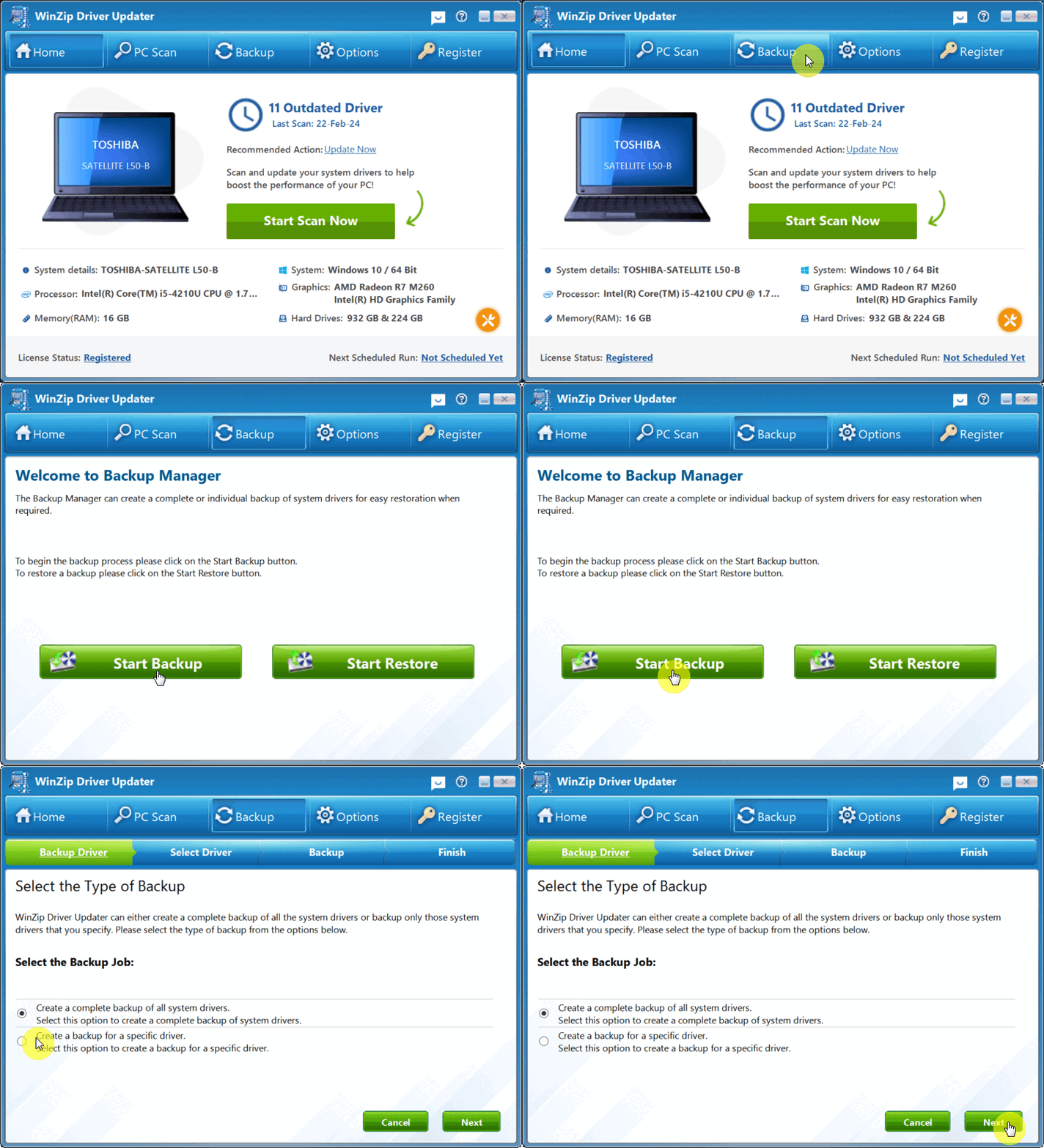
Avaa WinZip Driver Updater, valitse ylävalikosta Varmuuskopio ja valitse sitten Aloita varmuuskopiointi. Valitse kaikkien ohjainten täydellinen varmuuskopio tai yhden ohjaimen varmuuskopio, valitse Seuraava ja noudata ohjeita.
Varmuuskopioi ohjaimesi
- Avaa WinZip Driver Updater.
- Valitse ylävalikosta Varmuuskopio. Näyttöön tulee Tervetuloa varmuuskopioinnin hallintaan -näkymä.
- Valitse Aloita varmuuskopiointi.
- Valitse Valitse varmuuskopion tyyppi -näkymässä yksi vaihtoehto:
- Luo täydellinen varmuuskopio kaikista järjestelmän ohjaimista
- Luo varmuuskopio tietystä ohjaimesta
- Valitse Seuraava.
- Viimeistele varmuuskopiointi käymällä läpi ohjatun toiminnon loput vaiheet (Valitse ohjain, Varmuuskopiointi ja Valmis).
Päivityksen yhteydessä tehtävät varmuuskopiot
Kun päivität ohjaimia WinZip Driver Updater -ohjelmalla, se varmuuskopioi alkuperäiset ohjaimesi ennen uusien asentamista. Kohdassa Asetukset > Yleiset voit lisäksi ottaa käyttöön asetuksen Luo palautuspiste ennen ohjainten päivittämistä, jolloin Windows tallentaa ensin palautuspisteen.
Palauta varmuuskopio myöhemmin
Jos uusi ohjain aiheuttaa ongelman, voit palata tallentamiisi ohjaimiin. Katso, miten ohjainpäivitykset kumotaan.
Usein kysytyt kysymykset
Kannattaako varmuuskopioida kaikki ohjaimet vai vain yksi?
Valitse täydellinen varmuuskopio, ennen kuin päivität useita ohjaimia kerralla. Valitse tietyn ohjaimen varmuuskopio, kun aiot päivittää vain yhden laitteen.
Pitääkö minun varmuuskopioida käsin ennen jokaista päivitystä?
Ei tarvitse. WinZip Driver Updater varmuuskopioi alkuperäiset ohjaimesi, kun se asentaa päivityksiä. Käsin tehty varmuuskopio on hyödyllinen, kun haluat kopion itse valitsemanasi hetkenä.
Kuinka usein ohjaimet kannattaa varmuuskopioida?
Suosittelemme ohjainten tarkistusta vähintään kerran kuukaudessa. Kun teet samalla kertaa varmuuskopion, sinulla on tuore kopio ohjaimistasi.
Voinko poistaa vanhoja varmuuskopioita?
Voit. Valitse Varmuuskopio ja sitten Aloita palautus. Valitse varmuuskopio Ohjainten varmuuskopioluettelosta ja valitse Poista varmuuskopio.
Lähteet
Aiheeseen liittyvät kysymykset
- Näin perut ohjainpäivitykset WinZip Driver Updater -ohjelmassa
- Miksi WinZip Driver Updater ei lataa eikä asenna päivityksiä, vaikka ostin sen?
- Miksi WinZip Driver Updater -ohjelman tarkistus ei valmistu?
- Mitä laiteohjaimet ovat ja miksi käyttää WinZip Driver Updater -ohjelmaa?
- Näin päivität WinZip Driver Updater -ohjelman uusimpaan versioon
- Miten aktivoin tai rekisteröin WinZip Driver Updater -ohjelman?